
Objektverknüpfungen hinzufügen und bearbeiten
Unterstützte Objekte in unendlichen Dokumenten, Vertikaldokumenten und Notizen mit Seiten können Links öffnen. Verknüpfen Sie ein Textfeld oder Bild mit einer Website oder fügen Sie ihm einen kopierten Prodrafts-Link hinzu, der zu einem Dokument, einer Seite, einem Pin oder einem Objekt führt.
Geben Sie einem Objekt ein Ziel
- Wählen Sie es aus und wählen Sie Mehr → Verlinken zu.
- Geben Sie eine Webadresse ein oder fügen Sie einen internen Prodrafts-Link ein und tippen Sie dann auf Fertig.
- Wählen Sie das Objekt auf der Zeichenfläche aus und tippen Sie auf die Rechtspfeil-Schaltfläche, um das Ziel zu öffnen.
Wenn die Zwischenablage einen erkannten Link enthält, bietet das Menü „Mehr“ des Objekts Link einfügen an, um diese Adresse direkt anzuhängen. Wenn diese Option fehlt, fügen Sie die Adresse stattdessen unter „Verlinken zu“ ein. Verwenden Sie für Websites eine vollständige „https://“-Adresse und kopieren Sie interne Links aus dem Zieldokument oder -ort.
Geben Sie einem Objekt ein Ziel
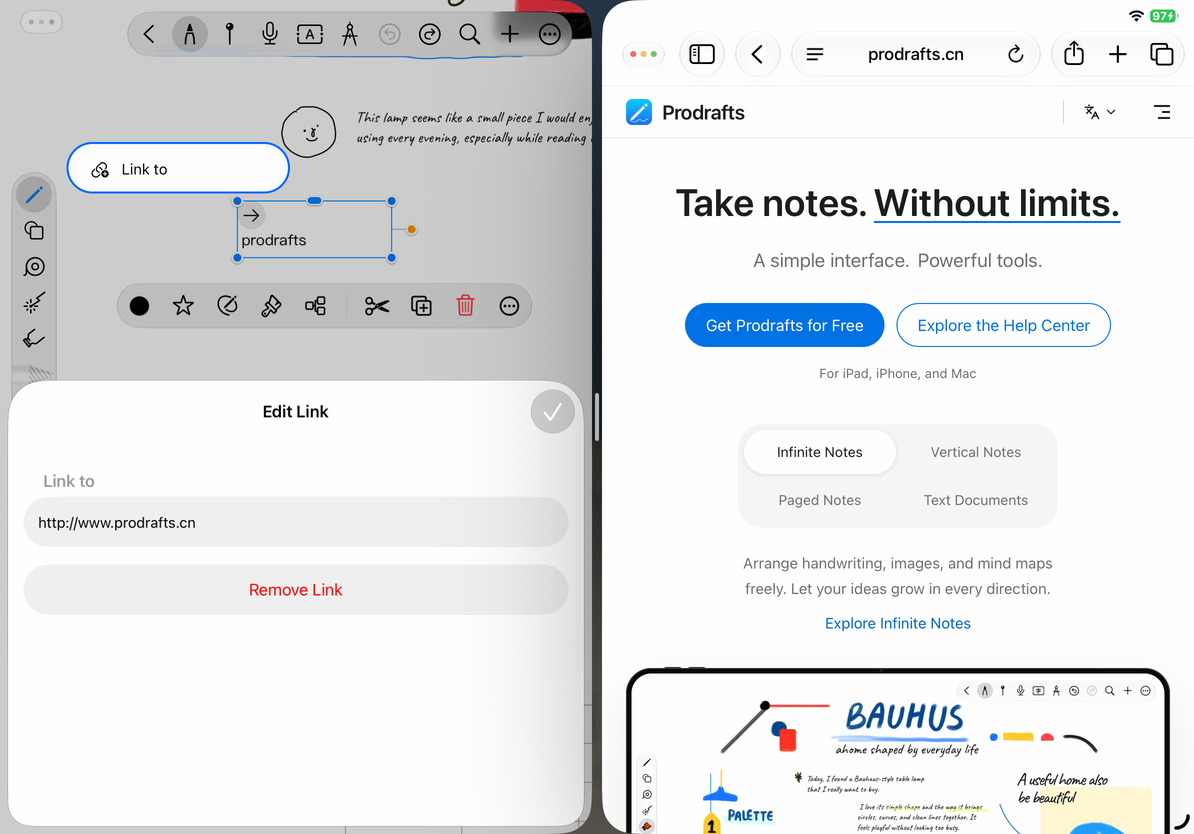
Öffnen, bearbeiten oder entfernen Sie den Link
Wählen Sie das Objekt aus und tippen Sie auf die Schaltfläche mit dem Rechtspfeil. Webadressen werden über das System geöffnet; Prodrafts-Links führen zum Dokument oder Speicherort. Wenn Sie während der Bearbeitung auf das Objekt tippen, wird es normalerweise ausgewählt oder bearbeitet, anstatt den angehängten Link zu öffnen.
Nachdem Sie einem internen Link gefolgt sind, verwenden Sie die schwebende Navigationsleiste, um vor oder zurück zu gehen. Siehe Zurück- und Vorwärtsnavigation.
Um das Ziel zu ändern, öffnen Sie Verlinken zu, bearbeiten Sie die Adresse und beenden Sie den Vorgang. Um zu verhindern, dass das Objekt einen Link öffnet, wählen Sie im Link-Editor Link entfernen aus.
Durch das Entfernen eines Links bleibt das Canvas-Objekt erhalten und die verknüpfte Notiz wird nicht gelöscht. Nachdem Sie eine Adresse geändert haben, öffnen Sie diese einmal, um das Ziel zu überprüfen.
Kopieren Sie den eigenen Standortlink des Objekts
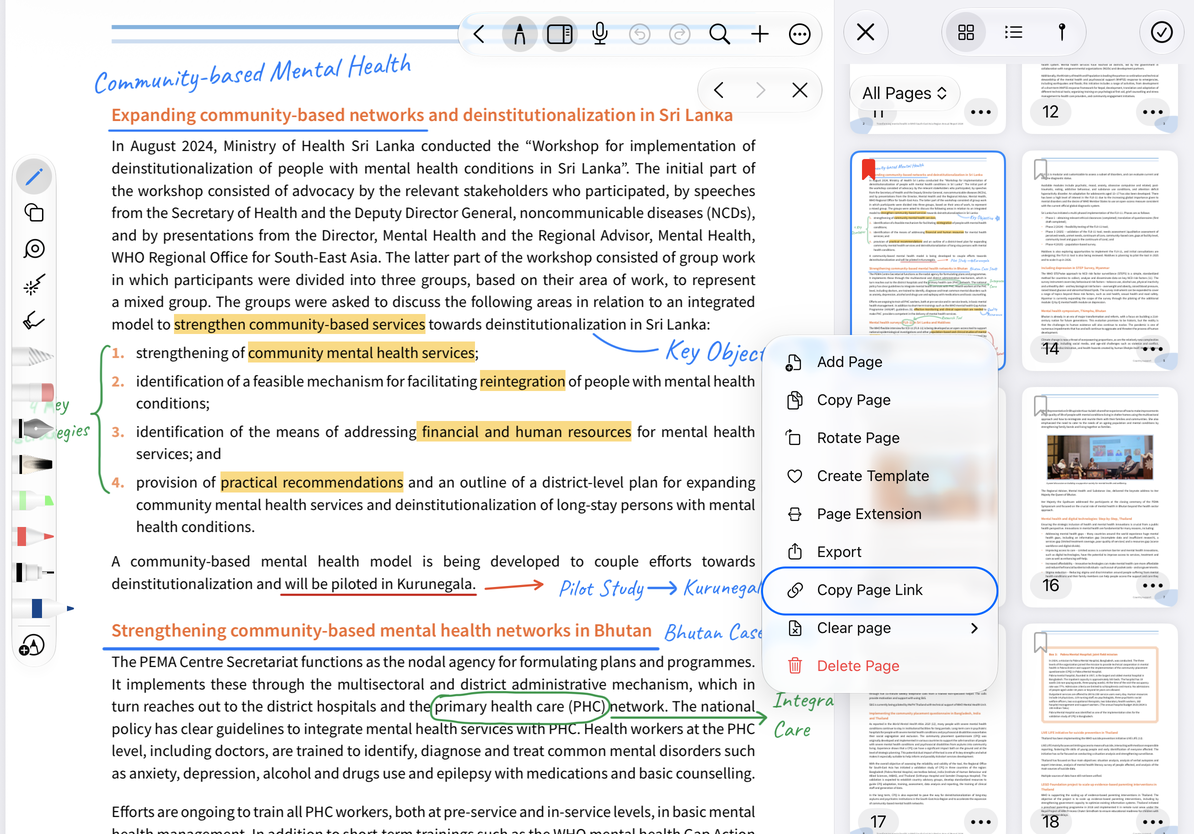
Wählen Sie ein gewöhnliches Objekt aus, wählen Sie Mehr → Link kopieren und fügen Sie den Link an der Stelle ein, an der Sie darauf verweisen möchten. Selbst wenn das Objekt über eine angehängte Webadresse verfügt, kopiert dieser Befehl seine eigene Position in Prodrafts, sodass Sie dorthin zurückkehren können.
Webkarten stellen eine Ausnahme dar: Ihr Befehl Link kopieren kopiert die Webseitenadresse, nicht die Position der Karte. Siehe Webkarten.
Bei einer internen Standortverknüpfung müssen das Zieldokument und das Zielobjekt verfügbar bleiben. Es handelt sich nicht um eine öffentliche Freigabe-URL und das Dokument wird nicht an jemand anderen gesendet. Exportieren Sie ein Dokument oder eine Bilddatei, um den tatsächlichen Inhalt zu teilen.
Beispiel für einen Seitenstandort-Link
Warum fehlt das Linkmenü bei einer Linie?
Linienformen bieten nicht die gleichen Verknüpfungssteuerelemente wie normale Objekte.
Warum kann jemand anderes einen internen Link nicht öffnen?
Sie benötigen das entsprechende Dokument und ein gültiges Ziel. Wenn Sie nur die Adresse senden, wird die Notiz nicht weitergegeben.
Warum fehlt das Objekt, nachdem der Link geöffnet wurde?
Stellen Sie sicher, dass es nicht gelöscht oder ersetzt wurde, und kopieren Sie dann einen neuen Standortlink vom aktuellen Objekt.
Verwandte Leitfäden: Links zu Dokumenten und Standorten · Webkarten · Native Dokumente exportieren