
Formatieren Sie Absätze, Listen und Abstände in Textfeldern
Gilt für Textfelder in unendlichen Dokumenten, vertikalen Dokumenten und Notizen mit Seiten. Absatzeinstellungen gelten für den Absatz unter dem Cursor oder die an der Auswahl beteiligten Absätze, und der Zeichenabstand gilt für einzelne Zeichen.
Ausrichtung und Abstand
- Beginnen Sie mit der Textbearbeitung und platzieren Sie den Cursor in einem Absatz. Um mehrere Absätze gleichzeitig zu ändern, wählen Sie diese zuerst aus.
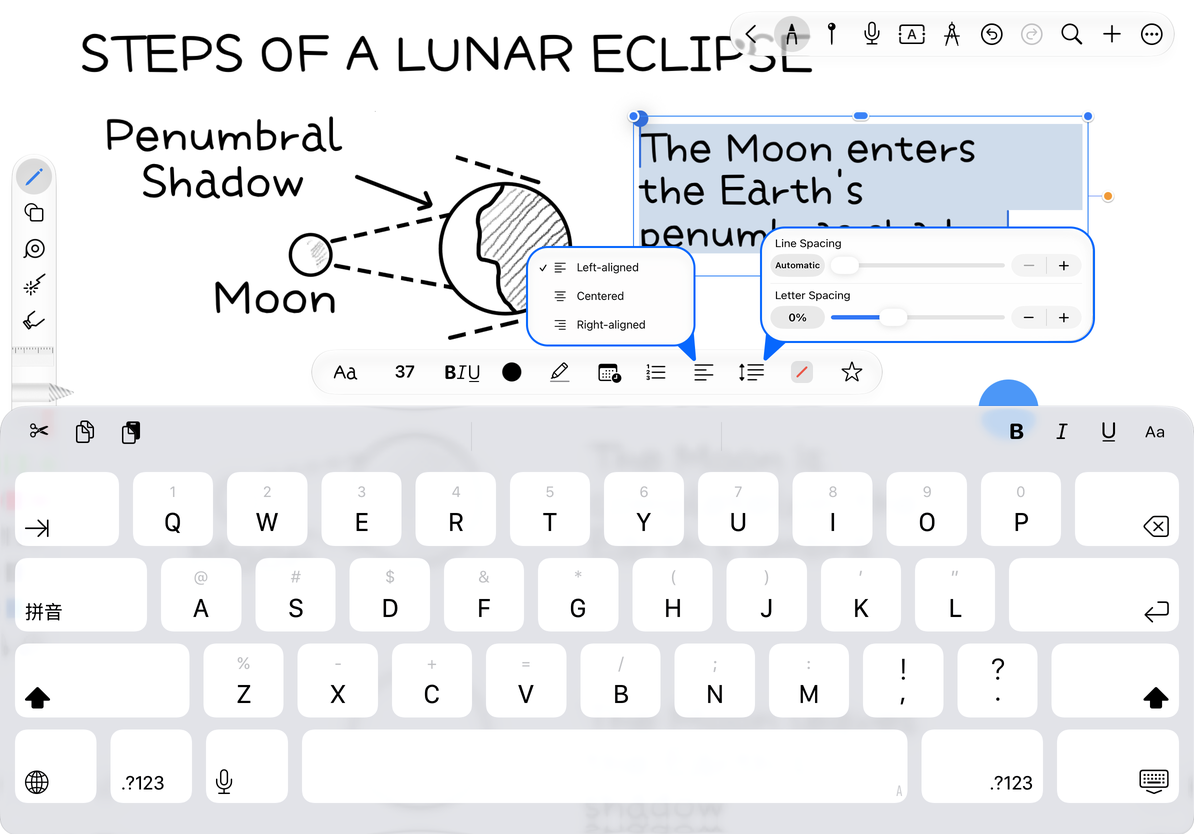
- Öffnen Sie das Ausrichtungsmenü und wählen Sie Links, Mitte oder Rechts.
- Tippen Sie auf die Schaltfläche „Abstand“ und passen Sie den Zeilenabstand und den Zeichenabstand im Bedienfeld an.
- Überprüfen Sie die Zeilenumbrüche und die Absatzhöhe und passen Sie gegebenenfalls die Breite des Textfelds an.
Textcontainer, die die vertikale Ausrichtung unterstützen, werden auch oben, in der Mitte und unten ausgerichtet angezeigt. Diese Option wird vom Container bestimmt und ist nicht an jedem Textbearbeitungsort verfügbar. Der Zeilenabstand ändert den Abstand zwischen den Zeilen. Der Zeichenabstand verändert die Zeichendichte und sollte nicht durch die Eingabe zusätzlicher Leerzeichen ersetzt werden.
Absätze ausrichten und Abstände anpassen
Punkte, Striche und nummerierte Listen
- Platzieren Sie den Cursor in einem Textabsatz oder wählen Sie mehrere Absätze aus.
- Öffnen Sie das Menü „Liste“ und wählen Sie „Punkte“, „Striche“ oder „Nummerierte Listen“.
- Drücken Sie die Eingabetaste, um mit dem nächsten Element fortzufahren und den nächsten Inhalt einzugeben.
- Um die Listenformatierung zu entfernen, wählen Sie den aktuell markierten Listenstil erneut. Drücken Sie bei einem leeren Listenelement erneut die Eingabetaste, um die aktuelle Liste zu verlassen.
Das Listenmenü verfügt möglicherweise nicht über eine separate Option „Keine“. Tippen Sie erneut auf den ausgewählten Stil, um diese Listenebene zu entfernen. Um Aufzählungszeichen in Zahlen umzuwandeln, wählen Sie den nummerierten Listenstil.
Geben Sie Datum, Uhrzeit oder beides ein
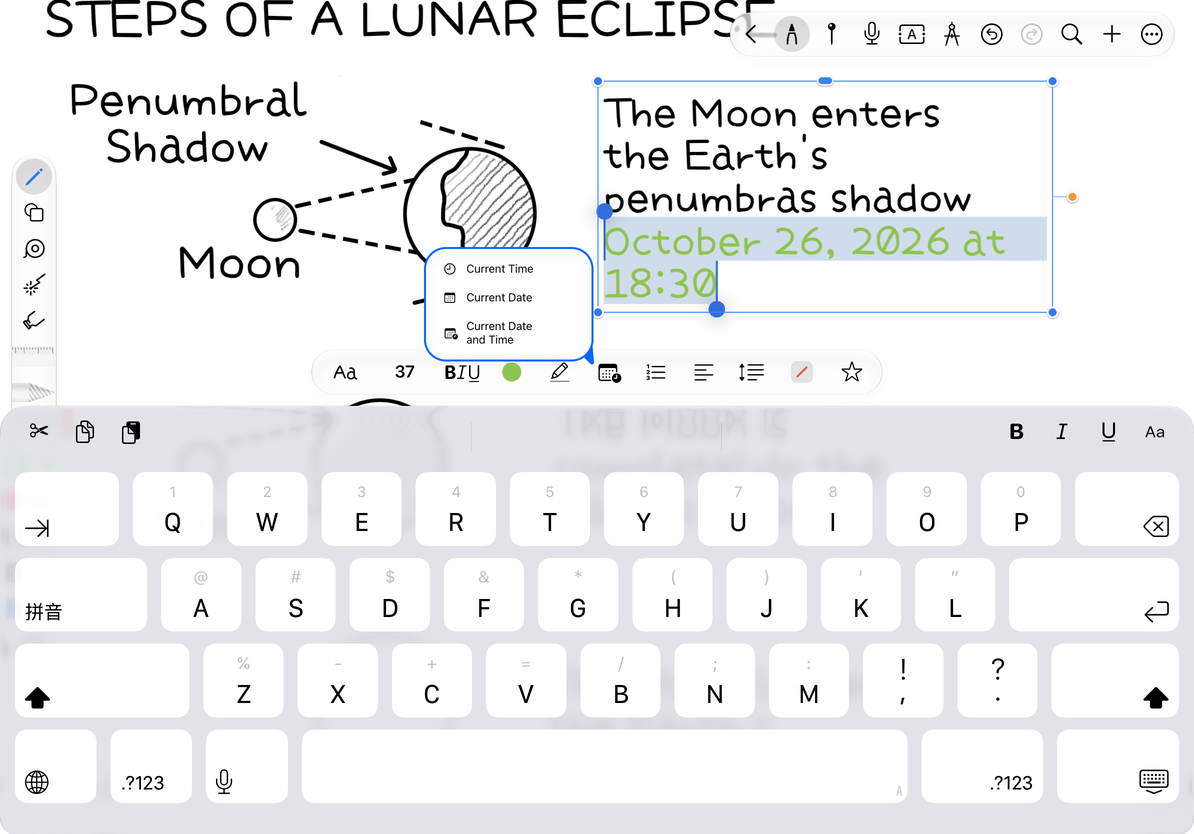
Platzieren Sie den Cursor an der gewünschten Stelle für Datum oder Uhrzeit, öffnen Sie das Zeitmenü in der Textsymbolleiste und wählen Sie Zeit, Datum oder Datum und Uhrzeit. Dadurch wird der aktuelle Wert als Text im Format Ihrer Systemregion eingefügt. Es aktualisiert sich nicht wie eine Uhr.
Wenn derzeit eine Textauswahl vorhanden ist, wird diese durch Einfügen ersetzt. Stellen Sie daher sicher, dass nur der Cursor vorhanden ist, bevor Sie das Besprechungsdatum einfügen. Einfügungsfehler können sofort rückgängig gemacht oder wie normaler Text geändert werden.
Geben Sie Datum, Uhrzeit oder beides ein
Warum hat sich nur ein Absatz geändert?
Absatzeinstellungen werden basierend auf dem aktuellen Absatz oder Auswahlbereich wirksam. Wählen Sie zunächst alle Absätze aus, die geändert werden müssen.
Datumsformat anders als Beispiel?
Wird durch die Geräteregion und die Spracheinstellungen bestimmt.
Benötigen Sie ein langes Dokument mit fließendem Text?
Verwenden Sie die Absatz- und Listentools in einem Textdokument.
Verwandte Anleitungen: Zeichenformat · Textstil · Textliste