
Stellen Sie das Erscheinungsbild der App ein und halten Sie den Bildschirm wach
Diese Einstellungen befinden sich unter Weitere Einstellungen in den Editoren für unendliche und vertikale Dokumente sowie Notizen mit Seiten. Die Optionen für Dunkelmodus, Statusleiste und Stiftkasten variieren je nach Gerät. „Bildschirm eingeschaltet lassen“ ist eine App-weite Einstellung für iPhone und iPad. Informationen zum Lese-Erscheinungsbild eines Textdokuments finden Sie unter Text lesen und Erscheinungsbild anpassen.
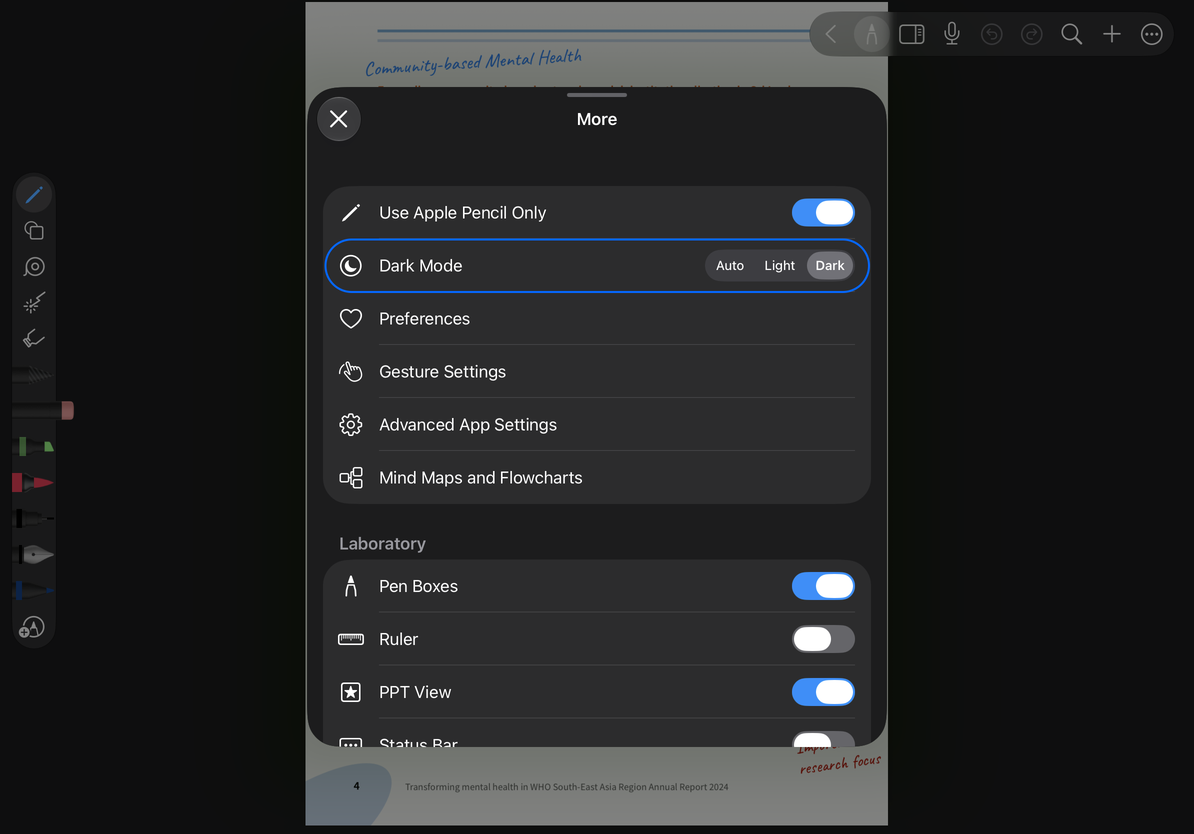
Wählen Sie „Auto“, „Hell“ oder „Dunkel“.
- Öffnen Sie Weitere Einstellungen in einem unendlichen oder vertikalen Dokument oder einer Notiz mit Seiten.
- Suchen Sie Dunkelmodus und wählen Sie Automatisch, Hell oder Dunkel.
- Kehren Sie zum Editor zurück, um die Benutzeroberfläche und die Tool-Panels zu überprüfen. Automatisch folgt dem Erscheinungsbild des Systems.
- Um die Papierfarbe oder PDF-Lesefarben zu ändern, verwenden Sie stattdessen die Hintergrund-, Papier- oder Leseeinstellungen des Dokuments.
Mac Catalyst zeigt diese Option für den Dunkelmodus nicht an. App-Erscheinungsbild und Dokumenthintergrund sind separate Einstellungen.
Wählen Sie „Auto“, „Hell“ oder „Dunkel“.
Statusleiste und Stiftkasten anzeigen
Auf unterstützten Nicht-Mac-Schnittstellen steuert Statusleiste, ob die Statusleiste angezeigt wird. Das iPad bietet außerdem einen Stiftkasten-Schalter zum Ein- oder Ausblenden des Stiftkastens. Das iPhone verfügt nicht über die gleiche Sichtbarkeitsoption.
Um den ausgeblendeten Stiftkasten wieder zu verwenden, kehren Sie hierher zurück und blenden Sie ihn ein. Dies ist unabhängig vom Erweitern, Reduzieren oder Andocken des Stiftkastens und löscht keine gespeicherten Stifte oder Werkzeuge.
Halten Sie den Bildschirm wach
- Öffnen Sie Weitere Einstellungen → Erweiterte App-Einstellungen.
- Aktivieren Sie auf dem iPhone oder iPad Bildschirm aktiv halten, um den normalen automatischen Ruhezustand zu verhindern, während die App ausgeführt wird.
- Kehren Sie zu Ihren Notizen zurück. Wenn Sie es nicht mehr benötigen, schalten Sie die Einstellung aus, um den normalen automatischen Ruhezustand wiederherzustellen.
Die Einstellung wird bei späteren Starts gespeichert und gilt für die App, nicht nur für ein Dokument. Die Sperreinstellungen des Geräts werden dadurch nicht dauerhaft geändert und die manuelle Sperrung wird nicht verhindert. Der Mac nutzt die Anzeige- und Ruhezustandssteuerung des Systems und bietet diesen Schalter nicht an.
Wenn eine Option fehlt, überprüfen Sie Ihr Gerät und Ihren Editor. Ein iPad-Screenshot zeigt möglicherweise Optionen, die anderswo nicht verfügbar sind. Siehe Panel-Position und Präsentation, wenn Panels Ihren Inhalt abdecken, oder Symbolleiste anpassen, um die Anzahl der Symbolleistenschaltflächen zu reduzieren.
Der Stand dieses Artikels ist der 12. Oktober 2026; Menüs können je nach Gerät und Version variieren.