
Erstellen und verwalten Sie PPT-Ansichten
Erhältlich in unendlichen und vertikalen Dokumenten. Aktivieren Sie PPT-Ansicht unter Mehr → Weitere Einstellungen. Verlassen Sie auf dem iPhone den Bearbeitungsmodus, um die Ansichtsleiste anzuzeigen. Notizen mit Seiten und Textdokumente verwenden diese Ansichtsleiste nicht.
Eine PPT-Ansicht speichert eine Position auf der Zeichenfläche, einen Zoomfaktor und einen sichtbaren Bereich. Speichern Sie beispielsweise Ansichten von „Problem“, „Ableitung“ und „Schlussfolgerung“ auf einer Zeichenfläche und wechseln Sie dann während der Präsentation zwischen ihnen. Der ursprüngliche Inhalt bleibt auf derselben Zeichenfläche.
Speichern Sie Ihre erste Ansicht
- Öffnen Sie das Dokument und zeigen Sie den Inhalt an. Ziehen Sie zwei Finger zusammen oder auseinander, um den Zoom anzupassen und um den Text herum an den Rändern Platz zu lassen.
- Aktivieren Sie PPT-Ansicht und tippen Sie in der Ansichtsleiste auf +. Dadurch wird der aktuelle Bereich als Ansicht gespeichert.
- Wenn „Diese Präsentationsansicht existiert bereits“ angezeigt wird, wählen Sie Hinzufügen fortsetzen nur aus, wenn Sie eine weitere Kopie wünschen. Ansonsten brechen Sie den Vorgang ab, passen Sie die Zeichenfläche an und fügen Sie eine neue Ansicht hinzu.
- Öffnen Sie die Ansichtsliste, öffnen Sie das Menü der Ansicht und wählen Sie Umbenennen. Verwenden Sie einen hilfreichen Namen, z. B. „01 Problem“.
- Gehen Sie zum nächsten Bereich und wiederholen Sie den Vorgang, bis Sie die vollständige Präsentationssequenz gespeichert haben.
Speichern Sie Ihre erste Ansicht
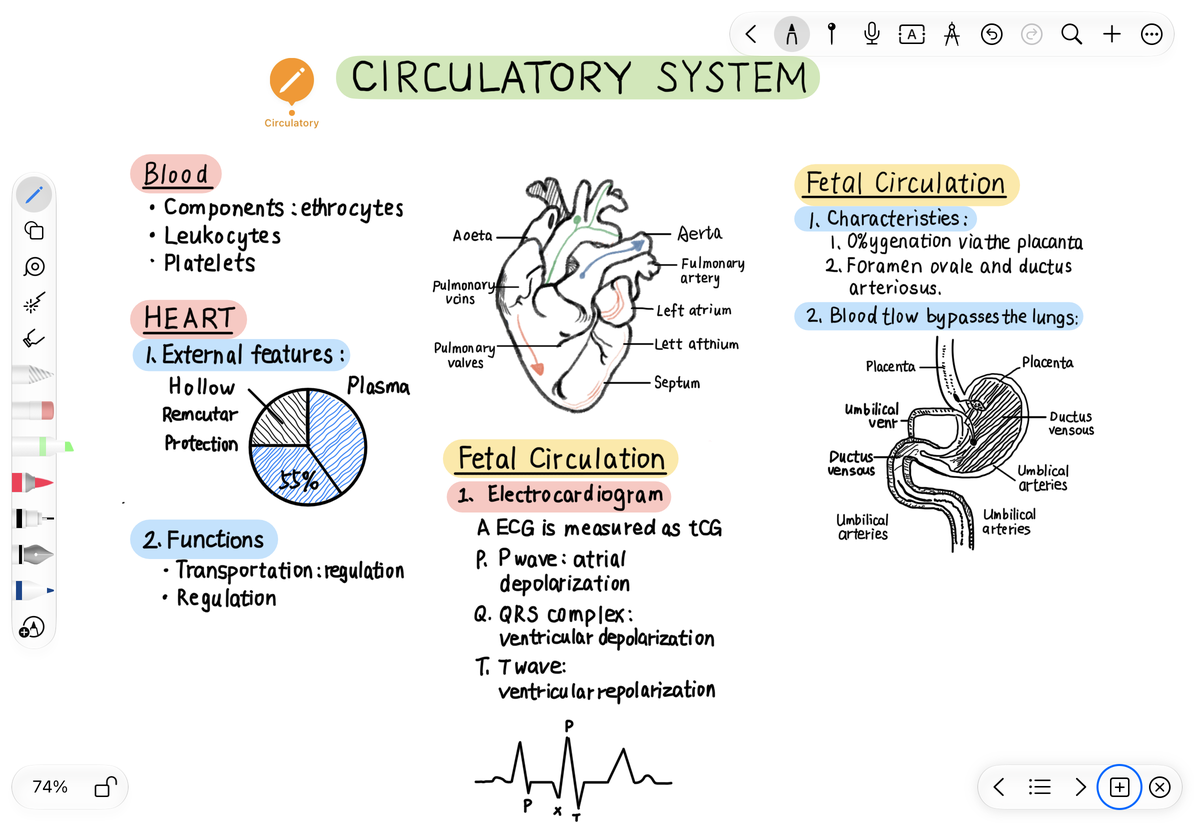
Ändern Sie den Bereich, die Reihenfolge oder die Anzahl der Ansichten
Tippen Sie auf eine Ansicht in der Liste, um zur gespeicherten Position und Zoomstufe zurückzukehren. Um den Bereich zu aktualisieren, passen Sie zuerst die Zeichenfläche an, öffnen Sie dann das Menü dieser Ansicht und wählen Sie Ansicht ersetzen. Tippen Sie erneut darauf, um das Ergebnis zu überprüfen.
Ziehen Sie Listenelemente, um sie neu anzuordnen. Wechseln Sie in den Auswahlmodus, um mehrere Ansichten oder alle Ansichten auszuwählen, und löschen Sie dann alle, die Sie nicht mehr benötigen. Dadurch werden gespeicherte Ansichten gelöscht, nicht der Text, die Handschrift oder die Bilder auf der Zeichenfläche. Um Inhalte zu löschen, wählen Sie sie auf der Zeichenfläche aus.
Verwenden Sie die Schaltflächen „Zurück“ und „Weiter“ in der Ansichtsleiste, um die Präsentation der Reihe nach anzuzeigen, oder wählen Sie eine Ansicht direkt aus der Liste aus. Reduzieren Sie die Steuerelemente, wenn Sie mehr Platz auf der Zeichenfläche benötigen. Sie können die Liste über die Ansichtsleiste erneut öffnen.
Exportieren oder drucken
Das Menü jeder Ansicht bietet Als Bild exportieren, Als PDF exportieren und Drucken. Um nur bestimmte Ansichten zu exportieren oder zu drucken, wählen Sie sie in der Liste aus und verwenden Sie das Menü „Mehr“. Außerhalb des Auswahlmodus verarbeiten die Stapelaktionen der Liste den gesamten Satz an Ansichten. Wählen Sie im Teilen-Menü des Systems ein Speicherziel oder eine empfangende App aus und überprüfen Sie dann die Seitenreihenfolge und die Ränder der Ausgabe.
Exportieren oder drucken Sie eine Ansicht
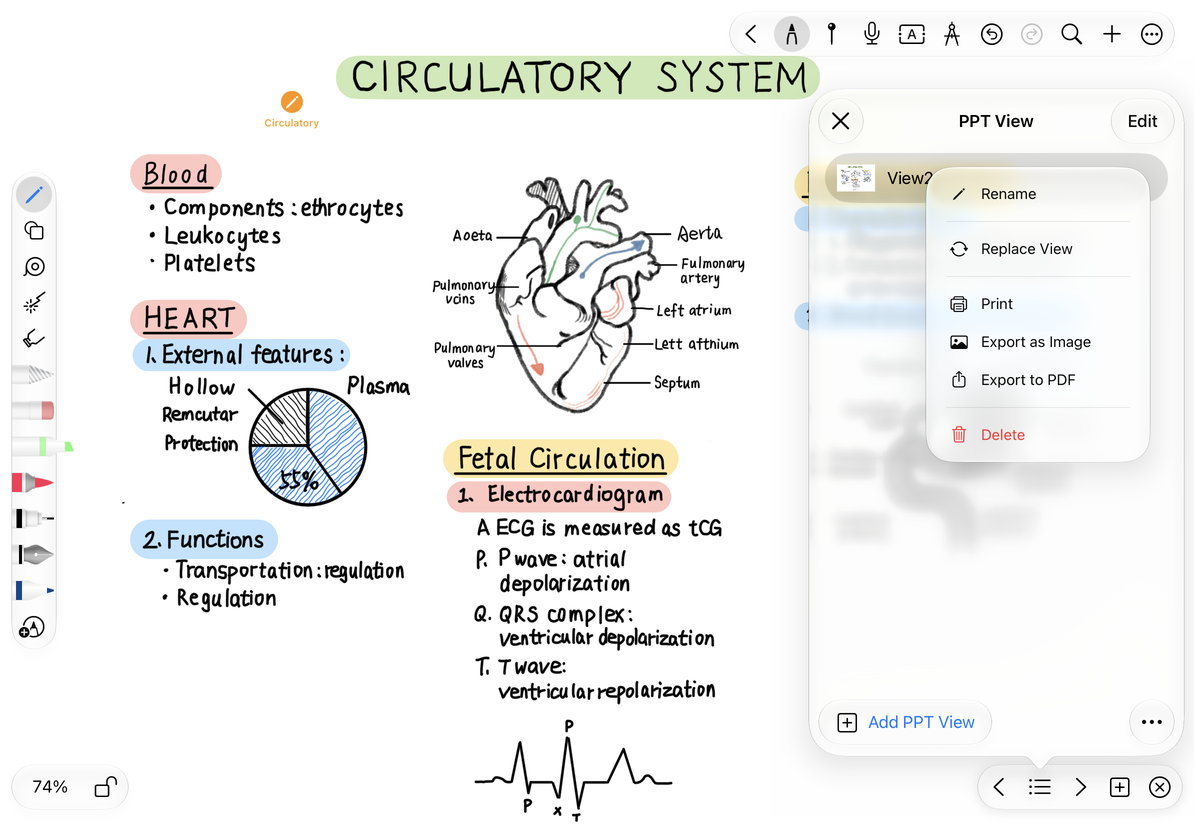
„PPT-Ansicht“ bedeutet die Darstellung der Zeichenfläche durch gespeicherte Ansichten. Es exportiert Bilder oder PDFs, keine bearbeitbaren „.pptx“-Dateien. Wenn sich der sichtbare Bereich auf einem anderen Gerät oder bei einer anderen Fenstergröße ändert, überprüfen Sie jede Ansicht und ersetzen Sie den gespeicherten Bereich nach Bedarf.
Wenn die Ansichtsleiste fehlt, überprüfen Sie die Einstellung und stellen Sie sicher, dass sich Ihr iPhone nicht noch im Bearbeitungsmodus befindet. Um Notizen mit Seiten oder Textdokumente auf einem anderen Bildschirm anzuzeigen, verwenden Sie ein externes Display oder AirPlay. Verwenden Sie den Laserpointer, um auf Details hinzuweisen.
Der Stand dieses Artikels ist der 12. Oktober 2026; Menüs können je nach Gerät und Version variieren.