
สร้างและจัดการมุมมอง PPT
ใช้งานได้ในเอกสารแบบไม่สิ้นสุดและเอกสารแนวตั้ง เปิด มุมมอง PPT ใต้ เพิ่มเติม → การตั้งค่าเพิ่มเติม บน iPhone ให้ออกจากโหมดแก้ไขเพื่อดูแถบมุมมอง โน้ตแบบแบ่งหน้าและเอกสารข้อความไม่ได้ใช้แถบมุมมองนี้
มุมมอง PPT จะบันทึกตำแหน่งแคนวาส ระดับการซูม และพื้นที่ที่มองเห็นได้ ตัวอย่างเช่น บันทึกมุมมองของ "ปัญหา" "การพิสูจน์สูตร" และ "บทสรุป" บนผืนผ้าใบเดียว จากนั้นข้ามไปมาระหว่างมุมมองเหล่านั้นขณะนำเสนอ เนื้อหาต้นฉบับอยู่บนผืนผ้าใบเดียวกัน
บันทึกมุมมองแรก
- เปิดเอกสารและนำเนื้อหามาแสดง บีบนิ้วเพื่อปรับการซูมและเว้นพื้นที่รอบๆ ข้อความใกล้ขอบ
- เปิด มุมมอง PPT แล้วแตะ + ในแถบมุมมอง วิธีนี้จะบันทึกพื้นที่ปัจจุบันเป็นมุมมอง
- หาก “มุมมองการนำเสนอนี้มีอยู่แล้ว” ปรากฏขึ้น ให้เลือก เพิ่มต่อ เฉพาะในกรณีที่คุณต้องการสำเนาอื่นเท่านั้น มิฉะนั้น ให้ยกเลิก ปรับแคนวาส และเพิ่มมุมมองใหม่
- เปิดรายการมุมมอง เปิดเมนูของมุมมอง แล้วเลือก เปลี่ยนชื่อ ใช้ชื่อที่เป็นประโยชน์ เช่น “01 ปัญหา”
- ย้ายไปยังพื้นที่ถัดไปแล้วทำซ้ำจนกว่าคุณจะบันทึกลำดับการนำเสนอทั้งหมด
บันทึกมุมมองแรก
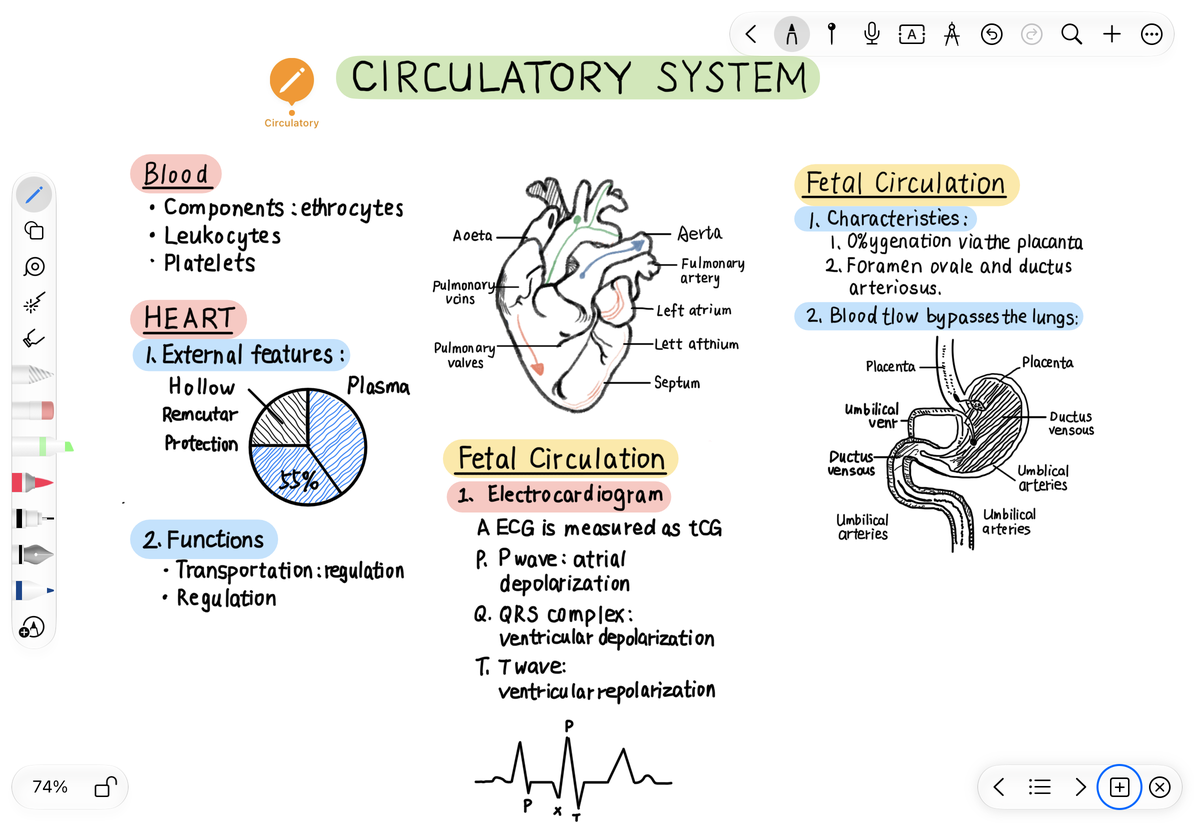
เปลี่ยนพื้นที่ ลำดับ หรือจำนวนมุมมอง
แตะมุมมองในรายการเพื่อกลับไปยังตำแหน่งที่บันทึกไว้และซูม หากต้องการอัปเดตพื้นที่ ให้ปรับผืนผ้าใบก่อน จากนั้นเปิดเมนูของมุมมองนั้นแล้วเลือก แทนที่มุมมอง แตะอีกครั้งเพื่อตรวจสอบผลลัพธ์
ลากรายการเพื่อเรียงลำดับใหม่ เข้าสู่โหมดการเลือกเพื่อเลือกหลายมุมมองหรือมุมมองทั้งหมด จากนั้นลบมุมมองที่คุณไม่ต้องการอีกต่อไป การดำเนินการนี้จะลบมุมมองที่บันทึกไว้ ไม่ใช่ข้อความ ลายมือ หรือรูปภาพบนผืนผ้าใบ หากต้องการลบเนื้อหา ให้เลือกเนื้อหาบนผืนผ้าใบ
ใช้ปุ่มก่อนหน้าและถัดไปในแถบมุมมองเพื่อนำเสนอตามลำดับ หรือเลือกมุมมองโดยตรงจากรายการ ยุบตัวควบคุมเมื่อคุณต้องการพื้นที่ผ้าใบเพิ่มขึ้น คุณสามารถเปิดรายการอีกครั้งได้จากแถบมุมมอง
ส่งออกหรือพิมพ์
เมนูของแต่ละมุมมองจะมี ส่งออกเป็นรูปภาพ, ส่งออกเป็น PDF และ พิมพ์ หากต้องการส่งออกหรือพิมพ์เฉพาะบางมุมมอง ให้เลือกมุมมองเหล่านั้นในรายการและใช้เมนูเพิ่มเติม เมื่อไม่ได้อยู่ในโหมดการเลือก การดำเนินการแบบแบตช์ของรายการจะประมวลผลชุดมุมมองทั้งหมด เลือกปลายทางการบันทึกหรือรับแอพในแผ่นแบ่งปันระบบ จากนั้นตรวจสอบลำดับหน้าและขอบของผลลัพธ์
ส่งออกหรือพิมพ์มุมมอง
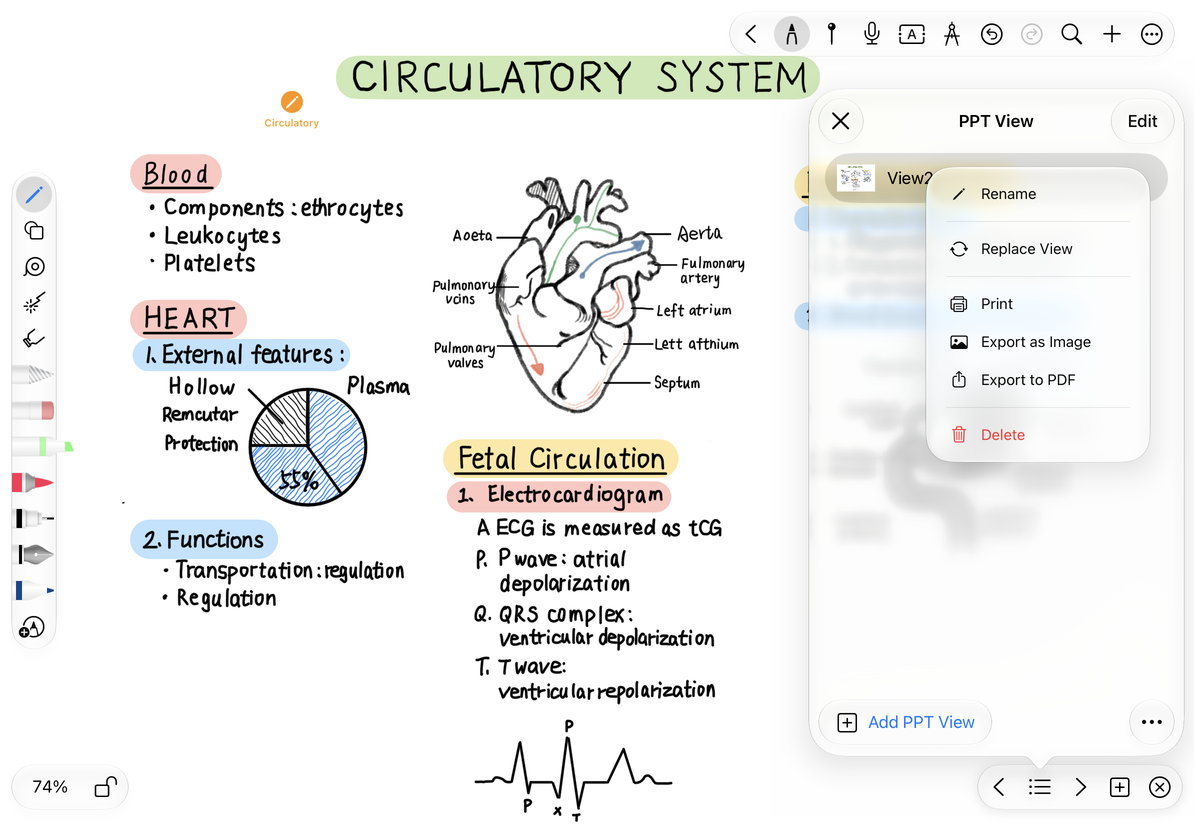
“มุมมอง PPT” หมายถึงการนำเสนอผืนผ้าใบผ่านมุมมองที่บันทึกไว้ โดยจะส่งออกรูปภาพหรือ PDF ไม่ใช่ไฟล์ .pptx ที่แก้ไขได้ หากพื้นที่ที่มองเห็นเปลี่ยนแปลงบนอุปกรณ์อื่นหรือขนาดหน้าต่างอื่น ให้ตรวจสอบแต่ละมุมมองและเปลี่ยนพื้นที่ที่บันทึกไว้ตามความจำเป็น
หากไม่มีแถบมุมมอง ให้ตรวจสอบการตั้งค่าและตรวจสอบให้แน่ใจว่า iPhone ของคุณไม่ได้อยู่ในโหมดแก้ไข ในการแสดงโน้ตแบบแบ่งหน้าหรือเอกสารข้อความบนหน้าจออื่น ให้ใช้ จอแสดงผลภายนอกหรือ AirPlay ใช้ ตัวชี้เลเซอร์ เพื่อชี้รายละเอียด
บทความนี้เป็นปัจจุบัน ณ วันที่ 12 ตุลาคม 2026 เมนูอาจแตกต่างกันไปตามอุปกรณ์และเวอร์ชัน