
ค้นหา จัดการ และรวมการบันทึก
ใช้งานได้ในเอกสารแบบไม่สิ้นสุด เอกสารแนวตั้ง โน้ตแบบแบ่งหน้า และเอกสารข้อความบน iPhone, iPad และ Mac รายการบันทึกและการค้นหาจะครอบคลุมเฉพาะเอกสารปัจจุบันเท่านั้น ดู บันทึกเสียง สำหรับข้อกำหนดของ Prodrafts Pro สำหรับการบันทึกใหม่
ค้นหาและเปลี่ยนชื่อ
- เปิดรายการ บันทึกเสียง ของเอกสารปัจจุบัน
- ค้นหาชื่อการบันทึกหรือคำในการถอดเสียงที่มีอยู่
- เล่นการบันทึกที่ตรงกันเพื่อตรวจสอบเนื้อหา ล้างการค้นหาเพื่อเรียกคืนรายการทั้งหมด
- เปิดเมนูแถวของการบันทึก เลือก เปลี่ยนชื่อ แล้วป้อนชื่อ เช่น “ฟิสิกส์ — โมเมนตัม” ยืนยันการบันทึกหรือยกเลิกเพื่อคงชื่อเดิม
ต้องสร้างการถอดเสียงก่อนจึงจะสามารถค้นหาคำได้ สร้างข้อความถอดเสียง ก่อนหากคุณต้องการค้นหาเนื้อหาที่พูด
แบ่งปัน เลือก และลบ
เมนูแถวของการบันทึกแต่ละรายการเสนอการแชร์และการลบ การแชร์จะเปิดแผ่นการแชร์ของระบบ ซึ่งคุณสามารถบันทึกเสียงหรือเลือกแอพอื่นได้ การปิดแผ่นแบ่งปันจะไม่ลบเสียง
สำหรับการดำเนินการเป็นชุด ให้เลือกแก้ไขจากเมนูรายการและเลือกการบันทึก คุณยังสามารถเลือกหรือยกเลิกการเลือกทั้งหมด จากนั้นแชร์ ลบ หรือรวมได้ ออกจากโหมดการเลือกเมื่อเสร็จสิ้น การลบที่นี่จะเป็นการลบเสียงออกจากคลังเอกสารการบันทึก มันไม่ใช่แค่ซ่อนการ์ดเท่านั้น ตรวจสอบชื่อ ระยะเวลา และจำนวนที่เลือกก่อนยืนยัน แบ่งปันและบันทึกเสียงที่สำคัญก่อน
เลือก แบ่งปัน หรือลบการบันทึก
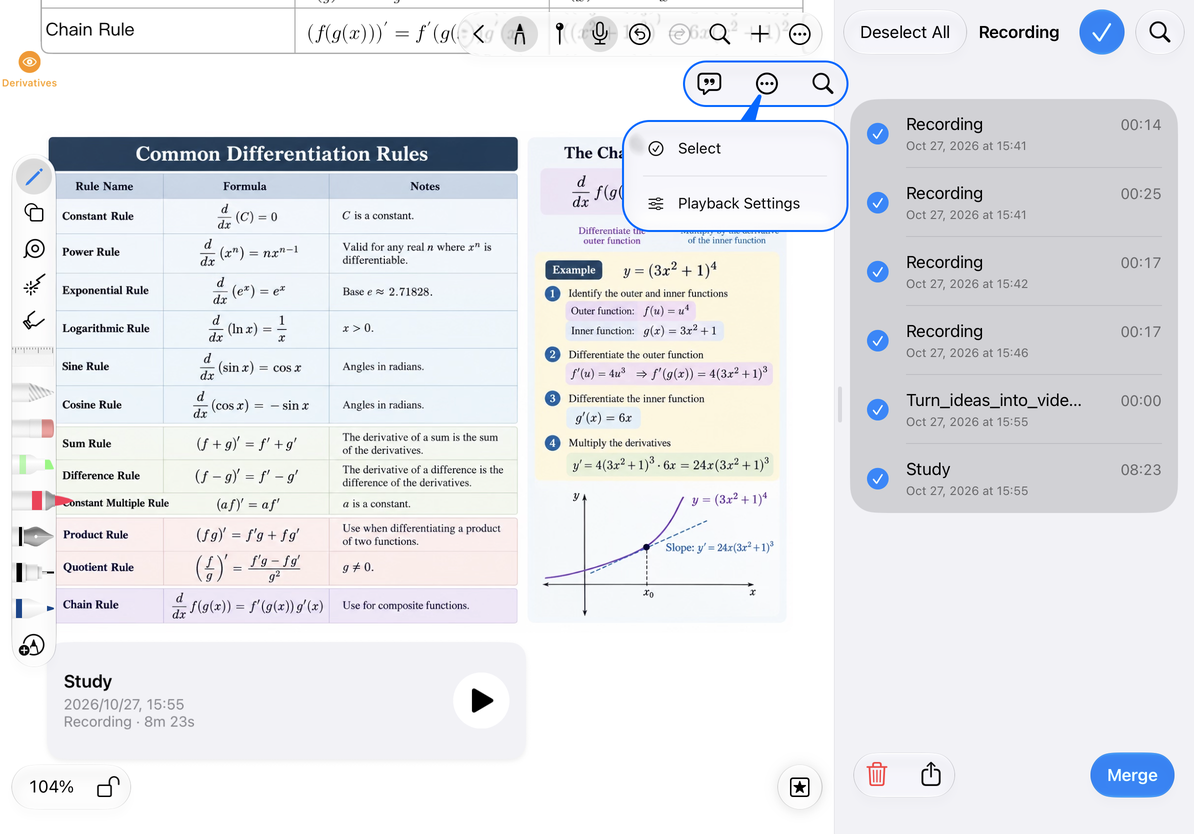
รวมการบันทึกตั้งแต่สองรายการขึ้นไป
- ฟังการบันทึกแต่ละครั้งก่อน ลำดับที่คุณเลือกไม่ได้กำหนดลำดับเสียง หากลำดับมีความสำคัญ ให้บันทึกต้นฉบับ ลองรวมชุดเล็กๆ เข้าด้วยกัน แล้วฟังการรวม
- หากต้องการเก็บเสียงหรือการถอดเสียงต้นฉบับไว้ ให้แชร์เสียงและคัดลอกหรือแชร์การถอดเสียงก่อนที่จะรวม
- เข้าสู่โหมดแก้ไข เลือกการบันทึกอย่างน้อยสองรายการ แล้วเลือกผสาน รอให้การประมวลผลเสร็จสิ้น
- ฟังการบันทึกที่รวมใหม่ โดยเฉพาะจุดเริ่มต้นและการรวม จากนั้นตั้งชื่อที่สื่อความหมาย
- การบันทึกต้นฉบับและการ์ดจะถูกลบออก หากต้องการเล่นการบันทึกที่ผสานจากแคนวาส หน้า หรือข้อความ ให้แทรกอีกครั้งจากรายการการบันทึก และตรวจสอบตำแหน่งและเนื้อหา
การผสานที่สำเร็จจะลบการบันทึกต้นฉบับที่เลือก การถอดเสียงจะไม่ได้รับการเก็บรักษาเป็นสำเนาแยกต่างหากสำหรับการบันทึกใหม่ สร้างการถอดเสียงใหม่จากเสียงที่รวมเข้าด้วยกัน ในเอกสารข้อความ เสียงเก่าและการถอดเสียงที่เกี่ยวข้องจะถูกลบออกด้วย การรวมไม่ใช่การจัดเรียงเพลย์ลิสต์แบบย้อนกลับได้
รวมการบันทึก
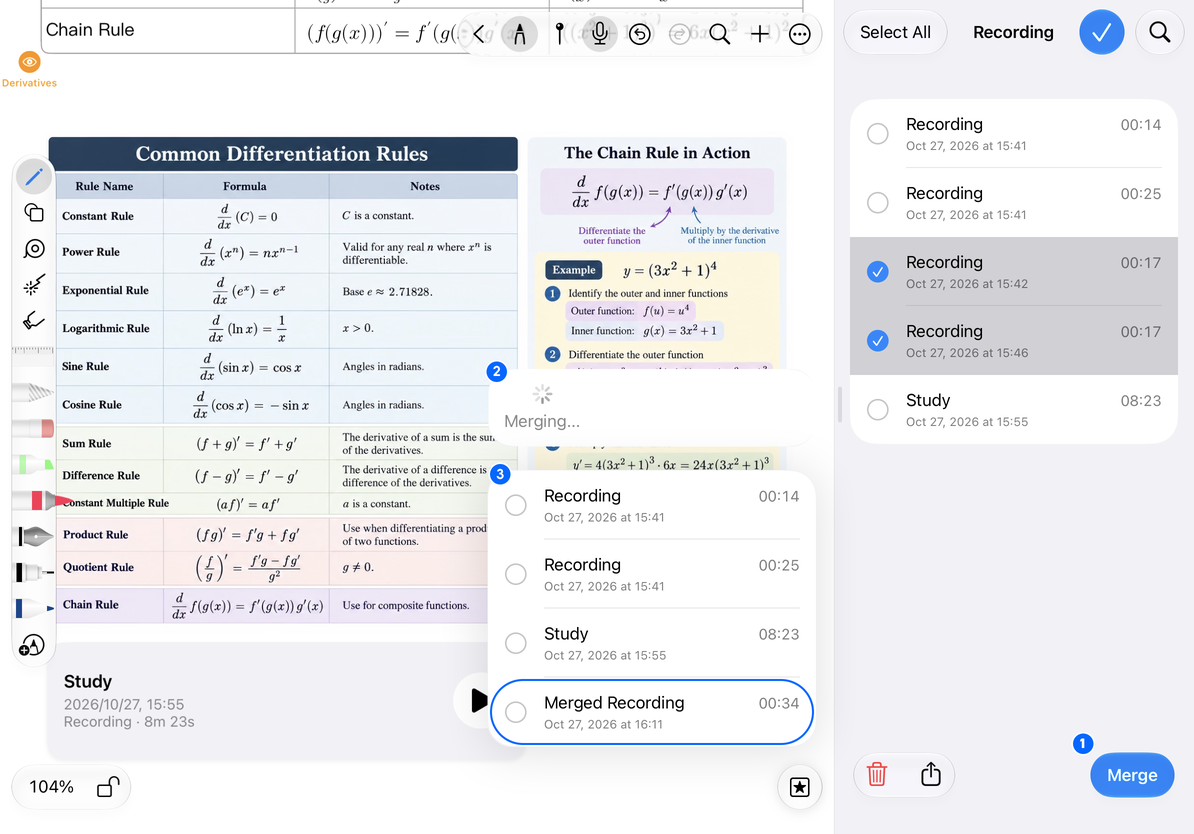
- รวม: เลือกการบันทึกอย่างน้อย 2 รายการ จากนั้นแตะ รวม ที่มุมขวาล่าง
- กำลังประมวลผล: รอในขณะที่ กำลังรวม… ปรากฏขึ้น
- ผลลัพธ์: การบันทึกที่ถูกรวม ปรากฏในรายการ ตัวอย่างนี้รวมการบันทึกความยาว 17 วินาทีสองรายการเข้าด้วยกันเป็นการบันทึกความยาว 34 วินาทีหนึ่งรายการ
คำถามทั่วไป
เหตุใดคำสั่งรวมจึงใช้งานไม่ได้?
เลือกการบันทึกอย่างน้อยสองรายการแล้วรอให้การผสานอื่นๆ เสร็จสิ้น
ไฟล์เสียงหายไปหรือการผสานล้มเหลว
หยุดลองอีกครั้ง ตรวจสอบว่าการบันทึกต้นฉบับยังคงเล่นอยู่หรือไม่ และบันทึกเสียงที่มีอยู่ก่อนแก้ไขปัญหาเพิ่มเติม
ฉันเพียงต้องการลบการ์ดบันทึกออกจากข้อความเท่านั้น
การถอดการ์ดออกจากข้อความจะแตกต่างจากการลบเสียงในรายการบันทึก ตรวจสอบว่าคุณกำลังดำเนินการอยู่ที่ไหน
คำแนะนำที่เกี่ยวข้อง: การเล่นและการลดสัญญาณรบกวน, ข้อความถอดเสียง, ส่งออกเอกสารเนทีฟ