
ล้างลายมือและเนื้อหาบนผืนผ้าใบ
ใช้กับเนื้อหาแคนวาสในเอกสารแบบไม่สิ้นสุด เอกสารแนวตั้ง และโน้ตแบบแบ่งหน้า หากต้องการลบเนื้อหาเพียงส่วนเล็กๆ ให้ใช้ยางลบหรือ บ่วงบาศ ก่อน "ล้างผืนผ้าใบ" ใช้สำหรับการทำความสะอาดเป็นชุด
ลบออกจากแผงยางลบ
- กลับไปยังแคนวาสที่คุณต้องการใช้งานและสิ้นสุดการป้อนข้อความหรือการแก้ไขวัตถุ
- เลือกยางลบแล้วแตะอีกครั้งเพื่อเปิดคุณสมบัติ
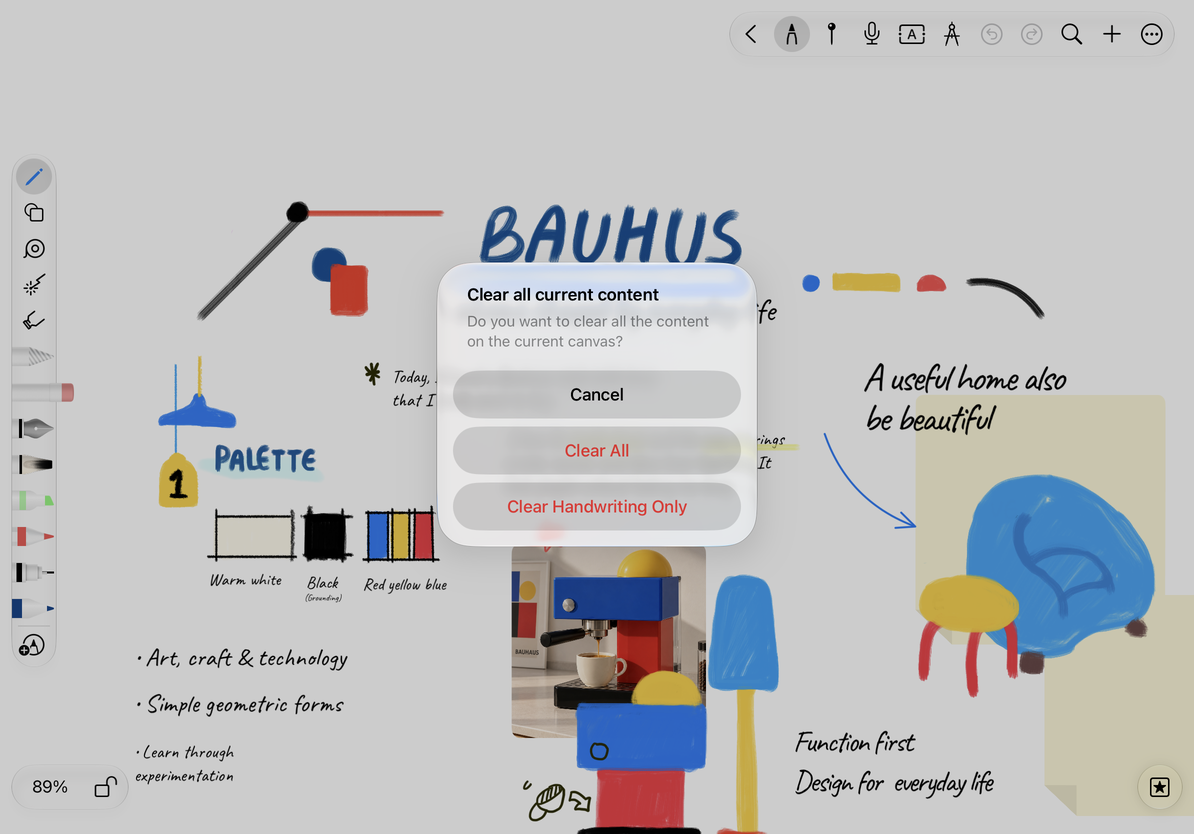
- แตะ ล้างผืนผ้าใบ แผงยืนยันจะแจ้ง "ล้างเนื้อหาทั้งหมดในปัจจุบัน"
- เลือก ล้างลายมือเท่านั้น, ล้างทั้งหมด หรือ ยกเลิก ตามความเหมาะสม
| ทางเลือก | การใช้งานและผลลัพธ์ |
|---|---|
| ล้างลายมือเท่านั้น | ลบลายมือบนผืนผ้าใบ เก็บกล่องข้อความ รูปภาพ และวัตถุอื่นๆ |
| ล้างทั้งหมด | ยังล้างลายมือ วัตถุที่แก้ไขได้ และหมุดอีกด้วย เทปก็เป็นวัตถุและอยู่ภายใต้ขอบเขตนี้ |
| ยกเลิก | ปิดแผงยืนยันและคงเนื้อหาไว้ไม่เปลี่ยนแปลง |
ตัดสินใจก่อนว่าจะเก็บอะไรไว้
ช่วงในบันทึกที่แตกต่างกัน
ในเอกสารแบบไม่สิ้นสุด และเอกสารแนวตั้ง “ผืนผ้าใบปัจจุบัน” ไม่ได้หมายถึงเพียงสี่เหลี่ยมที่มองเห็นได้บนหน้าจอเท่านั้น การแพนหรือซูมไม่ได้เลือกพื้นที่ที่จะล้าง
โน้ตแบบแบ่งหน้า มีจุดเข้าล้างหน้าของตัวเอง หากคุณต้องการประมวลผลหน้าบางหน้าหรือหลายหน้าโดยเฉพาะ ให้เลือกหน้านั้นในภาพขนาดย่อของหน้า จากนั้นใช้เมนูล้างหน้า ดูที่ หมุน ล้าง และลบหน้า คำสั่งล้างในแผงยางลบ จะไม่ลบบันทึกทั้งหมด และไม่สามารถใช้ลบข้อความต้นฉบับของเอกสาร PDF ที่นำเข้าได้
เอกสารข้อความ ต้องมีการเลือกข้อความและการลบ และไม่ใช้แผงควบคุมนี้
การกู้คืนและการตรวจสอบหลังจากการเคลียร์
ตรวจสอบผลลัพธ์ทันที หากล้างเนื้อหาผิดให้แตะ เลิกทำ การล้างลายมือและวัตถุหลายรายการอาจประกอบด้วยการแก้ไขหลายขั้นตอน ให้เลิกทำทีละขั้นและตรวจสอบเนื้อหาก่อนเขียนต่อ การปิดหรือเปิดเอกสารใหม่ไม่ทำให้เนื้อหาที่ล้างไปกลับคืนมา
แค่อยากเอาเทปออก?
ใช้การดำเนินการลอกเทปโดยไม่ต้องเคลียร์ผ้าใบ
อยากเก็บภาพแต่เขียนลายมือใหม่?
เลือก "ล้างเฉพาะลายมือ"
ต้องการเคลียร์พื้นที่?
ใช้ บ่วงบาศ เพื่อวนวงกลมแล้วลบออกเพื่อทำให้ช่วงการควบคุมชัดเจนขึ้น
คำแนะนำที่เกี่ยวข้อง: การเลือก บ่วงบาศ · การถอดเทป · การลบและการกู้คืนเอกสาร