
เลือก ย้าย และแปลงวัตถุ
ขั้นตอนเหล่านี้ใช้กับภาพแคนวาส กล่องข้อความ รูปร่าง และวัตถุที่คล้ายกันในเอกสารแบบไม่สิ้นสุด เอกสารแนวตั้ง และโน้ตแบบแบ่งหน้า สื่อและตารางในเอกสารข้อความจะไหลไปตามข้อความเนื้อหาและใช้ตัวควบคุม เอกสารข้อความ
เลือกและย้าย
- ในโหมดแก้ไข ให้แตะวัตถุเพื่อแสดงโครงร่างส่วนที่เลือก ขอบจับ และเมนูแบบลอย
- ลากเพื่อย้าย หากคุณกำลังพิมพ์ในกล่องข้อความ ให้พิมพ์ให้เสร็จก่อน จากนั้นจึงใช้พื้นที่หรือตัวควบคุมของกล่องข้อความนั้น
- ปล่อยและตรวจสอบตำแหน่ง แตะพื้นที่ว่างเพื่อยกเลิกการเลือก
การแตะข้อความ การลากขอบจับ และการลากวัตถุทั้งหมดจะมีเอฟเฟ็กต์ที่แตกต่างกัน หากต้องการย้ายกล่องข้อความทั้งหมด ตรวจสอบให้แน่ใจว่าได้เลือกโครงร่างทั้งหมดแล้ว แทนที่จะเลือกคำหรือวลีที่อยู่ภายใน
รู้จักจุดจับการเลือก
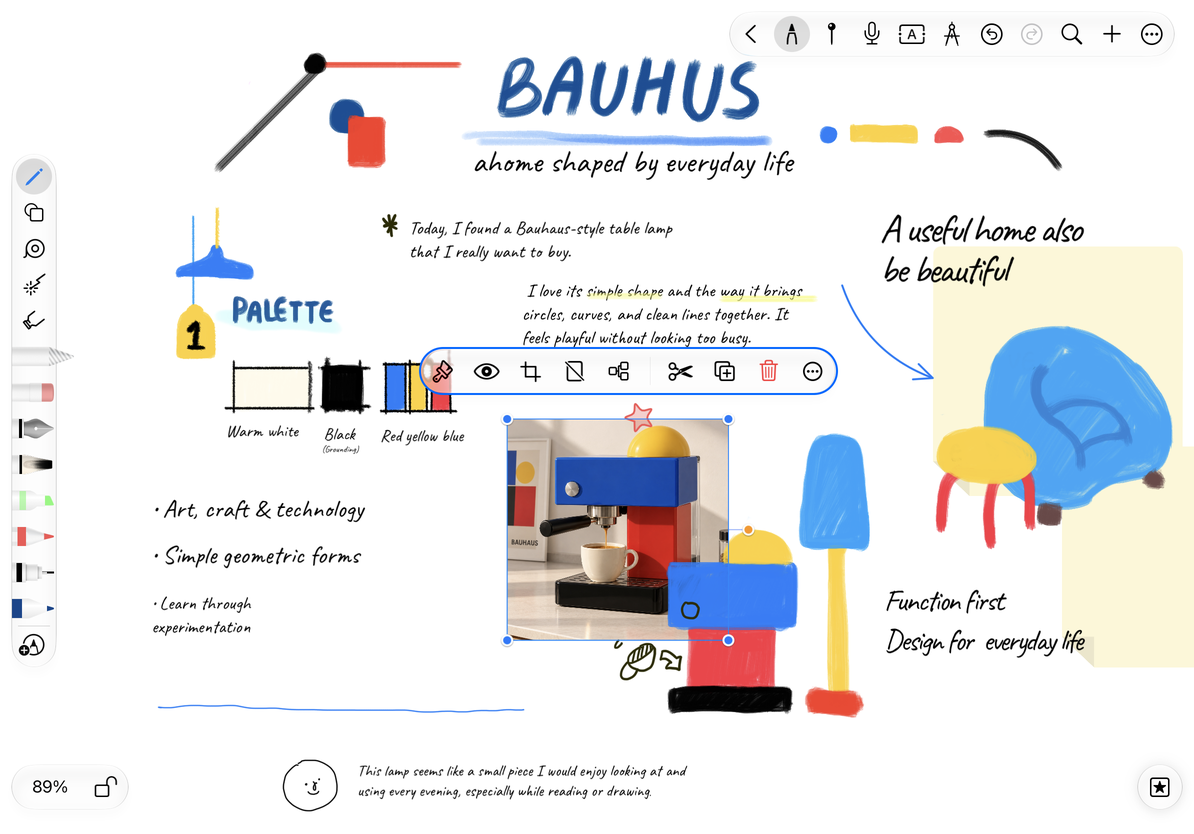
ปรับขนาดและหมุน
ลากขอบจับปรับขนาดบนโครงร่างเพื่อเปลี่ยนขนาด สำหรับวัตถุที่รองรับการหมุน ให้ลากตัวควบคุมการหมุนแล้วปล่อยในมุมที่ต้องการ ใช้เลิกทำหากคุณทำผิดพลาด
ที่จับจะแตกต่างกันไปตามประเภทของวัตถุ ตาราง อาร์ตบอร์ด และวัตถุแผนที่ความคิดไม่หมุน เส้น ลูกศร และตัวเชื่อมต่อใช้จุดสิ้นสุดหรือตัวควบคุมเส้นทางแทนโครงร่างสี่เหลี่ยมมาตรฐาน การควบคุมที่ขาดหายไปไม่จำเป็นต้องหมายความว่าวัตถุนั้นไม่ได้ถูกเลือก
เลือกการปรับขนาดแบบอิสระหรือตามสัดส่วน
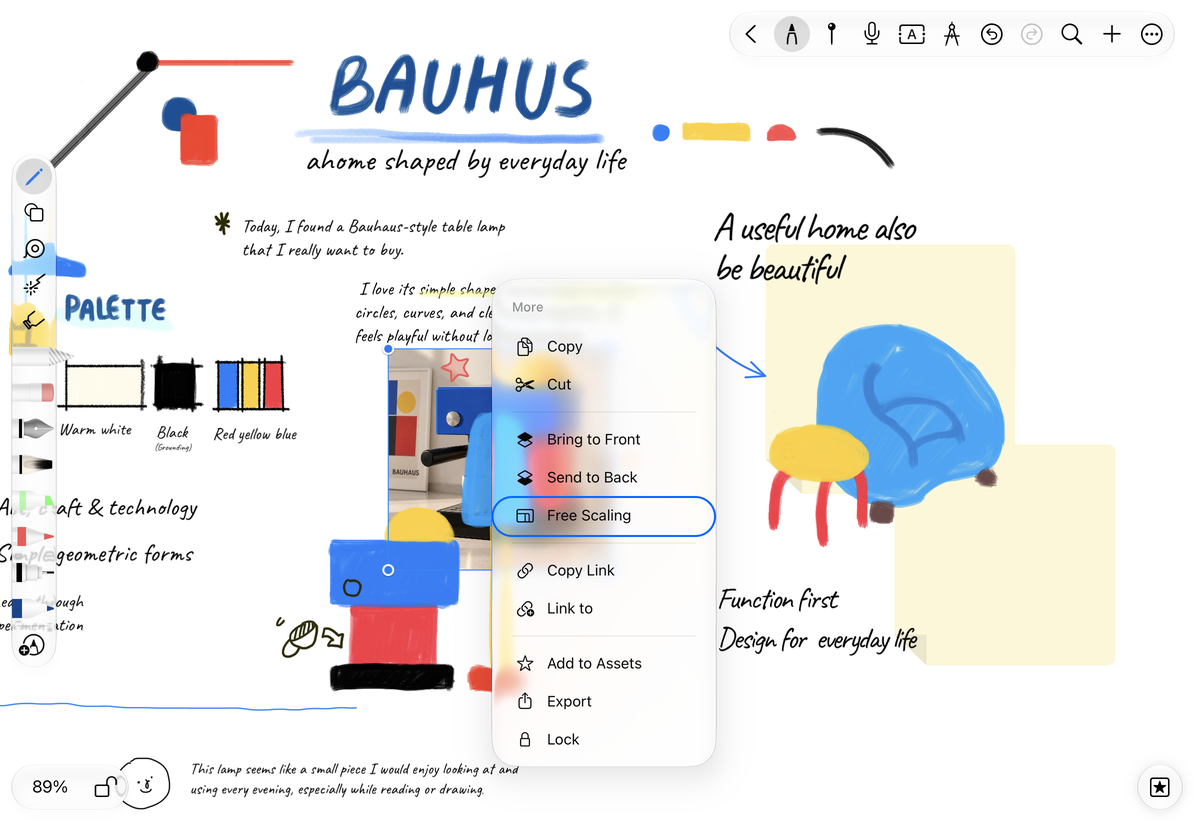
รูปภาพ สื่อ อาร์ตบอร์ด และรูปร่างบางอย่างที่ไม่ใช่เส้นให้คุณสลับโหมดการปรับขนาดได้:
- เลือกวัตถุและเปิด เพิ่มเติม
- หากปัจจุบันใช้การปรับขนาดอิสระ ให้เลือก ปรับขนาดตามสัดส่วน เพื่อคงอัตราส่วนความกว้างต่อความสูงไว้
- หากปัจจุบันใช้การปรับขนาดตามสัดส่วน ให้เลือก ปรับขนาดอิสระ เพื่อปรับความกว้างและความสูงแยกกัน
- ลากจุดจับปรับขนาดและตรวจสอบผลลัพธ์
การปรับขนาดตามสัดส่วนทำให้รูปภาพและไดอะแกรมไม่ยืดออก การปรับขนาดอิสระมีประโยชน์สำหรับแผงและเฟรมพื้นหลัง เมนูจะตั้งชื่อโหมดที่คุณสามารถสลับ เป็น ไม่ใช่โหมดที่ใช้งานอยู่ กล่องข้อความ สูตร และตารางอาจใช้ตัวควบคุมขนาดและการจัดรูปแบบของตนเองแทน
การปรับขนาดอิสระและเป็นสัดส่วน
วัตถุจะไม่เคลื่อนที่
ตรวจสอบว่าคุณอยู่ในโหมดแสดงตัวอย่าง วัตถุถูกล็อค หรือข้อความยังคงได้รับการแก้ไข
ภาพดูยืดผิดสัดส่วน
ยกเลิกการยืดและเปลี่ยนไปใช้การปรับขนาดตามสัดส่วน
ฉันต้องย้ายวัตถุหลายชิ้นเข้าด้วยกัน
เลือกด้วย บ่วงบาศ
คำแนะนำที่เกี่ยวข้อง: ลำดับการซ้อนและการล็อค · ลักษณะของวัตถุ · ส่วนควบคุมเส้นเชื่อมต่อ