
ตั้งรหัสผ่าน การล็อคเอกสาร และการเข้าถึงข้อมูลไบโอเมตริกซ์
ใช้ได้กับเอกสารทั้ง 4 ประเภท การล็อคเอกสารจำเป็นต้องมีการรับรองความถูกต้องเมื่อเปิดเอกสารและดำเนินการบางอย่าง โฟลเดอร์ไม่มีการล็อกที่เทียบเท่ากับเนื้อหาทั้งหมด ตัวเลือก Face ID และ Touch ID จะปรากฏบน iPhone และ iPad ที่รองรับ แต่ไม่ใช่บน Mac
ตั้งรหัสผ่านแรกของคุณ
- เปิด การตั้งค่า → รหัสผ่านความเป็นส่วนตัว แล้วเปิด เข้ารหัสเอกสาร
- ป้อนรหัสผ่านใหม่และยืนยัน เพิ่มคำใบ้ที่ช่วยให้คุณจดจำได้โดยไม่ต้องเปิดเผย
- อ่านประกาศยืนยันรหัสผ่าน หากคุณลืมรหัสผ่าน Prodrafts จะไม่สามารถรีเซ็ตหรือกู้คืนการเข้าถึงเอกสารที่ล็อคผ่านการรีเซ็ตได้
- เลือก ตกลง สร้างรหัสผ่าน เมื่อคุณพร้อม หรือยกเลิกโดยไม่ตั้งค่า
- กลับไปที่หน้ารหัสผ่านความเป็นส่วนตัว จากนั้นเพิ่มการล็อคให้กับเอกสารแต่ละฉบับที่คุณต้องการปกป้อง
ตั้งรหัสผ่านแรกของคุณ
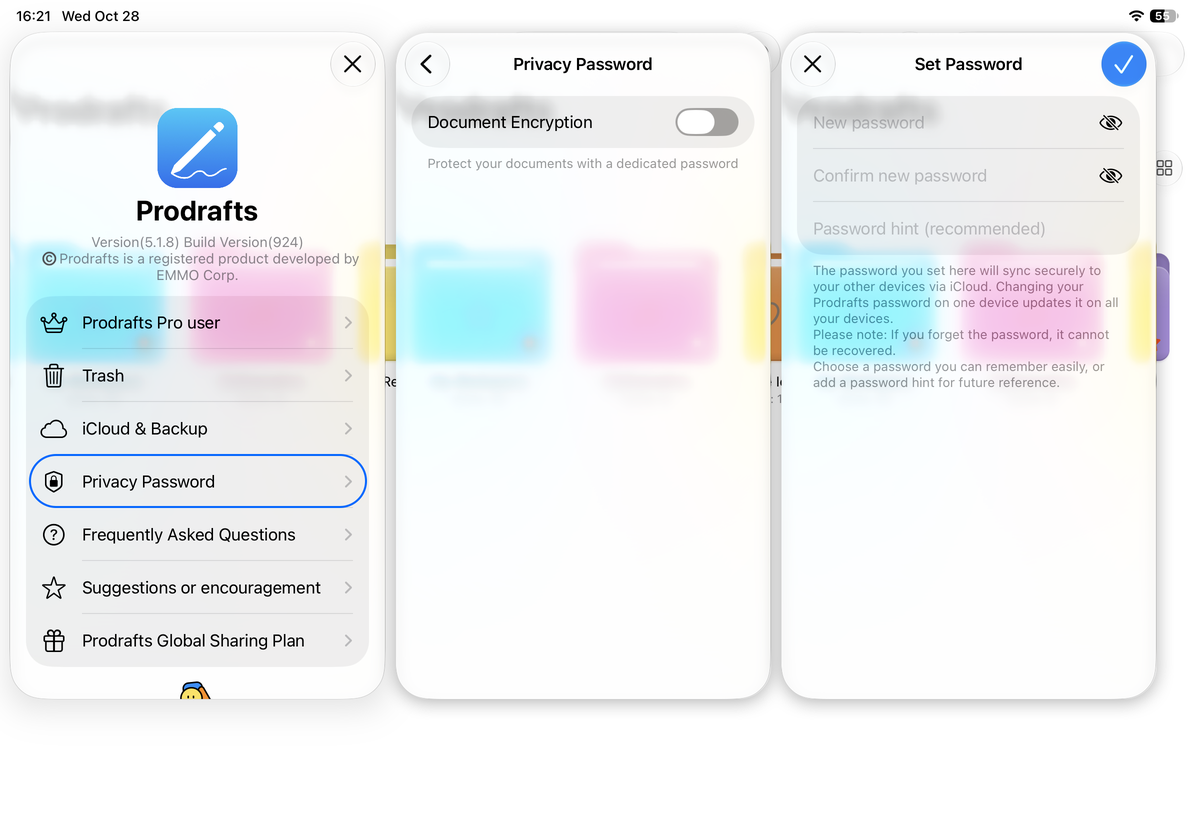
แม้ว่าเมนูจะมีชื่อว่า เข้ารหัสเอกสาร แต่คู่มือนี้จะอธิบายรหัสผ่านของแอปและการล็อกการเข้าถึงเอกสาร มันไม่ได้กำหนดวิธีการเข้ารหัสเฉพาะสำหรับแพ็คเกจเอกสาร การถ่ายโอนบนคลาวด์ หรือทุกไฟล์ที่ส่งออก
เพิ่มหรือลบการล็อคเอกสาร
ในคลัง ให้แตะค้างไว้หรือคลิกขวาที่เอกสารแล้วเลือก เพิ่มการล็อก หากคุณยังไม่ได้ตั้งรหัสผ่าน ระบบจะขอให้คุณดำเนินการดังกล่าวก่อน การเปิดเอกสารที่ล็อคต้องมีการรับรองความถูกต้อง การส่งออก คัดลอก หรือย้ายอาจต้องมีการตรวจสอบสิทธิ์ด้วย
หากต้องการปลดล็อคเอกสารใดเอกสารหนึ่งอย่างถาวร ให้เลือก ลบการล็อก ในเมนูและตรวจสอบสิทธิ์ สิ่งนี้มีผลกับเอกสารนั้นเท่านั้น ไม่เหมือนการลบรหัสผ่านความเป็นส่วนตัวในการตั้งค่า
ใช้ไบโอเมตริกซ์และล็อคอัตโนมัติ
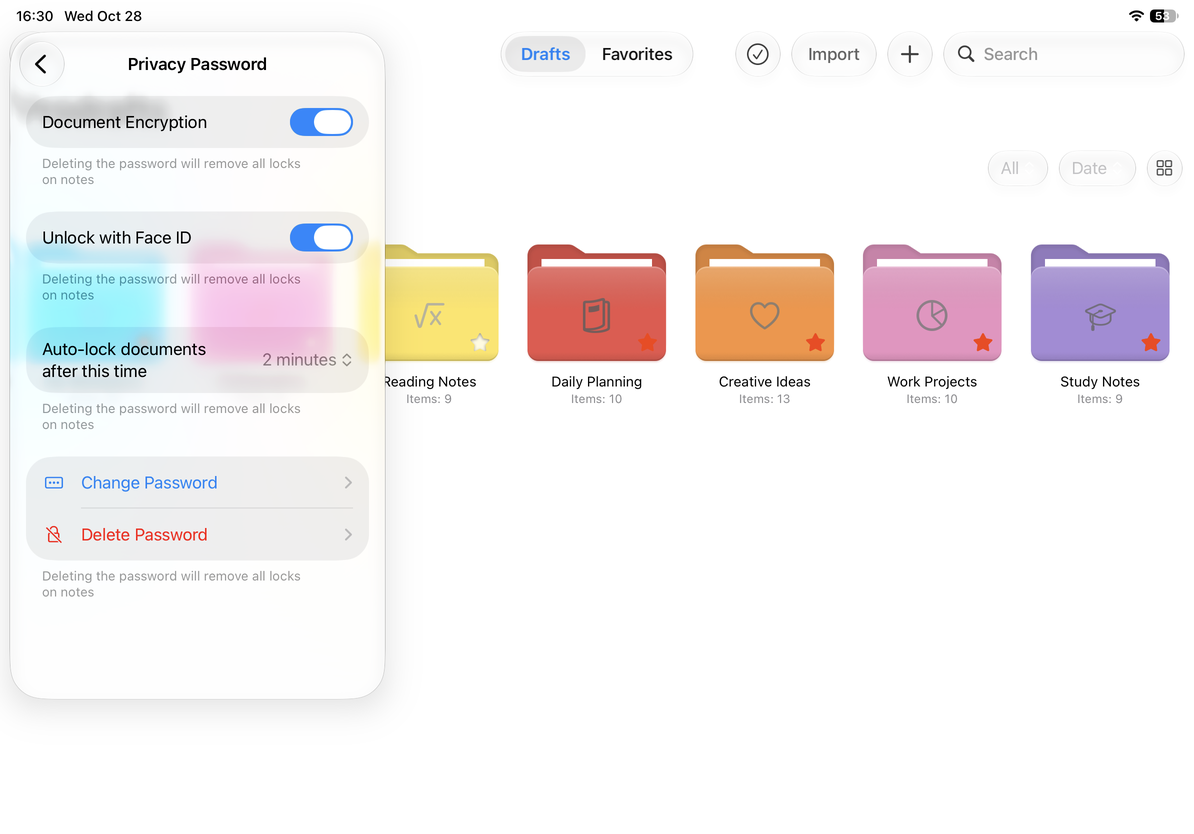
หลังจากที่คุณตั้งรหัสผ่าน Face ID หรือ Touch ID จะแสดงบนอุปกรณ์ที่รองรับ เปิดและดำเนินการตรวจสอบสิทธิ์ให้เสร็จสิ้น หรือกลับมาที่นี่เพื่อปิด หากไม่มีข้อมูลไบโอเมตริกซ์หรือการรับรองความถูกต้องล้มเหลว ให้ใช้ตัวเลือกรหัสผ่านที่แสดงบนหน้าจอ
เปิด ล็อคเอกสารอัตโนมัติหลังจากเวลานี้ และเลือก 2, 5, 10, 15 หรือ 30 นาที หรือ 1 ชั่วโมง กลับและตรวจสอบช่วงเวลาที่แสดง วิธีนี้จะควบคุมระยะเวลาที่สถานะปลดล็อคจะคงอยู่ ไม่ใช่การนับถอยหลังแยกกันสำหรับแต่ละเอกสาร
ตั้งค่าการเข้าถึงไบโอเมตริกซ์และการล็อคอัตโนมัติ
เปลี่ยน ลบ หรือกู้คืนรหัสผ่านที่ลืม
เลือก เปลี่ยนรหัสผ่าน ยืนยันรหัสผ่านปัจจุบัน จากนั้นป้อนและยืนยันรหัสผ่านใหม่ และบันทึกคำใบ้ของคุณ ลบรหัสผ่าน ต้องมีการตรวจสอบสิทธิ์ด้วย การลบจะเป็นการนำการล็อกออกจาก บันทึกย่อทั้งหมด ไม่ใช่แค่เอกสารที่เปิดอยู่ในปัจจุบัน
หากคุณป้อนรหัสผ่านผิด โปรดตรวจสอบคำใบ้ของคุณ การติดตั้งแอพใหม่ การลบไฟล์ในเครื่อง หรือการเปลี่ยนบัญชี iCloud ไม่ใช่วิธีการกู้คืนรหัสผ่าน เพื่อช่วยในการทำความเข้าใจสถานการณ์ของคุณ ให้ใช้ รับความช่วยเหลือ แต่อย่าส่งรหัสผ่านของคุณ
หากต้องการเก็บไฟล์เอกสาร โปรดดู ส่งออกเอกสารเนทิฟ สำหรับสำเนาของกลุ่มเอกสาร โปรดดู สร้างข้อมูลสำรอง
บทความนี้เป็นปัจจุบัน ณ วันที่ 12 ตุลาคม 2026 เมนูอาจแตกต่างกันไปตามอุปกรณ์และเวอร์ชัน