
สร้างแผนที่ความคิดและเพิ่มโหนด
แผนที่ความคิดมีอยู่ในเอกสารแบบไม่สิ้นสุด เอกสารแนวตั้ง และโน้ตแบบแบ่งหน้า โหนดกลางและสาขาจะแสดงลำดับชั้น โดยมีการเชื่อมต่อและตำแหน่งโหนดได้รับการจัดการโดยอัตโนมัติ เอกสารข้อความไม่มีเครื่องมือแผนที่ความคิดแบบเนทีฟนี้
แทรกแผนที่และแก้ไขตัวอย่าง
- ในโหมดแก้ไข ให้เลือก เพิ่ม → แผนที่ความคิด หรือใช้ปุ่มแถบเครื่องมือที่กำหนดค่าไว้
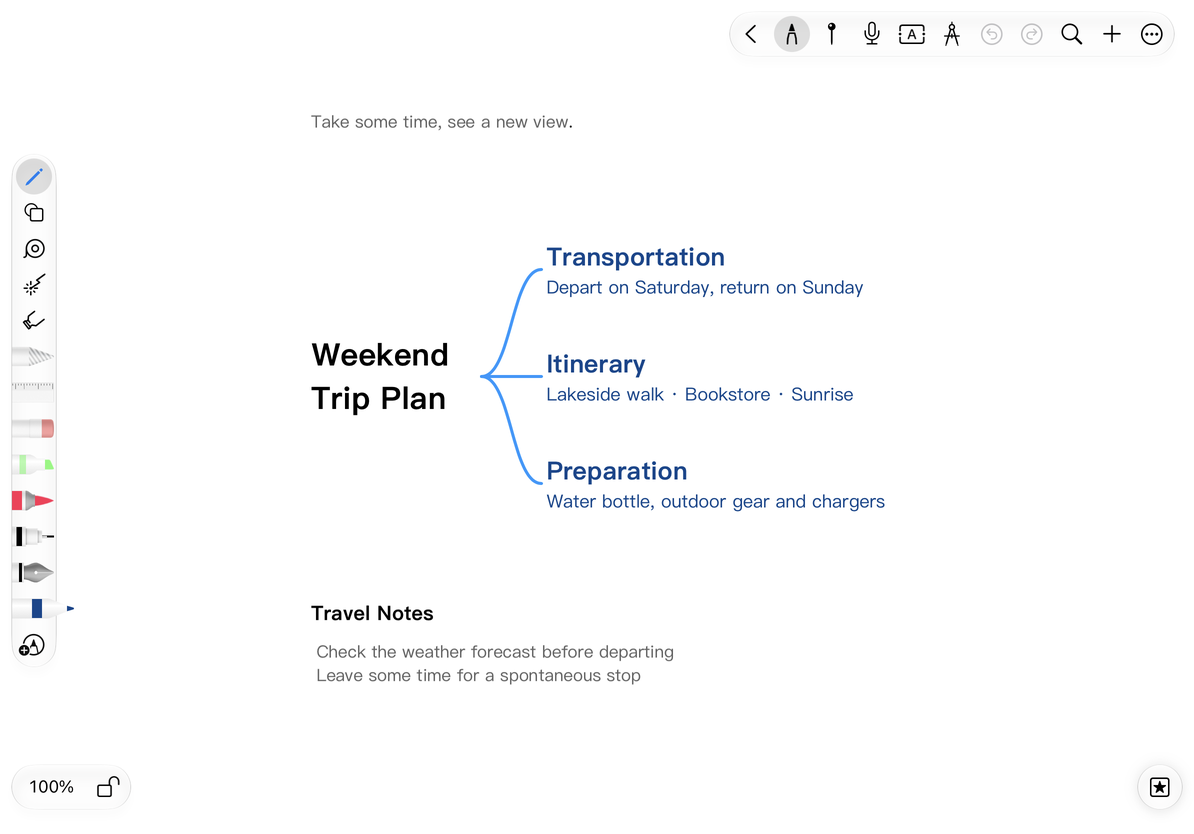
- โหนดกลางและสาขาตัวอย่างปรากฏบนผืนผ้าใบ
- แตะข้อความตรงกลางแล้วเปลี่ยนเป็นหัวข้อของคุณ เช่น "การเตรียมตัวเดินทาง"
- เปลี่ยนชื่อสาขา เช่น “การเดินทาง” “ที่พัก” และ “การจัดกระเป๋า” จากนั้นแก้ไขให้เสร็จสิ้นและตรวจสอบโครงสร้าง
ตัวเลือกการแทรกหลักในเอกสารแบบไม่สิ้นสุด และเอกสารแนวตั้ง ต้องใช้ Prodrafts Pro ปฏิบัติตามเงื่อนไขการเข้าถึงที่แสดงสำหรับจุดเข้าใช้งานอื่นๆ ใน โน้ตแบบแบ่งหน้า แผนที่เป็นของหน้าปัจจุบัน ดังนั้นให้มีที่ว่างเพียงพอ พิจารณาขอบเขตแนวนอนใน เอกสารแนวตั้ง ด้วย
หนึ่งหัวข้อกลางและสามสาขา
เพิ่มโหนดลูกและพี่น้อง
เลือกหรือแก้ไขโหนดและใช้ตัวควบคุมการเพิ่มรอบๆ หรือใช้ปุ่มเพิ่มโหนดในแถบเครื่องมือข้อความ การเพิ่มออกไปด้านนอกตามสาขาจะสร้างโหนดลูก การเพิ่มรายการพี่น้องจะสร้างรายการอื่นภายใต้รายการหลักเดียวกัน
ตัวอย่างเช่น เลือก "การจัดกระเป๋า" และเพิ่มรายการย่อยชื่อ "เอกสาร" เพิ่ม “เสื้อผ้า” เป็นโหนดระดับเดียวกับ “เอกสาร” โหนดข้อความใหม่เปิดขึ้นพร้อมสำหรับการพิมพ์ รากไม่มีพี่น้องธรรมดา ส่วนควบคุมด้านซ้ายและขวาจะสร้างกิ่งก้านสาขาทั้งสองด้าน
บน Mac หรือ iPad ที่มีแป้นพิมพ์ ให้กด ⌘Return ขณะที่เลือกโหนดหรือข้อความกำลังแก้ไขเพื่อเพิ่มโหนดลูก กด ⇧⌘Return บนโหนดที่ไม่ใช่รูทเพื่อเพิ่มโหนดระดับเดียวกัน ข้อความปัจจุบันจะถูกบันทึก และโหนดข้อความใหม่จะเปิดขึ้นพร้อมสำหรับการพิมพ์ ธรรมดา Return ยังคงแทรกตัวแบ่งบรรทัด เขียนข้อความด้วยวิธีป้อนข้อมูลของคุณให้เสร็จสิ้นก่อนที่จะใช้ทางลัด เพิ่มโหนด ช่องข้อความอื่นๆ ไม่ได้ใช้การเลือกแผนที่ความคิดเพื่อเพิ่มโหนด ดู แป้นพิมพ์ลัด
เริ่มแผนที่จากวัตถุที่มีอยู่
- เลือกกล่องข้อความ รูปภาพ รูปร่าง หรือสูตรที่รองรับ
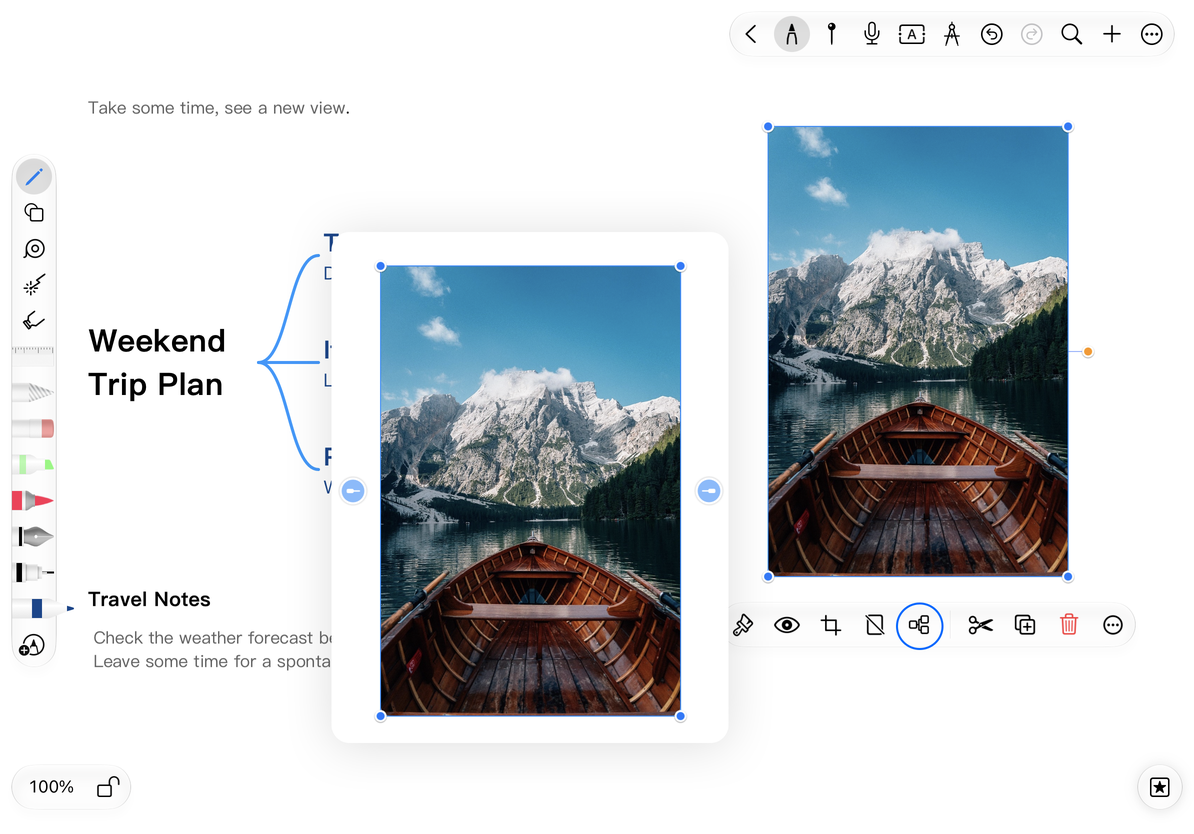
- เลือก แผนผังความคิด ในเมนูออบเจ็กต์เพื่อทำให้เป็นรูทโดยยังคงรักษาเนื้อหาไว้
- ใช้ตัวควบคุมโหนดเสริมเพื่อสร้างสาขา
วัตถุที่เป็นเส้น อาร์ตบอร์ด เทป และกระดาษโน้ตไม่สามารถใช้เป็นรากของแผนที่ความคิดธรรมดาได้ หาก แผนผังความคิด ไม่พร้อมใช้งานสำหรับวัตถุ ให้ใช้โหนดข้อความสำหรับหัวข้อและเก็บวัตถุไว้ใกล้ ๆ เพื่อเป็นข้อมูลอ้างอิง
ใช้รูปภาพเป็นราก
ตั้งค่าเริ่มต้นสำหรับโหนดใหม่
ภายใต้ เพิ่มเติม → การตั้งค่าเพิ่มเติม → แผนที่ความคิดและผังงาน → เพิ่มสไตล์โหนด ให้เลือก ข้อความ หรือ คัดลอกโหนด ข้อความสร้างโหนดข้อความ คัดลอกโหนด พยายามรักษาประเภทและลักษณะของออบเจ็กต์ปัจจุบันไว้ แม้ว่าการเพิ่มจากโหนดข้อความหรือสูตรจะยังคงสร้างโหนดข้อความก็ตาม ข้อความใหม่สืบทอดรูปแบบข้อความของโหนดที่เกี่ยวข้อง และสามารถแก้ไขแยกกันได้ในภายหลัง
ต้องการนำสาขาทั้งหมดมาใช้ซ้ำหรือไม่?
คัดลอกโหนดและใช้ วางเป็นโหนด ดู จัดระเบียบแผนที่ความคิด
ต้องการเส้นความสัมพันธ์ระหว่างสองรายการอิสระหรือไม่?
คำแนะนำที่เกี่ยวข้อง: โครงสร้างและการยุบ · รูปแบบแผนที่ความคิด · ส่งออกแผนที่ความคิด