
ส่งออก PDF รูปภาพ และหน้า
เอกสารทั้งสี่ประเภทสามารถส่งออกเป็น PDF ได้ การส่งออกรูปภาพสามารถใช้ได้สำหรับแต่ละ เอกสารแบบไม่สิ้นสุด, เอกสารแนวตั้ง, โน้ตแบบแบ่งหน้า หรือหน้าที่เลือก เอกสารข้อความใช้ชุดตัวเลือกการส่งออกที่แตกต่างกัน ดู ส่งออกและพิมพ์เอกสารข้อความ การแชร์บางอย่างต้องใช้ Prodrafts Pro
ส่งออกเอกสารทั้งหมดหรือเฉพาะหน้า
- สามารถเข้าถึงเอกสารทั้งหมดได้จากเมนูเอกสารของคลังเอกสารโดยป้อน "ส่งออก" เลือก PDF หรือ "ภาพ" ที่มี แล้วกรอกชื่อไฟล์
- ใน โน้ตแบบแบ่งหน้า ให้เปิด "เพิ่มเติม → แชร์" และเลือก "ส่งออกหน้านี้" เพื่อประมวลผลหน้าปัจจุบัน หรือ "ส่งออกทั้งหมด" เพื่อประมวลผลบันทึกทั้งหมด
- หากต้องการเลือกเพจที่ไม่ติดต่อกัน ให้เปิดภาพขนาดย่อของเพจ ป้อนสถานะการเลือก เลือกเพจเป้าหมาย และใช้การดำเนินการส่งออก ตรวจสอบปริมาณที่เลือกและลำดับหน้าก่อนส่งออก
- ตรวจสอบตัวเลือกที่สอดคล้องกับรูปแบบ แตะ "ส่งออก" และรอผลลัพธ์ สำหรับ iPhone และ iPad ให้บันทึกหรือส่งในแผงการแชร์ระบบ สำหรับ Mac ให้เลือกตำแหน่งปลายทางและบันทึกในแผงบันทึกไฟล์
- เปิดไฟล์เอาต์พุตและตรวจสอบจำนวนหน้า ขอบกระดาษ ตัวอักษรขนาดเล็ก และรูปภาพ อย่าเพิ่งดูตัวอย่างแรก
ส่งออกเอกสารทั้งหมดหรือเฉพาะหน้า
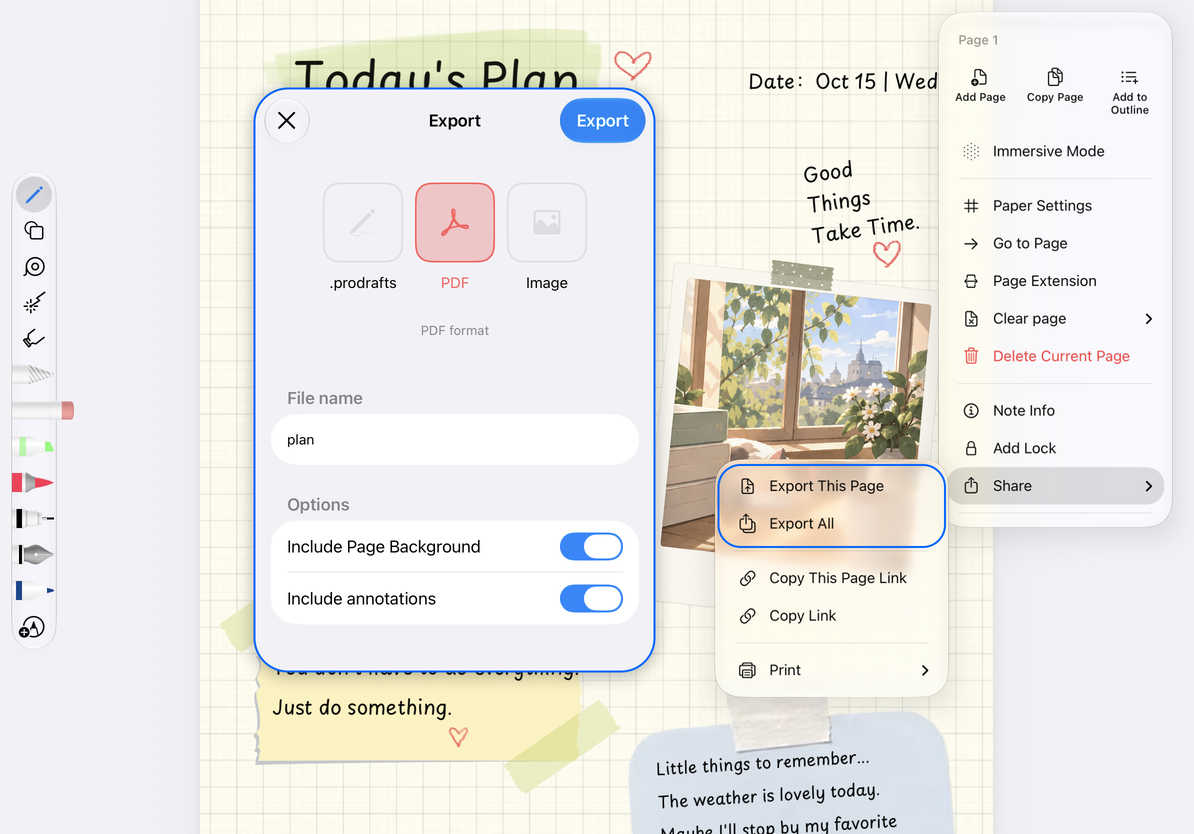
พื้นหลังของหน้าและคำอธิบายประกอบ
เมื่อส่งออก PDF หรือรูปภาพใน โน้ตแบบแบ่งหน้า เดียวหรือหน้าที่ระบุ คุณสามารถปรับ:
| ตัวเลือก | สิ่งที่ต้องตัดสินใจ |
|---|---|
| รวมพื้นหลังของหน้า | ไม่ว่าจะรวมกระดาษต้นฉบับ เทมเพลต หรือพื้นหลัง PDF ที่นำเข้า |
| รวมคำอธิบายประกอบ | ไม่ว่าจะส่งออกข้อความเขียนด้วยลายมือซ้อนทับและเนื้อหาคำอธิบายประกอบอื่นๆ |
เปิดใช้งานเลเยอร์เนื้อหาอย่างน้อยหนึ่งเลเยอร์ หลังจากปิดตัวเลือกหนึ่งแล้ว คุณอาจไม่สามารถปิดตัวเลือกอื่นได้ ตัวอย่างเช่น หากคุณเพียงต้องการมอบเลเยอร์คำอธิบายประกอบ คุณสามารถเก็บ "รวมหมายเหตุ" ไว้ ปิดพื้นหลัง จากนั้นตรวจสอบว่าการแสดงตัวอย่างการส่งออกตรงตามวัตถุประสงค์หรือไม่ ตัวเลือกต่อเอกสารเหล่านี้จะไม่แสดงสำหรับการส่งออกเป็นชุด และไม่สามารถใช้ในลักษณะเดียวกันกับเอกสารแคนวาสหรือข้อความ
พื้นที่ส่งออกสำหรับเอกสารแบบไม่สิ้นสุด และเอกสารแนวตั้ง
เอาต์พุต เอกสารแบบไม่สิ้นสุด ตามเนื้อหาแคนวาส อัตราส่วนการอ่านเนื้อหาแบบกว้างในไฟล์เอาต์พุตอาจแตกต่างจากอัตราส่วนของหน้าจอ เมื่อคุณต้องการเพียงบางพื้นที่ คุณสามารถใช้ ภาพหน้าจอแคนวาส หรือ มุมมอง PPT เพื่อกำหนดช่วง
เอกสารแนวตั้ง มี "ส่งออกแบบแบ่งหน้า" เมื่อส่งออกรูปภาพ: ตัดตามอัตราส่วน A4 เมื่อเปิดตัวเลือกนี้ และพยายามสร้างภาพยาวทั้งหมดเมื่อปิดตัวเลือกนี้ ภาพที่ยาวมากอาจแสดงผิดปกติหรือไม่สามารถสร้างได้เนื่องจากข้อจำกัดของอุปกรณ์และแอปที่รับ ในกรณีนี้ ให้เปิดใช้งานการส่งออกเพจและตรวจสอบการเชื่อมต่อของแต่ละเซ็กเมนต์
PDF และรูปภาพเป็นเอาต์พุตแบบคงที่ ไฟล์เสียงบันทึก วิดีโอ และเนื้อหาเชิงโต้ตอบจะไม่คงพฤติกรรมดั้งเดิมไว้ เก็บ ไฟล์เนทิฟ Prodrafts ไว้ด้วย หากคุณต้องการคุณสมบัติเหล่านั้น
พิมพ์และคัดลอกลิงก์
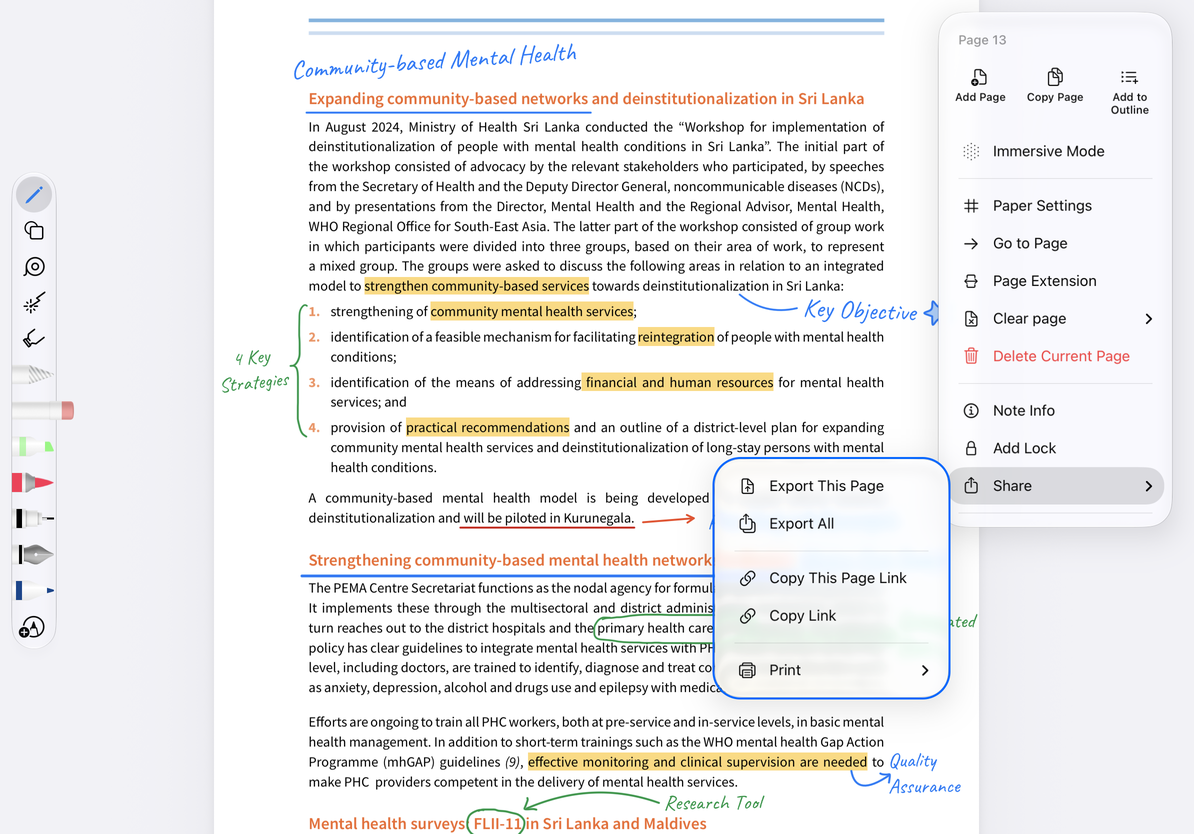
ใน "เพิ่มเติม → แชร์ → พิมพ์" สำหรับ โน้ตแบบแบ่งหน้า เลือก "พิมพ์หน้านี้" หรือ "พิมพ์ทั้งหมด" จากนั้นตรวจสอบกระดาษ การวางแนว และจำนวนหน้าในอินเทอร์เฟซการพิมพ์ของระบบ การดำเนินการเพจในรูปขนาดย่อสามารถใช้เพื่อประมวลผลเพจเฉพาะได้
"คัดลอกลิงก์ของหน้านี้" (บางเวอร์ชันจะแสดงเป็น "คัดลอก URL ของหน้านี้") ใช้เพื่อค้นหาหน้าปัจจุบัน และใช้ "คัดลอกลิงก์" เพื่อค้นหาเอกสาร สำหรับเป้าหมายเฉพาะ วิธีการเปิดและส่งคืน โปรดดู ลิงก์เอกสารและตำแหน่ง ลิงก์เหล่านี้ไม่ได้ส่ง PDF และไม่ได้อัปโหลดเอกสารไปยังหน้าสาธารณะที่ใครๆ ก็สามารถอ่านได้ เมื่อคุณต้องการให้ผู้อื่นเข้าถึงเนื้อหาได้ ให้ส่งออกและแชร์ไฟล์จริง
พิมพ์และคัดลอกลิงก์
หากไม่มีรูปภาพ ให้ตรวจสอบว่าคุณเลือกเอกสารหลายชุดหรือรวม เอกสารข้อความ ไว้ด้วย หากเอาต์พุตไม่มีพื้นหลังหรือคำอธิบายประกอบ ให้ตรวจสอบสวิตช์เนื้อหาทั้งสองตัว ดูกฎการจัดรูปแบบที่ การส่งออกเป็นกลุ่ม
บทความนี้เป็นข้อมูลปัจจุบัน ณ วันที่ 14 ตุลาคม 2026 เมนูอาจแตกต่างกันไปตามอุปกรณ์และเวอร์ชัน