
จับภาพและแบ่งปันพื้นที่แคนวาส
ใช้งานได้ในเอกสารแบบไม่สิ้นสุดและเอกสารแนวตั้ง ใช้การส่งออกหน้าสำหรับโน้ตแบบแบ่งหน้าและส่งออกข้อความสำหรับเอกสารข้อความ
การบันทึกภาพแคนวาสมีประโยชน์สำหรับการแชร์ขั้นตอนพิสูจน์สูตรสั้นๆ ภาพร่าง หรือคอลเลกชั่นเนื้อหา โดยจะสร้างรูปภาพของพื้นที่ที่เลือก และไม่รักษาลายมือหรือวัตถุที่แก้ไขได้เป็นรายบุคคล
เลือกพื้นที่จับภาพ
- เปิดเอกสารแล้วย้ายหรือซูมแคนวาสเพื่อแสดงพื้นที่ ปิดโอเวอร์เลย์ชั่วคราวที่คุณไม่ต้องการ
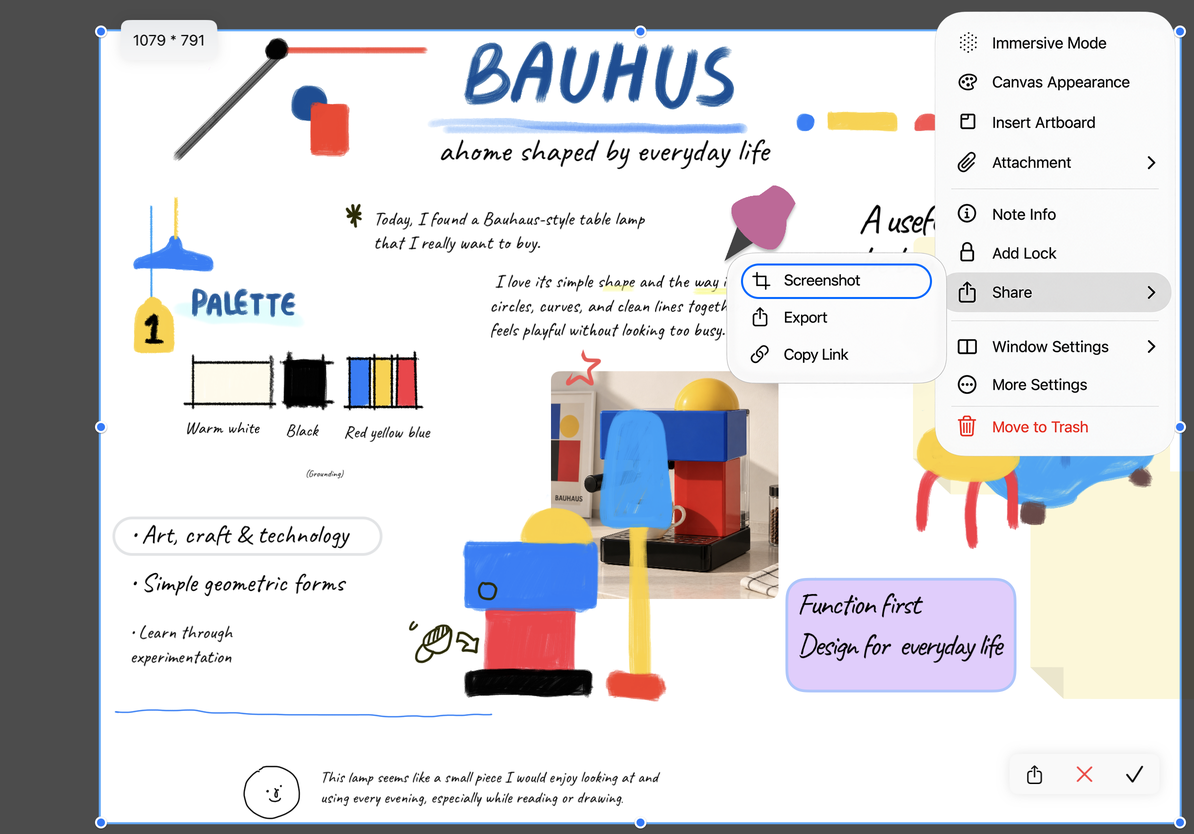
- เลือก เพิ่มเติม → แชร์ → ภาพหน้าจอ กล่องครอบตัดจะปรากฏขึ้นโดยมีพื้นที่แรเงารอบๆ
- ลากภายในกล่องเพื่อย้าย หรือลากมุมและขอบจับเพื่อปรับความกว้างและความสูง
- ตรวจสอบตัวบ่งชี้ขนาด และตรวจสอบให้แน่ใจว่าส่วนหัว บันทึกขอบ และเส้นบางๆ พอดีภายใน สำหรับพื้นที่ขนาดใหญ่ ให้ยกเลิก ซูมออกบนผืนผ้าใบ และเปิดเครื่องมือจับภาพอีกครั้ง
เลือกพื้นที่จับภาพ
ดูตัวอย่าง แชร์ หรือลากรูปภาพ
ยืนยันการสร้าง JPEG และเปิดดูตัวอย่างไฟล์ ซูมเข้าเพื่อตรวจสอบขอบ ความชัดเจนของข้อความ และเนื้อหาที่ไม่ต้องการ จากนั้นใช้การควบคุมการแชร์ของระบบการแสดงตัวอย่างเพื่อบันทึกหรือส่ง
คุณยังสามารถใช้ปุ่มแชร์ในแถบเครื่องมือจับภาพเมื่อพื้นที่พร้อมแล้ว เลือกปลายทาง เช่น บันทึกลงในไฟล์ และเสร็จสิ้นการบันทึกที่นั่น การเปิดแผ่นแบ่งปันเพียงอย่างเดียวไม่ได้บันทึกภาพ
บนอุปกรณ์ที่รองรับการลากและวาง ให้ลากรูปภาพจากปุ่มแชร์ของเครื่องมือจับภาพไปยังแอปที่ยอมรับรูปภาพ ผลลัพธ์ยังคงเป็นรูปภาพ ไม่ใช่ออบเจ็กต์ Prodrafts ดั้งเดิม หากต้องการออกโดยไม่ใช้งาน ให้ปิดเครื่องมือจับภาพ
คำถามทั่วไป
หากเนื้อหาบางส่วนหายไป ให้ปรับกล่องครอบตัด หากต้องการส่งออกเอกสารขนาดยาวทั้งหมด ให้ใช้ PDF หรือส่งออกรูปภาพ การจับพื้นที่ขนาดใหญ่ไม่จำเป็นต้องทำให้ข้อความชัดเจนขึ้นเสมอไป แบ่งออกเป็นสองภาพหรือส่ง PDF หากจำเป็น
ในบันทึกแบบเพจ ให้ใช้ เพิ่มเติม → แชร์ → ส่งออกหน้านี้ หากเครื่องมือจับภาพนี้ไม่พร้อมใช้งาน หากต้องการให้ผู้รับแก้ไขลายมือและวัตถุ ให้ส่ง เอกสาร Prodrafts ดั้งเดิม
บทความนี้เป็นปัจจุบัน ณ วันที่ 12 ตุลาคม 2026 เมนูอาจแตกต่างกันไปตามอุปกรณ์และเวอร์ชัน