
ครอบตัดรูปภาพและลบพื้นหลัง
ขั้นตอนเหล่านี้ใช้กับวัตถุรูปภาพในเอกสารแบบไม่สิ้นสุด, เอกสารแนวตั้ง และ โน้ตแบบแบ่งหน้า บน iPhone, iPad และ Mac การครอบตัดจะเก็บส่วนหนึ่งของรูปภาพไว้ การลบพื้นหลังจะแยกวัตถุเบื้องหน้าที่ระบบรู้จัก วิดีโอ ไฟล์แนบ และสื่อในเอกสารข้อความใช้การควบคุมที่แตกต่างกัน
ครอบตัดรูปภาพ
- แตะที่รูปภาพเพื่อแสดงขอบจับการเลือกและเมนูแบบลอย
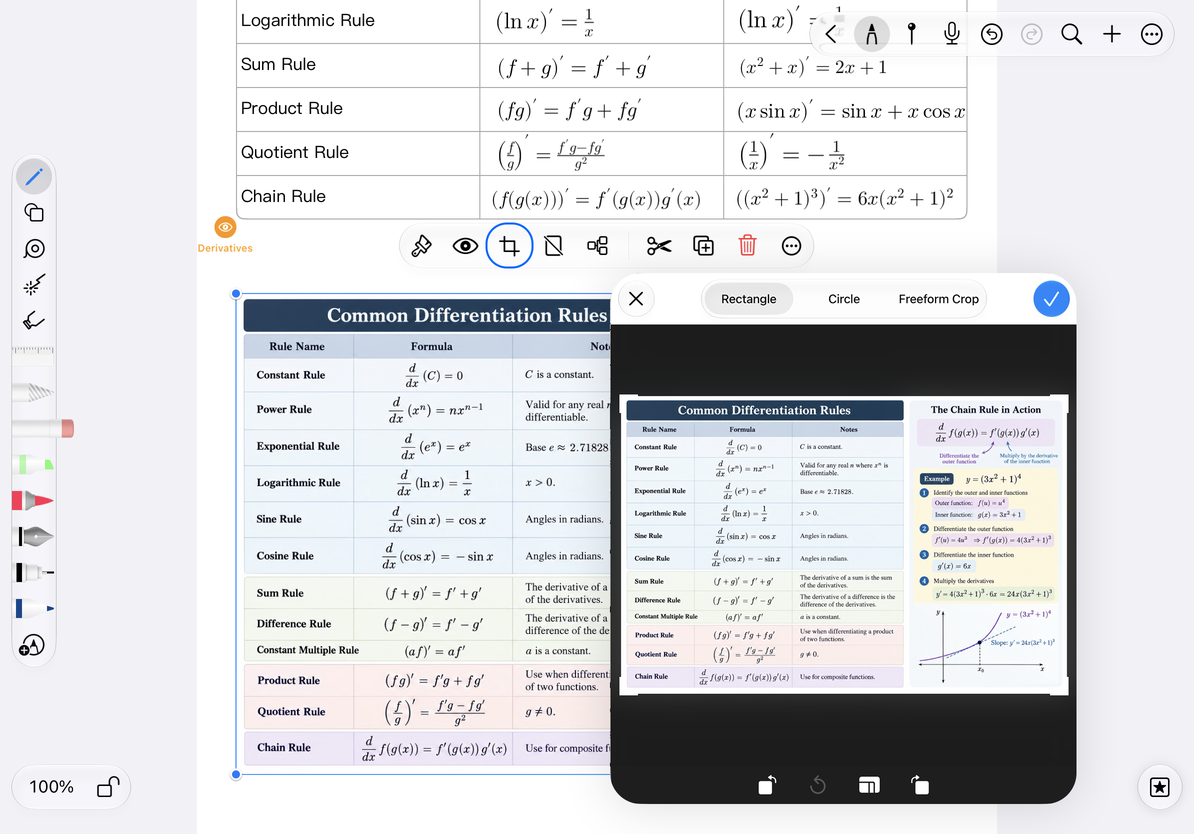
- เลือก ตัดภาพ
- ปรับขอบเขตการครอบตัดรอบเนื้อหาที่คุณต้องการเก็บไว้ ตรวจสอบทุกขอบเพื่อไม่ให้ตัดข้อความเล็กๆ ออก
- ยืนยันและตรวจสอบผลลัพธ์บนผืนผ้าใบ คุณยังคงสามารถย้ายและปรับขนาดภาพที่ครอบตัดได้
ยกเลิกในตัวแก้ไขการครอบตัดเพื่อยกเลิกการครอบตัดปัจจุบัน หากคุณได้ยืนยันผลลัพธ์ที่ไม่ต้องการแล้ว ให้ใช้ เลิกทำ บนผืนผ้าใบ ทันที การครอบตัดอีกครั้งไม่จำเป็นต้องกู้คืนทุกสิ่งที่ถูกลบไปก่อนหน้านี้
ครอบตัดรูปภาพ
ลบพื้นหลังรูปภาพ
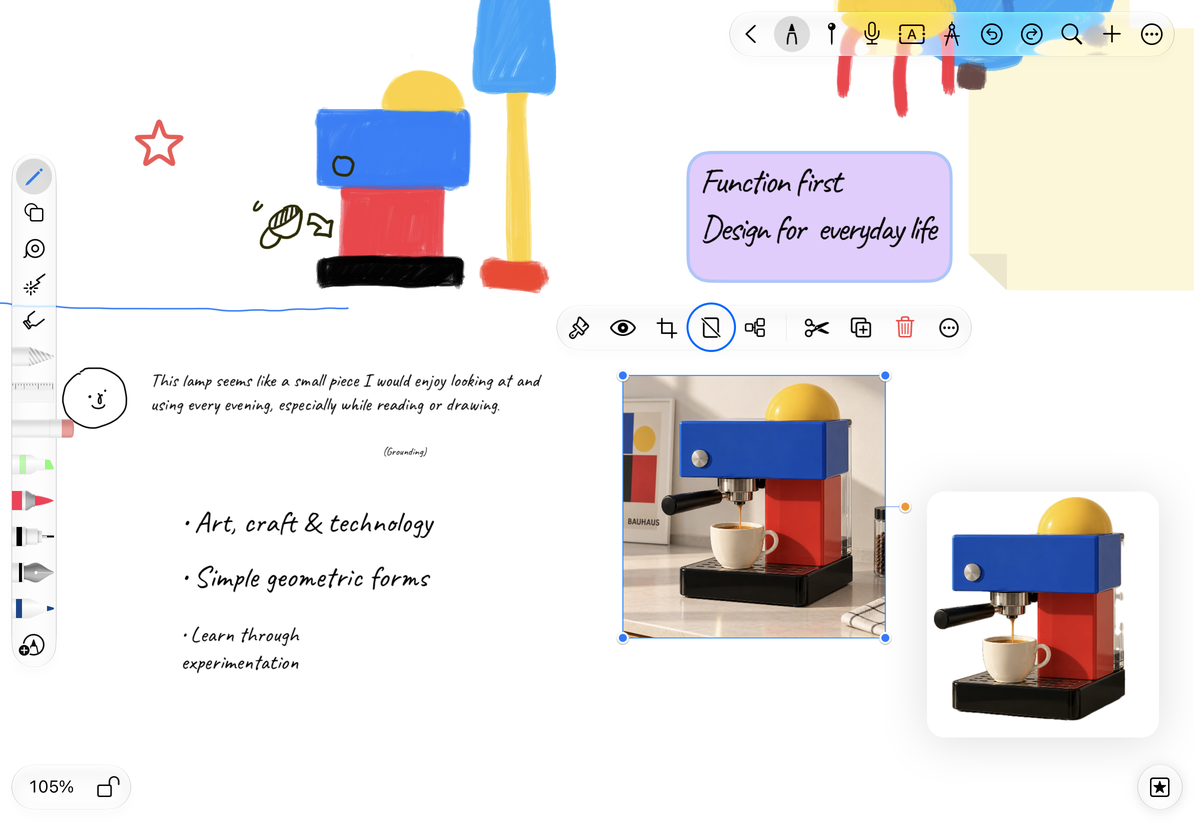
- เลือกรูปภาพและเลือก ลบพื้นหลัง ในเมนูแบบลอย
- รอให้ระบบตรวจจับวัตถุหลักและประมวลผลเสร็จ อย่าเริ่มคำสั่งซ้ำขณะกำลังทำงาน
- ตรวจสอบขอบของวัตถุ จากนั้นย้ายผลลัพธ์เข้าที่
การลบพื้นหลังอาศัยการจดจำพื้นหน้าของระบบ วัตถุที่ไม่ชัดเจน ขอบที่ซับซ้อน หรือสีพื้นหน้าและพื้นหลังที่คล้ายกันอาจทำให้เกิดข้อผิดพลาดหรือขอบหยาบได้ ไม่สามารถแยกทุกภาพได้อย่างสมบูรณ์แบบ หากการประมวลผลล้มเหลว ให้ตรวจสอบว่าต้นฉบับเปิดอย่างถูกต้องหรือลองใช้ภาพที่มีวัตถุที่ชัดเจนยิ่งขึ้น ใช้การครอบตัดเมื่อคุณต้องการเลือกพื้นที่ที่เก็บไว้ด้วยตนเอง
เปรียบเทียบก่อนและหลังการลบพื้นหลัง
คำถามทั่วไป
ครอบตัดหรือลบพื้นหลังหายไป
ตรวจสอบว่าคุณเลือกรูปภาพเดียว แทนที่จะเป็นการ์ด PDF วิดีโอ หรือกลุ่มของวัตถุ
ผลลัพธ์ไม่ใช่สิ่งที่ฉันคาดหวัง
เลิกทำทันที จากนั้นลองรูปภาพอื่นหรือพื้นที่ครอบตัดให้เล็กลง
ฉันต้องการเปลี่ยนขนาดเท่านั้น
ปรับขนาดด้วยจุดจับส่วนที่เลือก การครอบตัดจะเปลี่ยนส่วนใดของรูปภาพที่แสดง
คำแนะนำที่เกี่ยวข้อง: แทรกภาพถ่ายและวิดีโอ · สแกนเอกสาร · ส่งออกเอกสารเนทิฟ