
ส่งออกโหนด สาขา หรือแผนที่ความคิดทั้งหมด
ขั้นตอนเหล่านี้ใช้กับแผนที่ความคิดในเอกสารอนันต์ เอกสารแนวตั้ง และโน้ตแบบแบ่งหน้า ตัดสินใจว่าจะแชร์แนวคิดเดียว สาขา หรือทั้งแผนที่ก่อนที่จะเลือกขอบเขตการส่งออก
เลือกสิ่งที่จะส่งออก
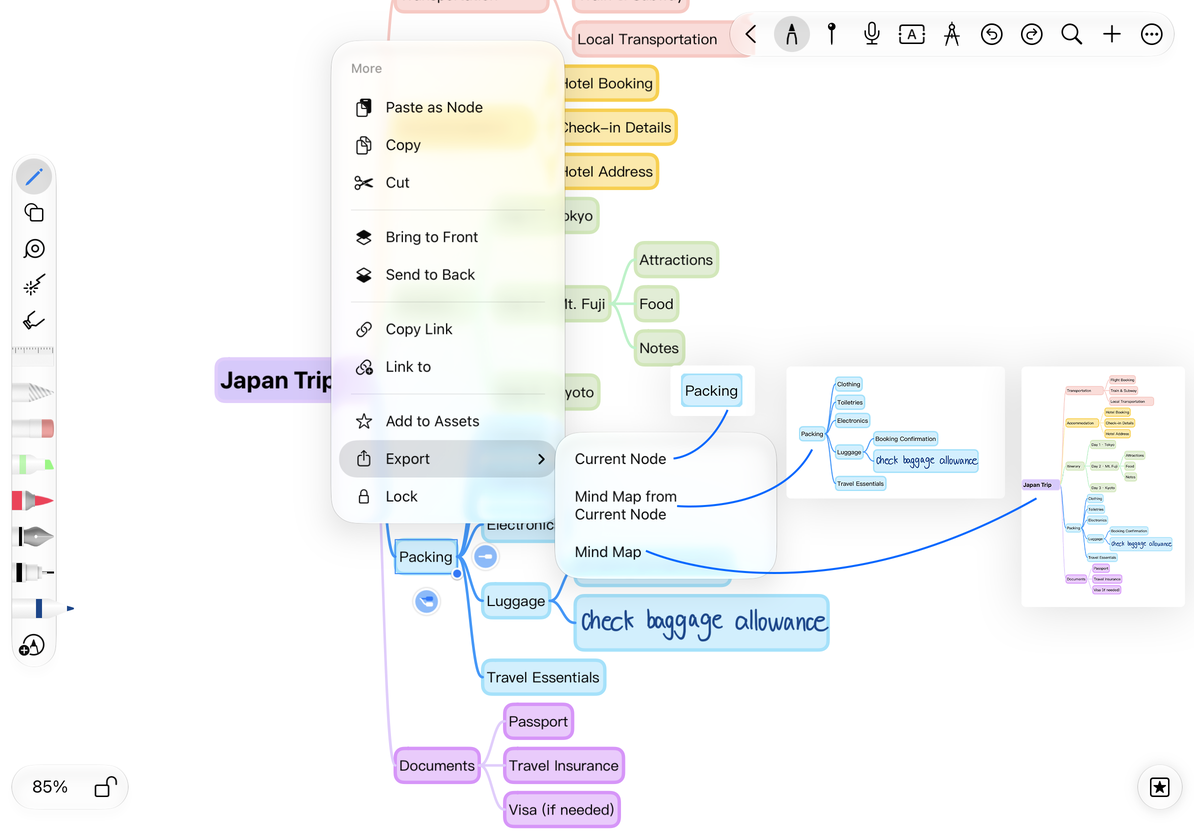
- เลือกโหนดแล้วเปิด เพิ่มเติม → ส่งออก
- เลือกขอบเขตด้านล่าง
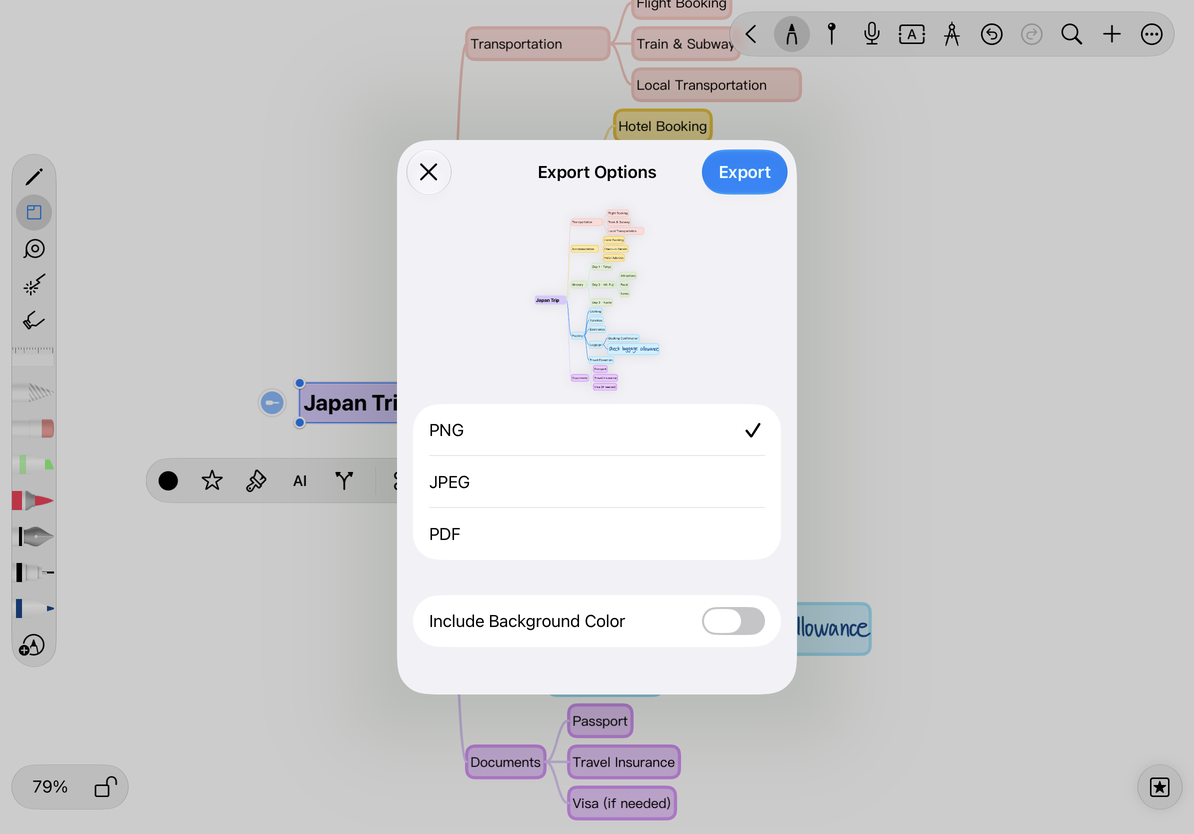
- ตรวจสอบตัวอย่างการส่งออกและตั้งค่าตัวเลือกรูปแบบและพื้นหลัง
- แตะ ส่งออก จากนั้นบันทึกหรือส่งไฟล์ผ่านแผ่นการแชร์ของระบบ
| ตัวเลือก | รวมถึง |
|---|---|
| โหนดปัจจุบัน | เฉพาะวัตถุโหนดที่เลือก |
| แผนที่ความคิดจากโหนดปัจจุบัน | โหนดที่เลือกและโหนดย่อย พร้อมใช้งานสำหรับโหนดที่ไม่ใช่รูทที่มีการสืบทอด |
| แผนที่ความคิด | แผนที่ทั้งหมด |
โหนดที่ไม่มีลูกไม่มีขอบเขตสาขา หากต้องการส่งออกแผนที่ทั้งหมดจากราก ให้เลือก แผนผังความคิด
เลือกโหนด สาขา หรือแผนที่ทั้งหมด
ตั้งค่ารูปแบบเอาต์พุต
เลือก PNG, JPEG หรือ PDF PNG ทำงานได้ดีในเอกสารอื่นๆ และสามารถรักษาพื้นที่โปร่งใสที่รองรับได้เมื่อไม่รวมสีพื้นหลัง JPEG เข้ากันได้อย่างกว้างขวาง แต่ไม่รองรับความโปร่งใส PDF มีประโยชน์สำหรับการอ่านหรือการพิมพ์
ตรวจสอบตัวเลือก เช่น รวมสีพื้นหลัง และ รวมเนื้อหาที่อยู่บนไฟล์แนบ เพื่อตรวจสอบพื้นหลังและเนื้อหาที่วาดบนโหนด สำหรับแผนที่ขนาดใหญ่ ให้ตรวจสอบความชัดเจนของข้อความและเค้าโครง PDF จริง แคนวาสที่ดูสมบูรณ์ไม่ได้แทนที่การตรวจสอบตัวอย่างการส่งออก
เลือกรูปแบบและตรวจสอบตัวอย่าง
ตรวจสอบกิ่งที่ยุบและลายมือ
ขยายทุกสาขาที่คุณต้องการแชร์ จากนั้นตรวจสอบตัวอย่างการส่งออก โหนดที่ยุบและลายมือที่เกี่ยวข้องอาจถูกซ่อนไว้ อย่าถือว่ามีการตรวจสอบเนื้อหาที่ซ่อนอยู่ในหน้าตัวอย่าง
รูปภาพและ PDF ที่ส่งออกจะแสดงผลลัพธ์แต่ไม่คงโครงสร้างโหนดที่แก้ไขได้ แบ่งปันเอกสาร Prodrafts ดั้งเดิม หากผู้รับจำเป็นต้องจัดระเบียบแผนที่ใหม่
มีการส่งออกเพียงกล่องเดียว
ตรวจสอบว่าคุณเลือก โหนดปัจจุบัน หรือไม่
ตัวเลือกสาขาหายไป
เลือกโหนดที่ไม่ใช่รูทที่มีลูก
ข้อความมีขนาดเล็กเกินไปในผลลัพธ์
ส่งออกสาขาแยกกันหรือปรับเค้าโครงแผนที่ก่อนส่งออกอีกครั้ง
คำแนะนำที่เกี่ยวข้อง: จัดระเบียบสาขา · รูปแบบแผนที่ความคิด · ส่งออกเอกสารเนทิฟ