
Exportieren Sie einen Knoten, einen Zweig oder eine gesamte Mindmap
Diese Schritte gelten für Mindmaps in unendlichen Dokumenten, vertikalen Dokumenten und Notizen mit Seiten. Entscheiden Sie, ob Sie ein einzelnes Konzept, einen Zweig oder die gesamte Karte teilen möchten, bevor Sie den Exportumfang auswählen.
Wählen Sie aus, was exportiert werden soll
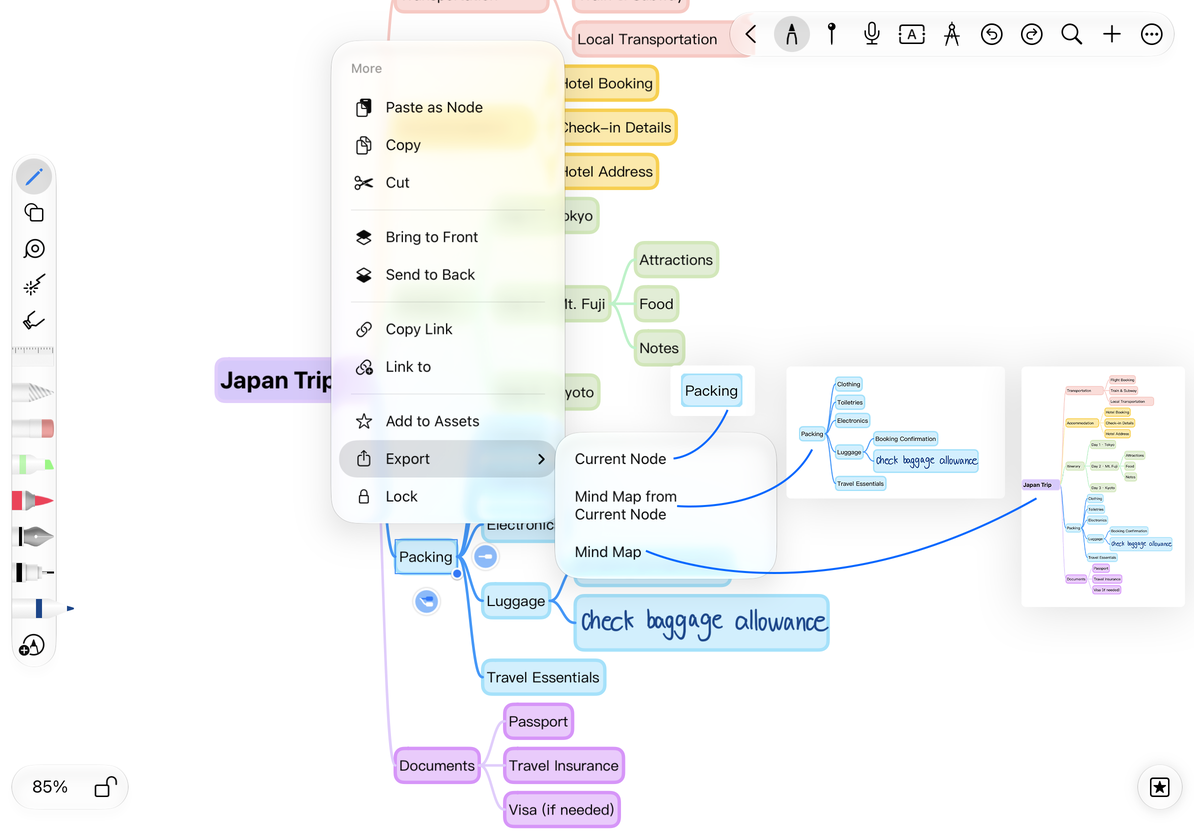
- Wählen Sie einen Knoten aus und öffnen Sie Mehr → Exportieren.
- Wählen Sie unten den Bereich aus.
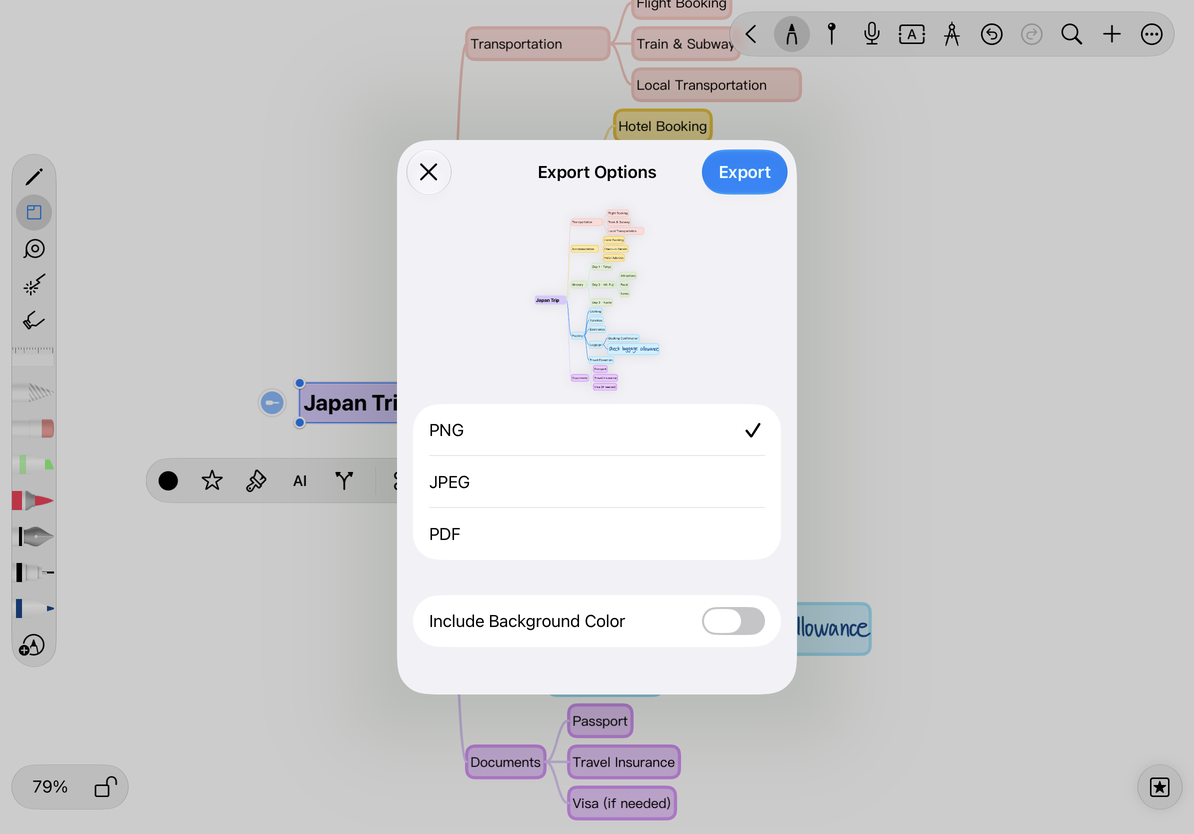
- Überprüfen Sie die Exportvorschau und legen Sie die Format- und Hintergrundoptionen fest.
- Tippen Sie auf Exportieren und speichern oder senden Sie die Datei dann über das Teilen-Menü des Systems.
| Option | Enthält |
|---|---|
| Aktueller Knoten | Nur das ausgewählte Knotenobjekt |
| Mindmap vom aktuellen Knoten | Der ausgewählte Knoten und seine Nachkommen; verfügbar für einen Nicht-Root-Knoten mit Nachkommen |
| Mindmap | Die gesamte Karte |
Ein Knoten ohne untergeordnete Knoten bietet den Zweigbereich nicht an. Um die gesamte Mindmap vom Wurzelknoten aus zu exportieren, wählen Sie „Mindmap“.
Wählen Sie einen Knoten, einen Zweig oder eine ganze Karte
Legen Sie das Ausgabeformat fest
Wählen Sie PNG, JPEG oder PDF. PNG funktioniert gut in anderen Dokumenten und kann unterstützte transparente Bereiche beibehalten, wenn die Hintergrundfarbe ausgeschlossen wird. JPEG ist weitgehend kompatibel, unterstützt jedoch keine Transparenz. PDF eignet sich zum Lesen oder Drucken.
Überprüfen Sie Optionen wie Soll eine Hintergrundfarbe enthalten sein? und Inhalte auf Anhängen einbeziehen, um den Hintergrund und den über Knoten gezeichneten Inhalt zu überprüfen. Überprüfen Sie bei großen Karten die Textklarheit und das tatsächliche PDF-Layout. Auch wenn die Zeichenfläche vollständig aussieht, müssen Sie die Exportvorschau prüfen.
Wählen Sie ein Format und prüfen Sie die Vorschau
Überprüfen Sie eingeklappte Zweige und die Handschrift
Erweitern Sie jeden Zweig, den Sie teilen möchten, und sehen Sie sich dann die Exportvorschau an. Eingeklappte Knoten und die zugehörige Handschrift werden möglicherweise ausgeblendet. Gehen Sie nicht davon aus, dass versteckte Inhalte in der Vorschau überprüft wurden.
Exportierte Bilder und PDFs zeigen das Ergebnis, behalten jedoch nicht die bearbeitbare Knotenstruktur bei. Geben Sie ein natives Prodrafts-Dokument frei, wenn der Empfänger die Karte neu organisieren muss.
Es wurde nur eine Box exportiert
Überprüfen Sie, ob Sie Aktueller Knoten gewählt haben.
Die Verzweigungsoption fehlt
Wählen Sie einen Nicht-Root-Knoten mit untergeordneten Knoten aus.
Der Text ist im Ergebnis zu klein
Exportieren Sie einzelne Zweige oder passen Sie das Kartenlayout an, bevor Sie erneut exportieren.
Verwandte Anleitungen: Zweige organisieren · Mindmap-Stile · Native Dokumente exportieren