
Legen Sie Gesten fest und verhindern Sie versehentliche Berührungen
Gilt für unendliche Dokumente, vertikale Dokumente und Notizen mit Seiten. Touch-Gesten sind nicht dasselbe wie die Textauswahlgesten des Texteditors. Die Menüs des Mac enthalten nicht die gleichen Einstellungen zum Rückgängigmachen mit zwei Fingern.
Sehen Sie sich den Schutz vor versehentlicher Berührung beim Schreiben an
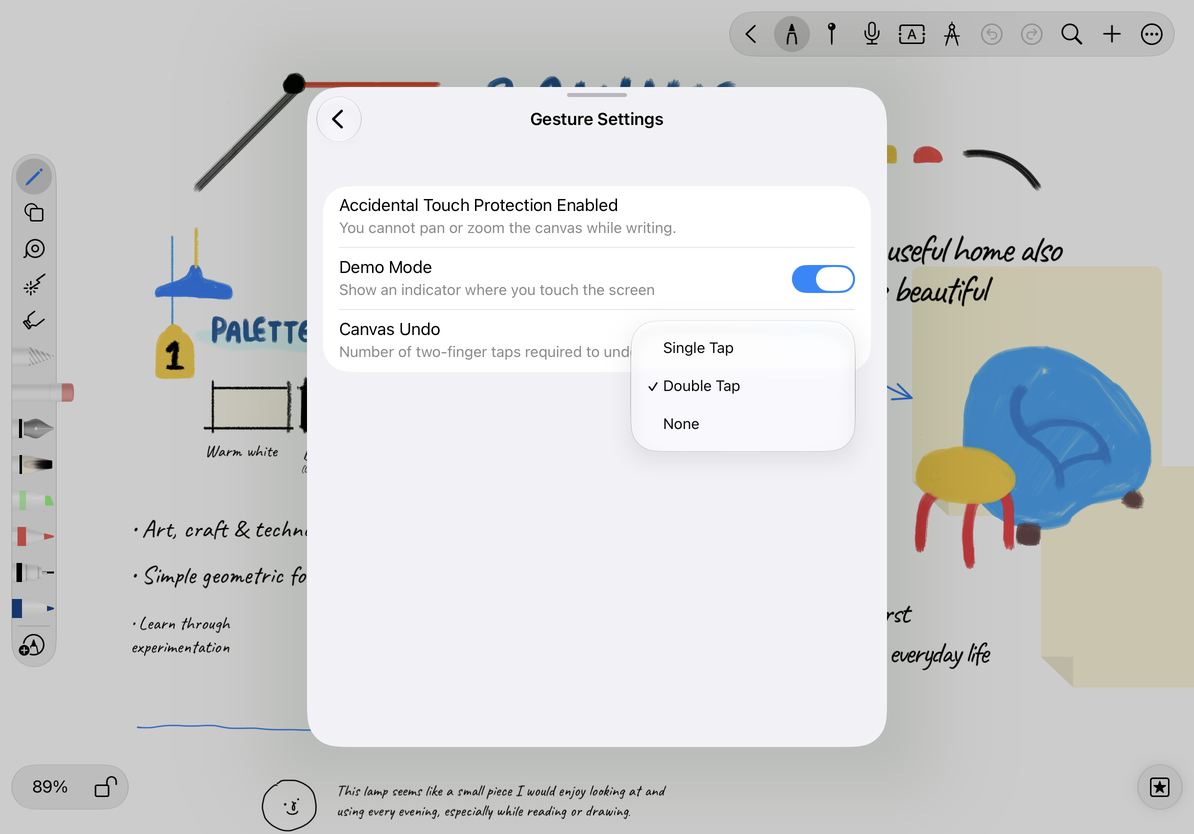
Öffnen Sie Mehr → Gesteneinstellungen. Auf Touch-Geräten zeigt Schutz vor versehentlichen Berührungen aktiviert im Bedienfeld an, dass das Wischen oder Zoomen auf der Zeichenfläche beim Schreiben nicht zulässig ist. Dies ist eine Beschreibung des aktuellen Verhaltens; Wenn die Zeile keinen Schalter hat, müssen Sie nicht auf den Text tippen, um herauszufinden, wie Sie ihn ausschalten können.
Um die Zeichenfläche zu schwenken, beenden Sie den Strich, bevor Sie ihn verschieben oder zoomen. Der Schutz vor unbeabsichtigter Berührung bedeutet nicht, dass alle Anhänge gesperrt sind; Ob das Objekt verschoben werden kann, wird weiterhin durch den Bearbeitungsstatus und die Objektsperre bestimmt.
Richten Sie das Rückgängigmachen mit zwei Fingern ein
- Öffnen Sie Mehr → Gesteneinstellungen.
- Finden Sie Rückgängig auf der Zeichenfläche.
- Wählen Sie Einmal tippen, Doppeltippen oder Keine. Die Häufigkeit bezieht sich hier auf die Häufigkeit, mit der zwei Finger zusammentippen.
- Kehren Sie zur Zeichenfläche zurück, schreiben Sie einen kleinen Strich und testen Sie das Rückgängigmachen auf die gewählte Weise. Nachdem Sie „Keine“ ausgewählt haben, verwenden Sie stattdessen die Schaltfläche „Rückgängig“ in der Symbolleiste.
Wählen Sie die für Sie passende Rückgängig-Geste
Rückgängig machen und wiederholen
Mit „Rückgängig“ nehmen Sie die letzte dafür geeignete Bearbeitung zurück. „Wiederholen“ stellt die Aktion wieder her, die Sie gerade rückgängig gemacht haben. Beenden Sie den aktuellen Strich oder die aktuelle Transformation, bevor Sie diese Symbolleistenschaltflächen verwenden, und überprüfen Sie dann das Ergebnis. Eine nicht verfügbare Schaltfläche bedeutet, dass im aktuellen Bearbeitungsverlauf keine entsprechende Aktion vorhanden ist. Durch wiederholtes Tippen wird kein Wiederherstellungsverlauf erstellt.
Wenn das Tippen mit zwei Fingern häufig mit Navigationsaktionen verwechselt wird, können Sie „Rückgängig“ in „Doppeltippen“ oder „Keine“ ändern. Wenn Sie nur möchten, dass Ihre Finger die Navigation übernehmen, können Sie nur Apple Pencil auf einem unterstützten iPad verwenden.
Warum fehlt auf dem Mac die Auswahl zwischen einmaligem und doppeltem Tippen?
Touch-Geräte verfügen über andere Gesteneinstellungen als Macs, die ggf. über Symbolleisten und Tastaturkürzel verfügen.
Können Inhalte rückgängig gemacht werden, nachdem sie versehentlich gelöscht wurden?
Unterstützte Vorgänge im aktuellen Bearbeitungsverlauf können rückgängig gemacht werden; Informationen zur dauerhaften Löschung oder Wiederherstellung eines Dokuments nach dem Verlassen eines Dokuments finden Sie im entsprechenden Wiederherstellungsleitfaden.
Verwandte Anleitungen: Bleistift- und Eingabemethoden · Externe Tastaturkürzel · Objektsperre