
Gestalten Sie Mindmaps und fügen Sie handschriftliche Notizen zu Knoten hinzu
Diese Optionen gelten für unendliche Dokumente, vertikale Dokumente und Notizen mit Seiten. Das Erscheinungsbild einer Karte umfasst ihre Verbindungen und Abstände sowie den Text, Hintergrund oder Objektstil jedes Knotens.
Ändern Sie die aktuelle Karte
- Wählen Sie einen Knoten aus.
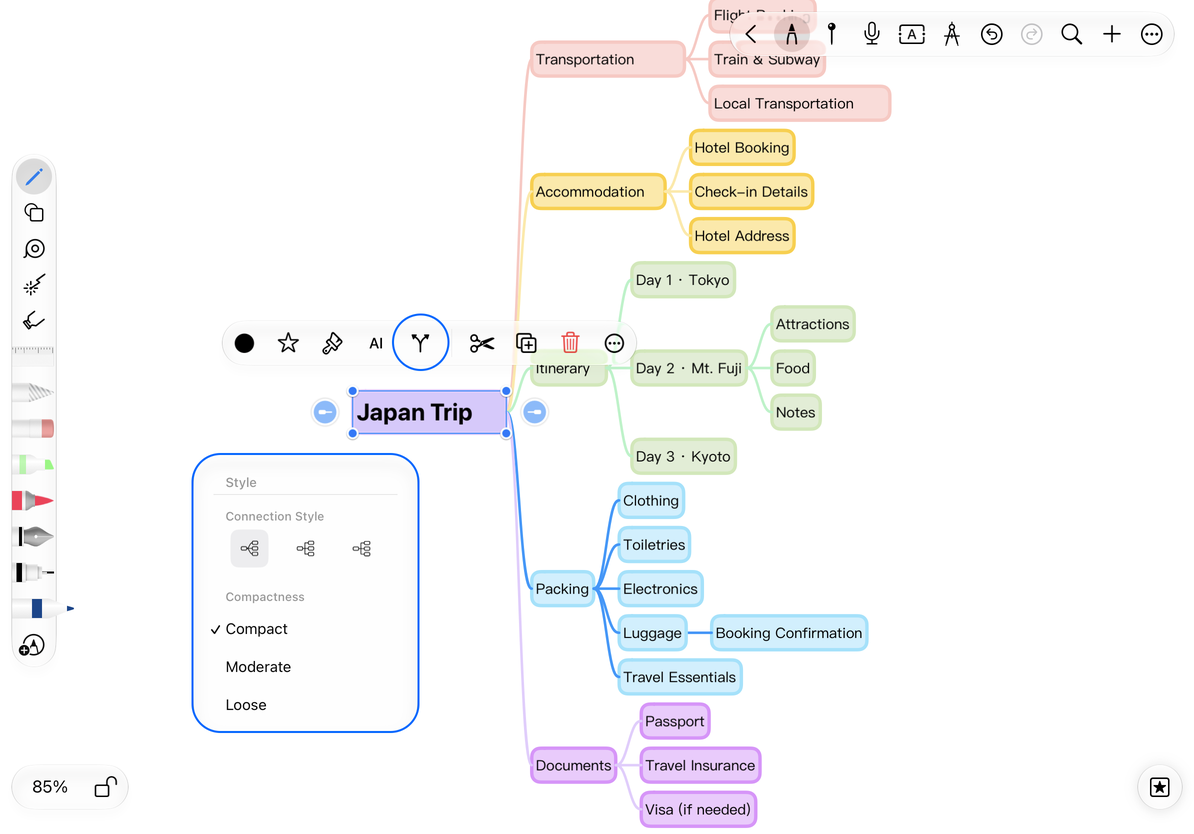
- Öffnen Sie das Mindmap-Menü Stil.
- Wählen Sie einen Verbindungstyp und verwenden Sie die Symbole, um eine Vorschau der Linienformen anzuzeigen.
- Wählen Sie unter Kompaktheit Kompakt, Mittel oder Locker aus. Die Karte ordnet sich neu.
Kompakt spart Platz für kürzere Karten. Locker lässt mehr Platz für längeren Text und Handschrift. Da sich durch Layoutänderungen die Knotenabstände ändern, prüfen Sie, ob eine Karte in der Nähe eines Seitenrands auch danach noch passt.
Passen Sie Verbindungen und Abstände an
Gestalten Sie einen einzelnen Knoten
Bearbeiten Sie einen Textknoten, wählen Sie Text aus und ändern Sie Schriftart, Größe, Fettdruck, Farbe, Hervorhebung oder Absatzformatierung. Gespeicherte Textstile können eine einheitliche Formatierung auf ein Textfeld anwenden. Bilder, Formen und Formeln verwenden ihre eigenen Objekteigenschaften.
Das Mindmap-Stilmenü steuert Verbindungen und Layout. Der Hintergrund oder Objektstil eines Knotens steuert seinen Container oder Inhalt.
Handschrift einem Knoten zuordnen
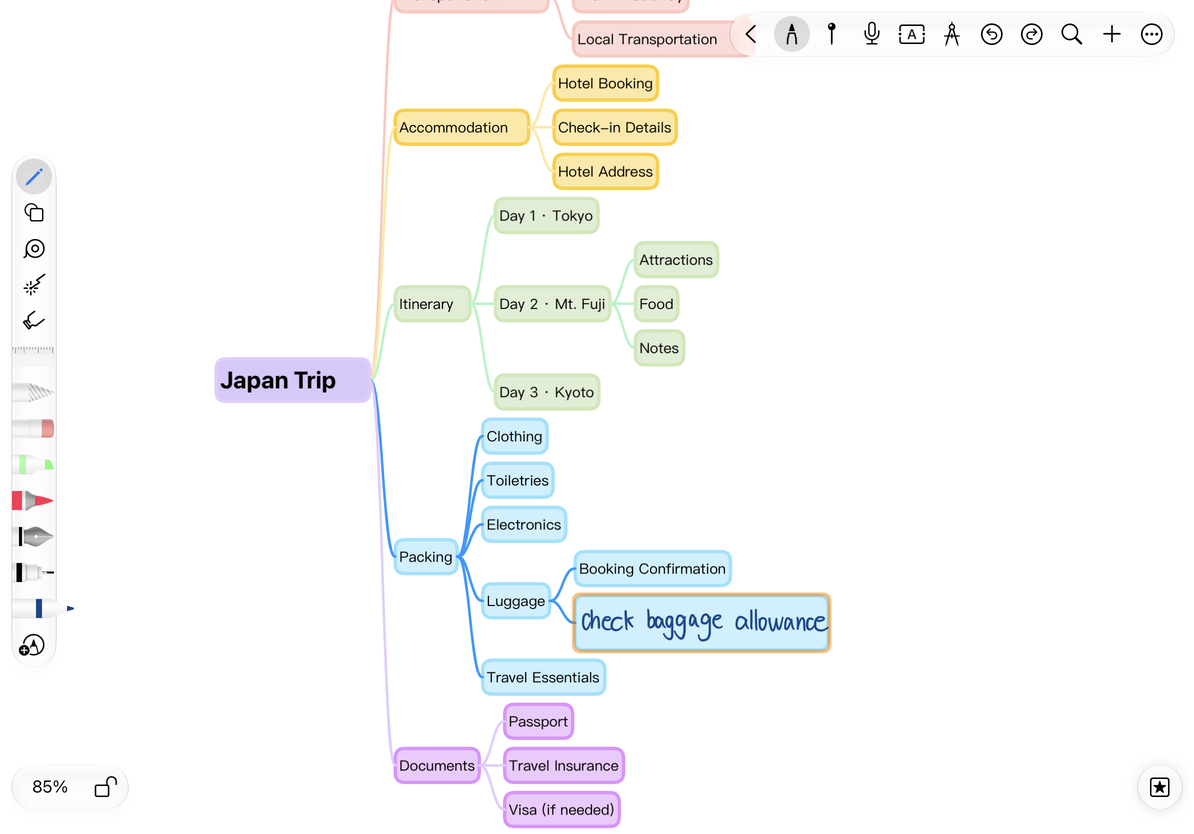
Wählen Sie einen Stift und schreiben Sie eine kurze Notiz in den Bereich eines Knotens. Verschieben Sie den Knoten, um zu prüfen, ob die Striche ihm folgen. Die zugehörige Handschrift bewegt sich mit dem Knoten und wird ausgeblendet, wenn der Zweig ausgeblendet wird.
Die Zuordnung hängt von der Position der Striche relativ zum Knoten ab. Lange Striche, die sich über mehrere Knoten erstrecken, ergeben keine klaren Knotenanmerkungen. Bewahren Sie jede handschriftliche Notiz vollständig im Bereich eines Knotens auf. Wenn sich die falschen Striche mitbewegen, machen Sie die Verschiebung rückgängig, positionieren Sie die Anmerkung neu und überprüfen Sie sie erneut.
Schreiben Sie in einen Knoten
Legen Sie Standardeinstellungen für zukünftige Karten fest
Öffnen Sie Mehr → Mindmaps und Flussdiagramme, um den Standardverbindungsstil, die Option „Knotenstil hinzufügen“ und die Kompaktheit festzulegen. „Knotenstil hinzufügen“ bietet „Text“ oder „Knoten kopieren“ an. „Konnektoren anzeigen“ steuert die Verbindungsgriffe um unterstützte Objekte.
Die Standardeinstellungen gelten für zukünftige Erstellungen. Ändern Sie eine vorhandene Karte über das Menü „Stil“ eines Knotens. Mit Verbindungsgriffen erstellen Sie Flussdiagramm-Verbindungen; Sie ersetzen keine über- und untergeordneten Beziehungen einer Mindmap.
Knoten überlappen sich nach dem Vergrößern des Textes
Passen Sie die Kompaktheit an oder kürzen Sie den Knotentext.
Ich möchte nur einen Knoten neu einfärben
Verwenden Sie die Text- oder Objektfarbsteuerelemente dieses Knotens.
Wie exportiere ich handschriftliche Anmerkungen?
Erweitern Sie die relevanten Zweige und vergewissern Sie sich, dass die Striche in der Exportvorschau angezeigt werden.
Verwandte Anleitungen: Textfeldformatierung · Textstile · Zweige reduzieren · Mindmaps exportieren