
Suchen, verwalten und führen Sie Aufnahmen zusammen
Verfügbar für unendliche Dokumente, vertikale Dokumente, Notizen mit Seiten und Textdokumente auf iPhone, iPad und Mac. Die Aufnahmeliste und ihre Suche umfassen nur das aktuelle Dokument. Siehe Audio aufnehmen für die Prodrafts Pro-Anforderungen für neue Aufnahmen.
Suchen und umbenennen
- Öffnen Sie die Aufnahme-Liste des aktuellen Dokuments.
- Suchen Sie nach einem Aufnahmenamen oder einem Wort in einem vorhandenen Transkript.
- Spielen Sie eine passende Aufnahme ab, um deren Inhalt zu überprüfen. Löschen Sie die Suche, um die vollständige Liste wiederherzustellen.
- Öffnen Sie das Zeilenmenü der Aufnahme, wählen Sie Umbenennen und geben Sie einen Namen wie „Physik – Momentum“ ein. Bestätigen Sie, um zu speichern, oder brechen Sie ab, um den ursprünglichen Namen beizubehalten.
Bevor nach Wörtern gesucht werden kann, muss ein Transkript erstellt werden. Erstellen Sie zunächst ein Transkript, wenn Sie den gesprochenen Inhalt durchsuchen möchten.
Teilen, auswählen und löschen
Das Zeilenmenü jeder Aufnahme bietet die Möglichkeit zum Teilen und Löschen. Durch die Freigabe wird das Teilen-Menü des Systems geöffnet, in dem Sie das Audio speichern oder eine andere App auswählen können. Durch das Schließen des Teilen-Menüs wird das Audio nicht gelöscht.
Wählen Sie für Batch-Aktionen „Bearbeiten“ aus dem Listenmenü und wählen Sie die gewünschten Aufnahmen aus. Sie können auch alle auswählen oder die Auswahl aufheben und sie dann teilen, löschen oder zusammenführen. Verlassen Sie den Auswahlmodus, wenn Sie fertig sind. Wenn Sie hier löschen, wird Audio aus der Aufnahmebibliothek entfernt; es verbirgt nicht nur eine Karte. Überprüfen Sie vor der Bestätigung die Namen, die Dauer und die ausgewählte Anzahl. Teilen und speichern Sie zuerst wichtige Audiodaten.
Aufnahmen auswählen, teilen oder löschen
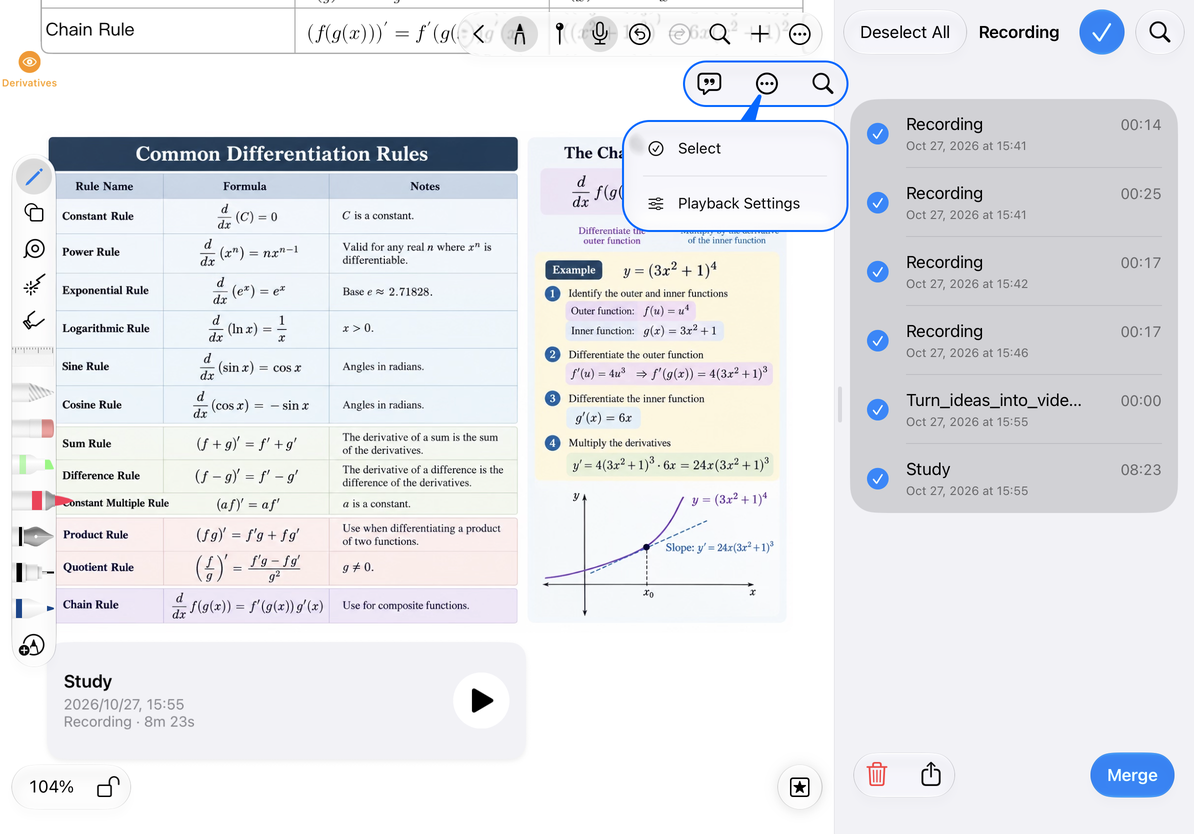
Führen Sie zwei oder mehr Aufnahmen zusammen
- Hören Sie sich zunächst jede Aufnahme an. Die Reihenfolge, in der Sie sie auswählen, bestimmt nicht die Audiosequenz. Wenn die Reihenfolge wichtig ist, speichern Sie die Originale, führen Sie zunächst wenige Aufnahmen zusammen und hören Sie sich die Übergänge an.
- Um Originalton oder Transkripte beizubehalten, teilen Sie den Ton und kopieren oder teilen Sie die Transkripte vor dem Zusammenführen.
- Wechseln Sie in den Bearbeitungsmodus, wählen Sie mindestens zwei Aufnahmen aus und wählen Sie „Zusammenführen“. Warten Sie, bis die Verarbeitung abgeschlossen ist.
- Hören Sie sich die neue zusammengeführte Aufnahme an, insbesondere den Anfang und die Übergänge, und geben Sie ihr dann einen aussagekräftigen Namen.
- Die Originalaufnahmen und deren Karten werden entfernt. Um die zusammengeführte Aufnahme von der Zeichenfläche, der Seite oder dem Text abzuspielen, fügen Sie sie erneut aus der Aufnahmeliste ein und überprüfen Sie ihre Position und ihren Inhalt.
Bei einer erfolgreichen Zusammenführung werden die ausgewählten Originalaufnahmen gelöscht. Ihre Transkripte werden nicht als separate Kopien für die neue Aufnahme aufbewahrt; Generieren Sie ein neues Transkript aus dem zusammengeführten Audio. In Textdokumenten werden auch die alten Audio- und entsprechenden Transkripte entfernt. Beim Zusammenführen handelt es sich nicht um eine umkehrbare Playlist-Anordnung.
Aufnahmen zusammenführen
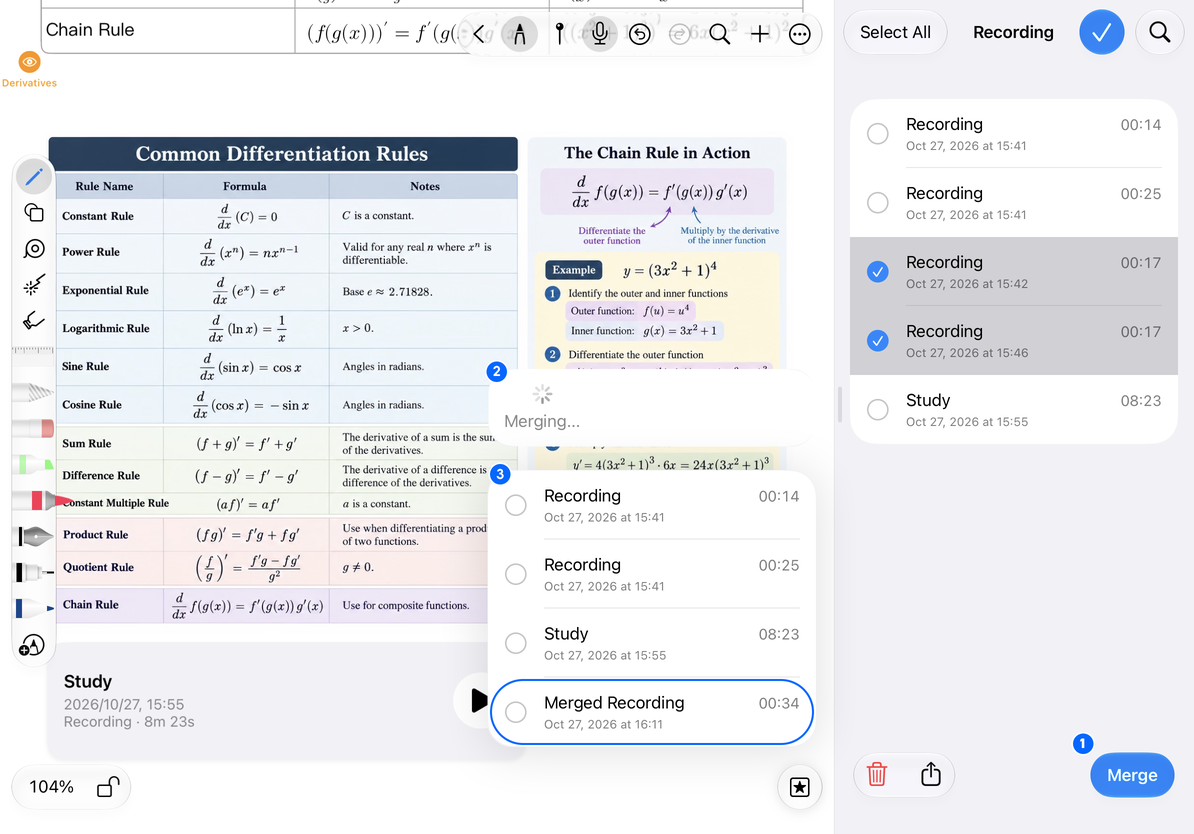
- Zusammenführen: Wählen Sie mindestens zwei Aufnahmen aus und tippen Sie dann unten rechts auf Zusammenführen.
- Verarbeitung: Warten Sie, während Zusammenführen… angezeigt wird.
- Ergebnis: Eine Zusammengeführte Aufnahme erscheint in der Liste. Das Beispiel kombiniert zwei 17-Sekunden-Aufnahmen zu einer 34-Sekunden-Aufnahme.
Häufige Fragen
Warum ist „Zusammenführen“ nicht verfügbar?
Wählen Sie mindestens zwei Aufnahmen aus und warten Sie, bis alle weiteren Zusammenführungen abgeschlossen sind.
Eine Audiodatei fehlt oder die Zusammenführung ist fehlgeschlagen
Versuchen Sie die Zusammenführung zunächst nicht erneut. Überprüfen Sie, ob die Originalaufnahmen noch abgespielt werden, und speichern Sie alle verfügbaren Audiodaten, bevor Sie mit der Fehlerbehebung fortfahren.
Ich möchte nur eine Aufnahmekarte aus dem Text entfernen
Das Entfernen einer Karte aus dem Text unterscheidet sich vom Löschen von Audio in der Aufnahmeliste. Überprüfen Sie, wo Sie die Aktion ausführen.
Verwandte Anleitungen: Wiedergabe und Rauschunterdrückung, Transkripte, Export nativer Dokumente.