
Erstellen Sie ein Textdokument aus Markdown
Beim Importieren einer „.md“- oder „.markdown“-Datei wird ein neues Textdokument mit Absätzen und Inhaltsblöcken erstellt. Möglicherweise gilt die Beschränkung für die kostenlose Dokumenterstellung.
Sie können beispielsweise Besprechungsnotizen aus einer anderen Schreib-App als Markdown exportieren und sie dann in Prodrafts importieren, um mit der Bearbeitung fortzufahren. Um ein paar Absätze zu einem geöffneten Dokument hinzuzufügen, verwenden Sie stattdessen Markdown in das aktuelle Dokument übernehmen.
Erstellen Sie ein neues Textdokument
- Exportieren Sie eine Markdown-Datei aus der Original-App. Überprüfen Sie, ob die Erweiterung „.md“ oder „.markdown“ lautet, und speichern Sie sie dann an einem zugänglichen Ort in „Dateien“.
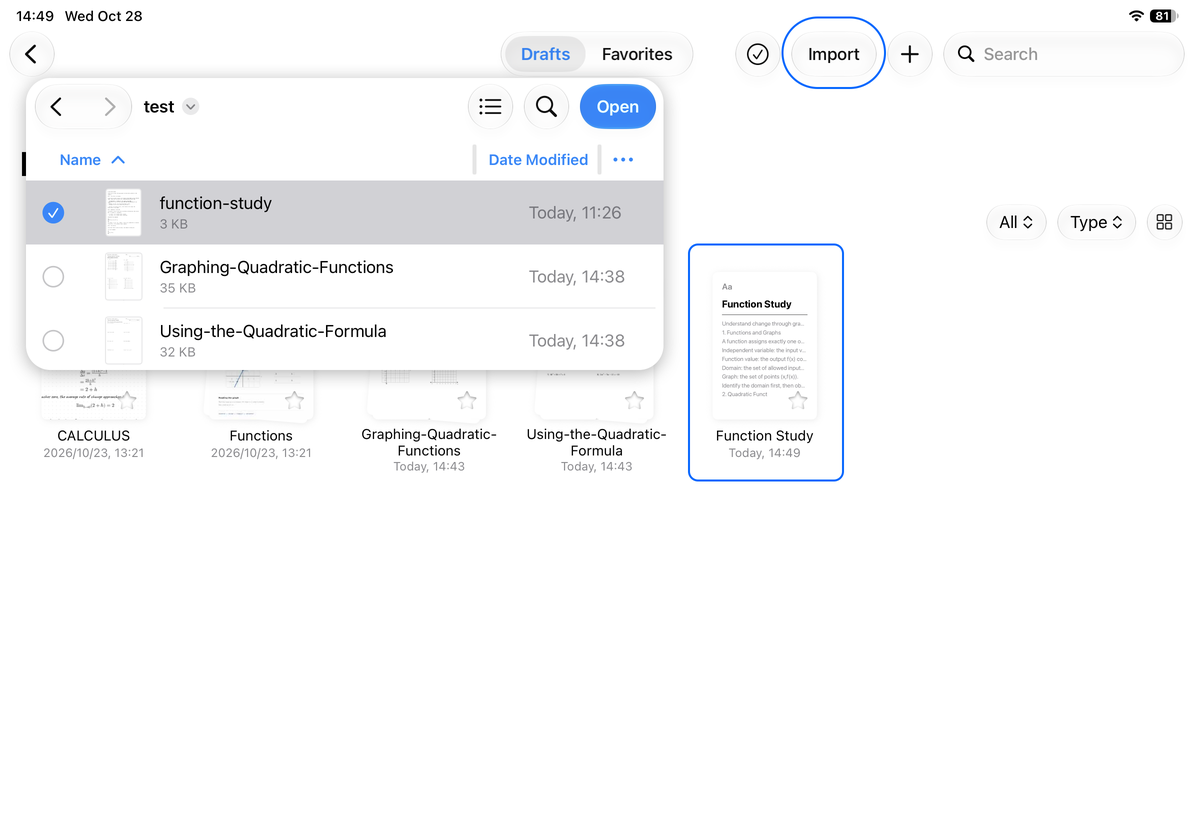
- Öffnen Sie in der Prodrafts-Bibliothek den Zielordner und wählen Sie Importieren.
- Wählen Sie die Datei in der Dateiauswahl des Systems aus, bestätigen Sie und warten Sie auf die Konvertierung. Sie können es auch aus einer anderen App für Prodrafts freigeben, seinen Namen und sein Ziel im Importfenster festlegen und dann auf Importieren tippen.
- Öffnen Sie das neue Textdokument. Überprüfen Sie Titel, Absätze, Überschriftenebenen, Listen, Tabellen und Codeblöcke.
- Tippen Sie auf den Textkörper, um mit der Bearbeitung fortzufahren. Wenn Sie fertig sind, kehren Sie in die Bibliothek zurück und überprüfen Sie den Namen und den Ordner des Dokuments.
Erstellen Sie ein neues Textdokument
Überprüfen Sie Formeln und Medien separat
Zu den unterstützten Formeltrennzeichen gehören $…$ und \(…\) für Inline-Formeln sowie $$…$$ und \[…\] für Blockformeln. Codeblöcke, Inline-Code und maskierte Dollarzeichen bleiben wörtlicher Text. Tippen Sie nach dem Import auf eine Formel, um sie zu überprüfen und etwaige Korrekturen im Formeleditor vorzunehmen.
Eine Markdown-Datei kann Bildlinks enthalten, während die Bilddateien in einem anderen Ordner oder online verbleiben. Überprüfen Sie jedes Bild nach dem Import. Wenn eines fehlt, bewahren Sie das Originalmaterial auf und fügen Sie eine zugängliche Kopie in das Dokument ein. Eine einzelne „.md“-Datei enthält nicht unbedingt ihre Anhänge.
Markdown reproduziert möglicherweise nicht alle Formatierungen der Original-App. Überprüfen Sie benutzerdefinierte Plugin-Blöcke, komplexe Tabellen und benutzerdefinierte Stile einzeln und vereinfachen Sie sie bei Bedarf auf Standarddokumentinhalte.
Wenn das Ergebnis nicht Ihren Erwartungen entspricht
Wenn beim Import eine Notiz mit Seiten anstelle eines Textdokuments erstellt wird, überprüfen Sie das tatsächliche Format und die Erweiterung der Datei. Stellen Sie sicher, dass Sie nicht versehentlich ein PDF oder DOCX ausgewählt haben. Wenn der Text verstümmelt ist oder die Konvertierung fehlschlägt, öffnen Sie die Quelle in ihrer ursprünglichen App, exportieren Sie Markdown erneut und versuchen Sie es erneut.
Um ein vollständiges Dokument und seine Anhänge für den erneuten Import aufzubewahren, verwenden Sie Native Prodrafts-Export. Informationen zur Verwendung des Inhalts in anderen Schreib-Apps finden Sie unter Textdokumente exportieren und drucken.
Zuletzt überprüft: 12. Oktober 2026. Menüs können je nach Gerät und Version variieren.