
Erstellen Sie Ihre erste Notiz
Diese Übung führt Sie durch das Erstellen einer Notiz mit Seiten, das Schreiben von Inhalten, das Überarbeiten eines Strichs und das erneute Öffnen der Notiz aus der Bibliothek. Verwenden Sie ein Übungsdokument. Sie müssen keine wichtigen Dateien importieren.
Geräte: iPhone, iPad und Mac. Das Handschriftbeispiel verwendet ein iPad und einen Apple Pencil. Wenn Sie hauptsächlich tippen, beginnen Sie stattdessen mit Textdokumente.
Öffnen Sie die App zum ersten Mal
Wenn die Erstbenutzereinführung angezeigt wird, sehen Sie sich die Einführungsseite an und betreten Sie die Bibliothek. Die Beispiele in der Einleitung zeigen, was getan werden kann, ohne dass Sie zuerst die Synchronisierung aktivieren oder alle Tools beherrschen müssen.
Wenn ein Beispieldokument in der Bibliothek erscheint, können Sie es zunächst öffnen und einen Blick darauf werfen oder direkt eigene Übungen erstellen.
Erstellen Sie eine Notiz mit Seiten
- Öffnen Sie die Prodrafts-Bibliothek. Wenn Sie die Übungen in einen Ordner legen möchten, öffnen Sie zunächst den Ordner.
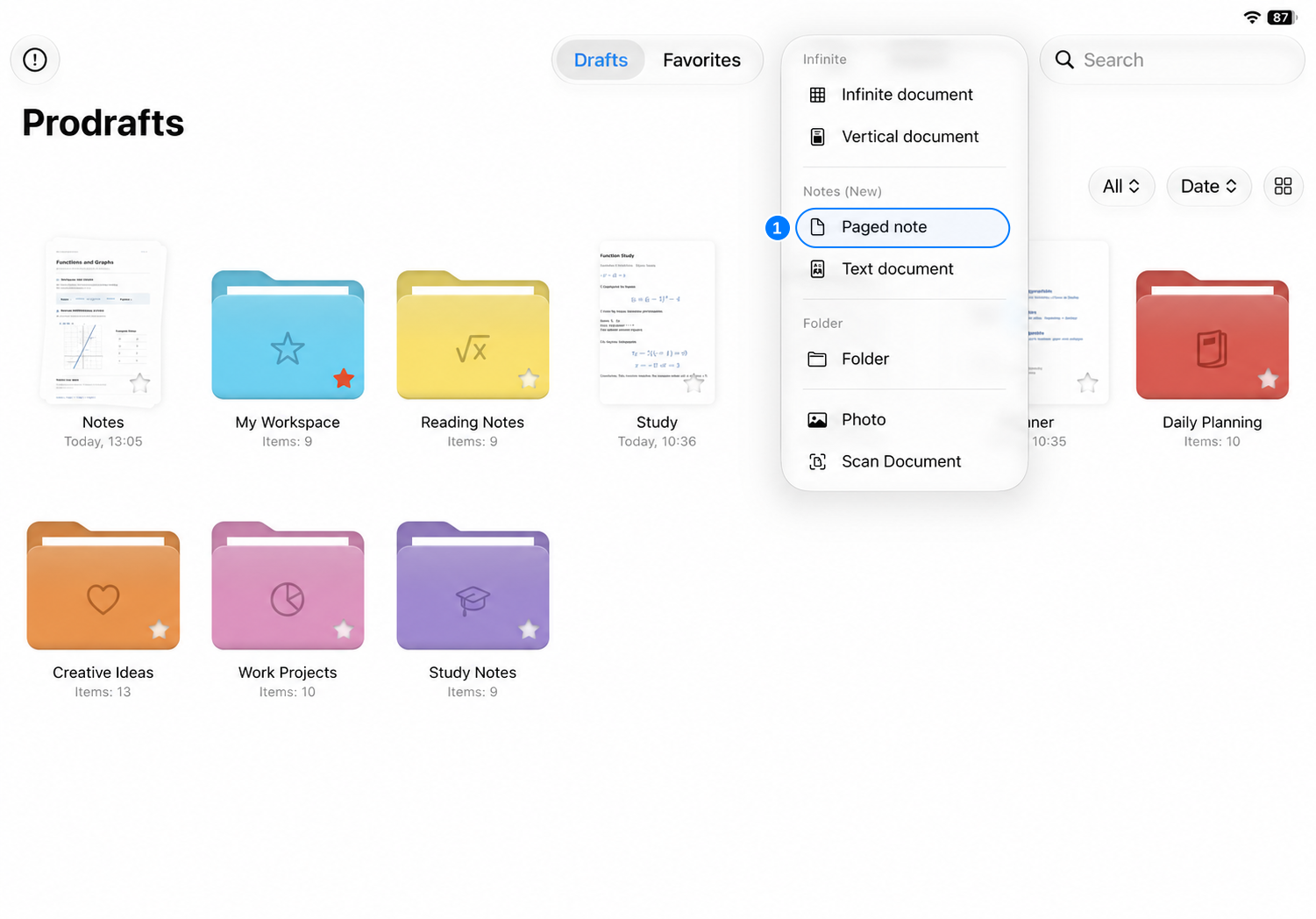
- Tippen Sie auf + und wählen Sie Notiz mit Seiten.
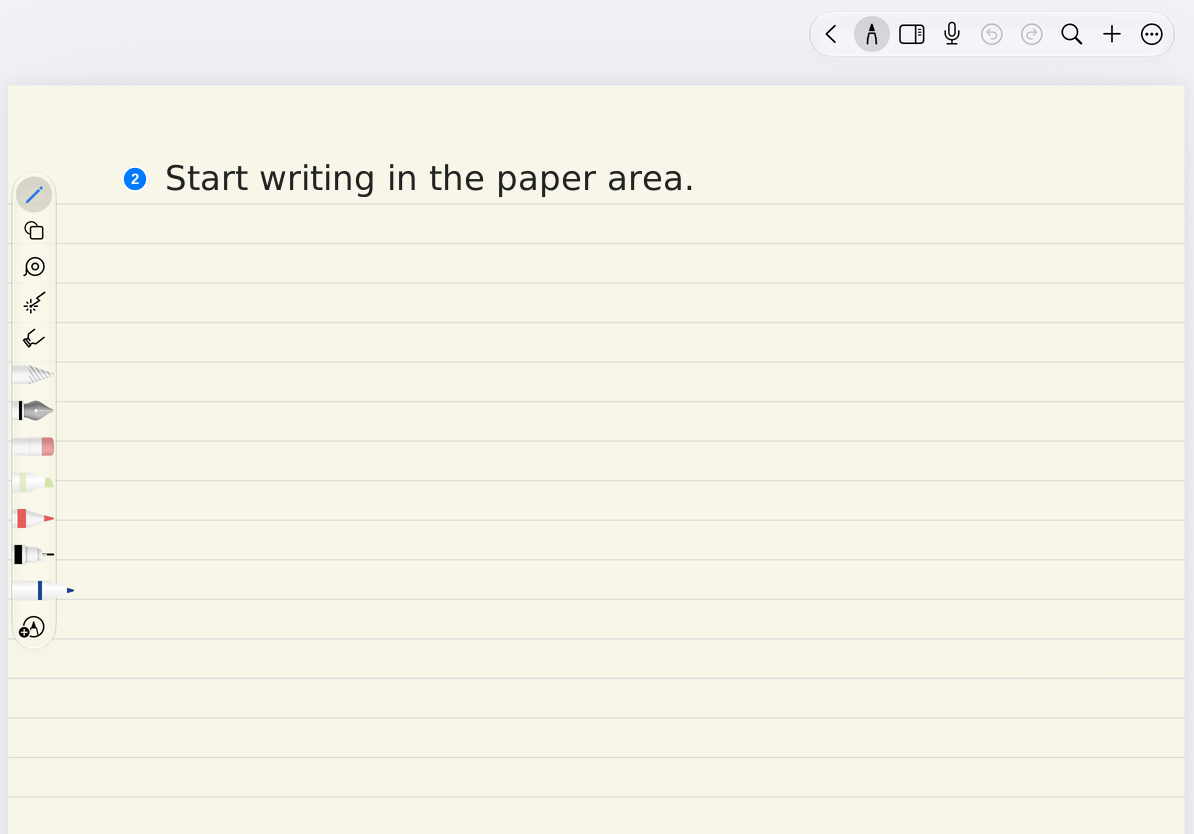
- Warten Sie, bis die Bearbeitungsseite geöffnet wird. Neue Notizen verwenden das aktuelle Standardpapier; Ihr Papier hat möglicherweise eine andere Farbe oder Textur als abgebildet.
- Nachdem Sie sich vergewissert haben, dass die Seite und das Schreibgerät auf dem Bildschirm angezeigt werden, beginnen Sie mit der folgenden Übung.
Wählen Sie Notiz mit Seiten
Rufen Sie die Bearbeitungsseite auf
Wenn Sie das Dokumentenlimit erreichen
Das kostenlose Erstellungslimit beträgt derzeit 3 Dokumente für alle Typen; Ordner zählen nicht. Sobald Sie das Limit erreicht haben, werden Sie von der App zu Prodrafts Pro aufgefordert. Das Verschieben eines Dokuments in den Papierkorb stellt keine dauerhafte Löschung dar und gibt nicht unbedingt sofort einen Platz frei.
Sie können die Eingabeaufforderung abbrechen, ein vorhandenes Übungsdokument öffnen, um mit dem Lernen fortzufahren, oder Prodrafts Pro-Nutzer und kostenlose Quote anzeigen.
Schreiben Sie einige Inhalte
- Wählen Sie im Stiftkasten einen Stift aus.
- Schreiben Sie mit dem Apple Pencil „Meine erste Notiz“ auf die Seite.
- Schreiben Sie in die nächste Zeile eine kurze Aufgabe, z. B. „Organisieren Sie den heutigen Unterrichtsinhalt.“
- Wenn Sie den Titel vom Haupttext unterscheiden möchten, wählen Sie die Eigenschaften des aktuellen Stifts aus, ändern Sie ihn in eine andere Farbe oder Stärke und schreiben Sie dann weiter.
Wenn beim Zeichnen mit dem Finger keine Striche zurückbleiben, prüfen Sie, ob Nur Apple Pencil verwenden aktiviert ist. Wenn diese Option aktiviert ist, navigiert Ihr Finger, während der Apple Pencil schreibt. Spezifische Einstellungen finden Sie unter Apple Pencil und Eingabemethoden.
Löschen und Rückgängig machen
- Wählen Sie Radiergummi im Stiftkasten.
- Löschen Sie einen kleinen Teil der Übung und beobachten Sie den gelöschten Bereich.
- Tippen Sie auf Rückgängig, um zu bestätigen, dass die zuvor gelöschte Handschrift wiederhergestellt wird.
- Wählen Sie den Stift erneut aus und ändern Sie diesen Inhalt.
Die Art des Radiergummis beeinflusst die Löschmethode. Sie können später mit dem Erlernen von Radierer und Kritzeln zum Löschen fortfahren. Nutzen Sie Übungsinhalte, um zunächst den Umfang zu verstehen, bevor Sie an formalen Notizen arbeiten.
Vollständiger Inhalt
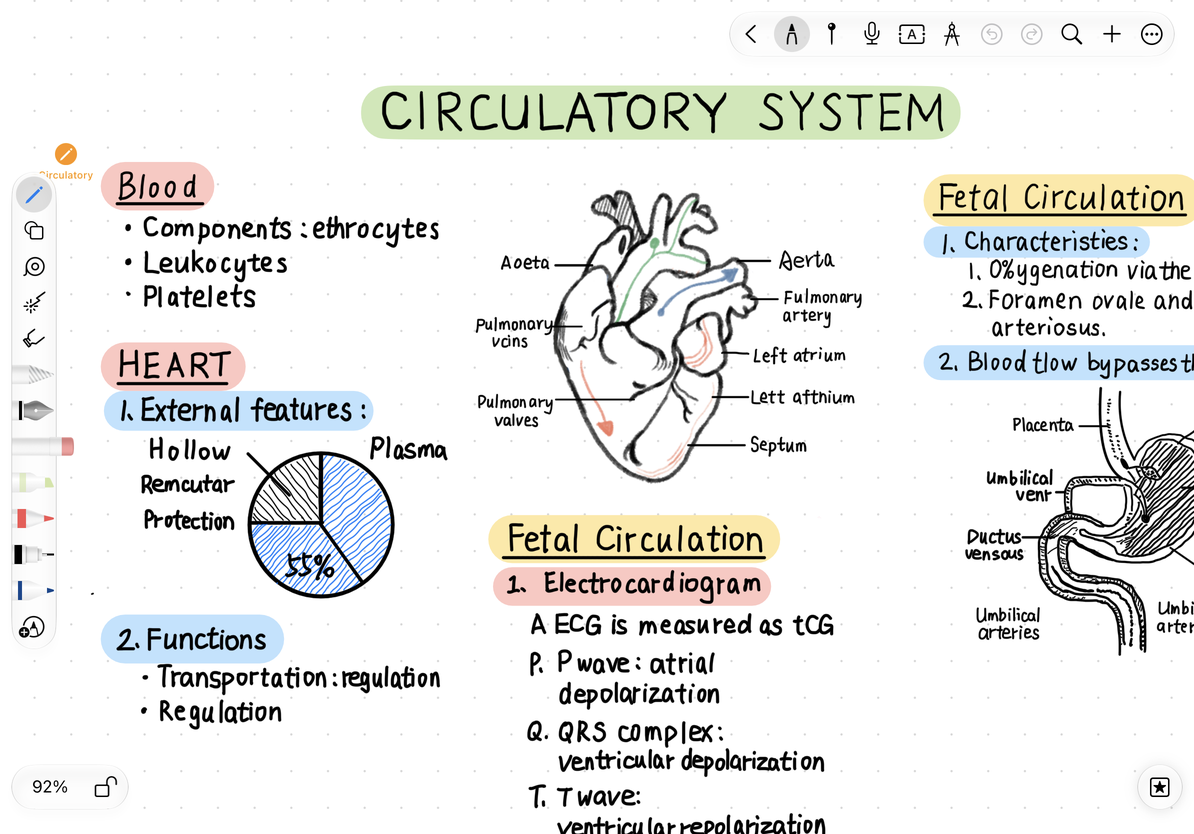
Löschen Sie einen kleinen Abschnitt
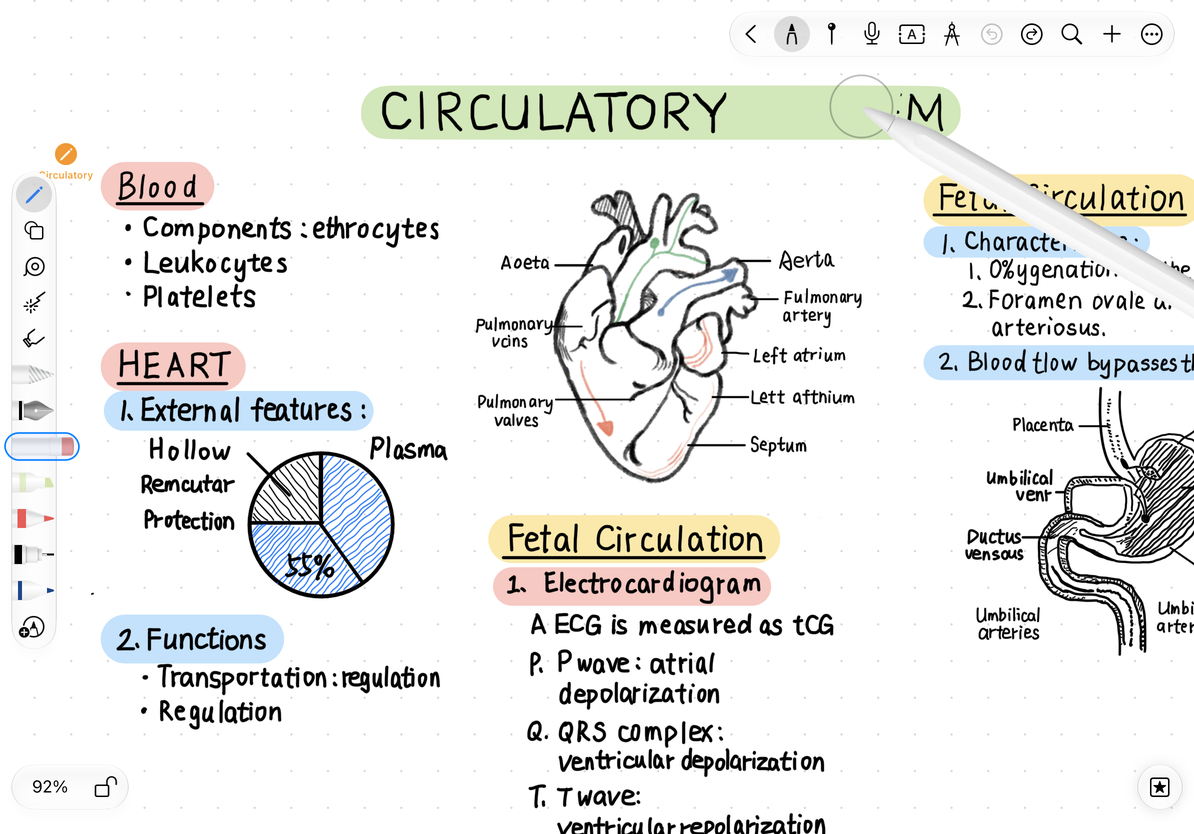
Nach dem Rückgängigmachen wiederherstellen
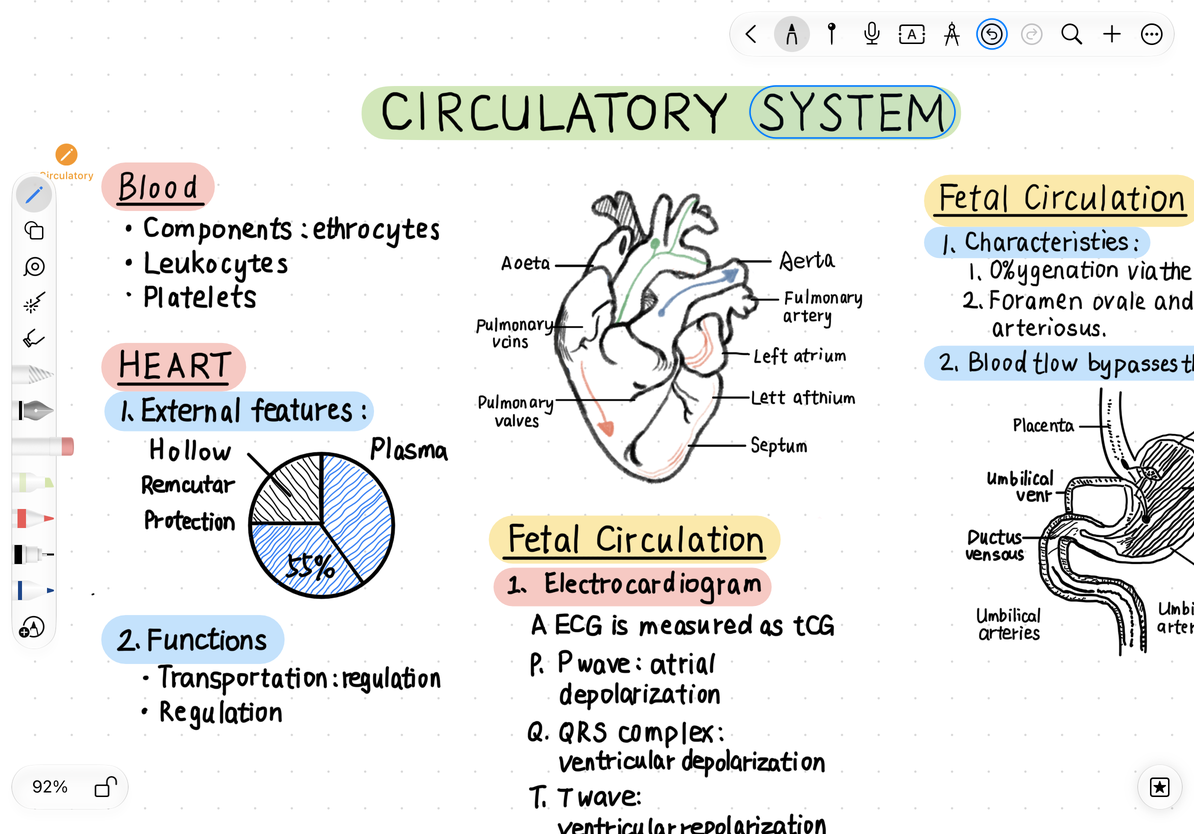
Kehren Sie zur Bibliothek zurück und öffnen Sie sie erneut
- Kehren Sie über das Zurück-Steuerelement im Editor zur Bibliothek zurück und lassen Sie die Anwendung das Speichern des aktuellen Dokuments abschließen.
- Suchen Sie die Notiz, die Sie gerade erstellt haben, und tippen Sie darauf, um sie zu öffnen.
- Prüfen Sie, ob die Titelhandschrift und geänderte Inhalte erhalten bleiben.
- Kehren Sie zur Bibliothek zurück, halten Sie das Dokument gedrückt, wählen Sie im Menü Umbenennen aus, geben Sie „Erste Übungen“ ein und bestätigen Sie.
Die App speichert Ihre Änderungen, sodass Sie nicht an „PDF exportieren“ denken müssen, als würden Sie die aktuelle Notiz speichern. Beim Exportieren wird eine weitere Datei zum Teilen oder Speichern generiert. Der Synchronisierungsstatus nach dem Speichern muss ebenfalls separat überprüft werden.
FAQ
Ich kann die Notiz, die ich gerade erstellt habe, nicht finden
Gehen Sie zunächst zurück zu dem Ordner, in dem Sie es erstellt haben, und ändern Sie den Typfilter in Alle. Sie können auch nach Änderungsdatum sortieren oder über die Suche nach Dokumentname nach der benannten Notiz suchen.
Ich kann die Notiz sehen, kann sie aber noch nicht öffnen
Wenn eine Download- oder iCloud-Eingabeaufforderung angezeigt wird, befolgen Sie zunächst die Anweisungen, um den Download abzuschließen. Nur weil die Miniaturansicht sichtbar ist, ist nicht garantiert, dass sich das vollständige Dokument auf Ihrem Gerät befindet. Einzelheiten finden Sie unter iCloud-Status.
Nächster Schritt
Lernen Sie weiter Erste Schritte mit Notiz mit Seiten, Stiftkasten organisieren oder Ordner erstellen.