
Dokument- und Positionslinks verwenden
Verknüpfen Sie verwandte Notizen: Öffnen Sie ein Handout aus einem Kursindex, springen Sie von einer Frage zu deren Antwort oder sehen Sie sich Referenzmaterial aus Besprechungsnotizen noch einmal an. Interne Links von Prodrafts können ein ganzes Dokument öffnen oder eine Seite, ein Canvas-Objekt oder einen Pin finden.
Verfügbar auf: iPhone, iPad und Mac. Alle vier Dokumenttypen können mit einem Dokument verknüpft werden. Seitenlinks gelten für Notizen mit Seiten. Objekt- und Pin-Links gelten für Handschrift-Zeichenflächen. Textdokumente können vorhandene Links enthalten, stellen derzeit jedoch keine Links zu einzelnen Absatzpositionen bereit.
Wählen Sie ein Ziel
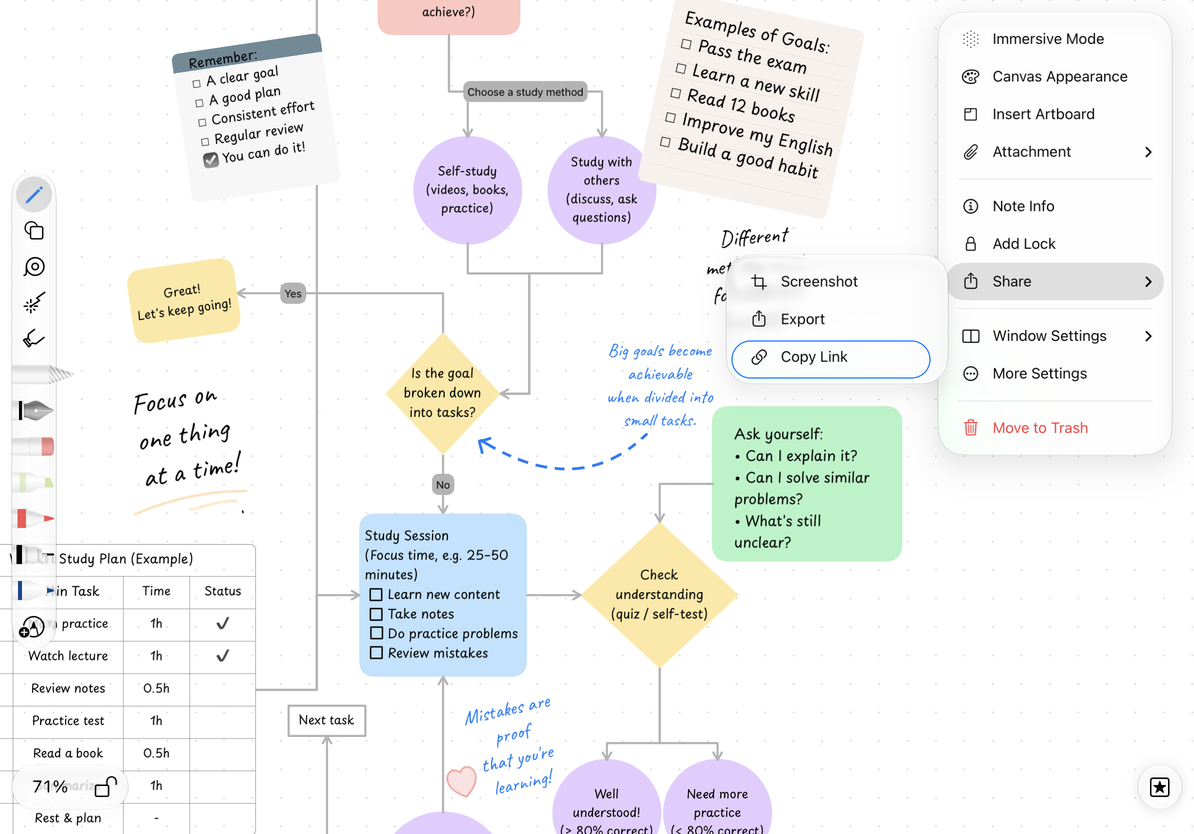
- Gesamtes Dokument: Erstellen Sie einen Index für Kurse, Projekte oder Besprechungsmaterialien. Kopieren Sie die Adresse aus dem Bibliotheksmenü des Dokuments oder Teilen → Link kopieren im Dokument.
- Seite: Verweisen Sie auf eine bestimmte Handout-Seite. Öffnen Sie die Seite und wählen Sie Teilen → Link auf diese Seite kopieren.
- Canvas-Objekt: Kehren Sie zu einem Bild, einem Textfeld oder einem anderen unterstützten Objekt zurück. Wählen Sie es aus und wählen Sie Mehr → Link kopieren.
- Pin: Kehren Sie zu einem benannten Bereich zurück. Wählen Sie Kopieren im Menü dieses Pins oder verwenden Sie die Schaltfläche „Link kopieren“ im Editor.
Ein Seitenlink folgt der Seite selbst, nicht nur der aktuellen Seitennummer. Nach der Neuordnung wird immer noch auf dieselbe Seite verwiesen. Für ein Objekt oder einen Pin in einer Notiz mit Seiten öffnet der Link seine Seite, bevor das Ziel gefunden wird.
Das Kopieren des Standortlinks eines Objekts unterscheidet sich davon, ihm ein Ziel zuzuweisen. Link kopieren lässt andere Inhalte auf dieses Objekt verweisen. Link einfügen / Verlinken zu weist dem Objekt ein Ziel zu, das Sie von dort aus öffnen können. Die Aktion „Link kopieren“ einer Webkarte kopiert deren Webadresse; siehe Webkarten.
Kopieren Sie einen Dokumentlink
- Suchen Sie das Dokument in der Bibliothek.
- Berühren und halten Sie es oder klicken Sie auf dem Mac mit der rechten Maustaste darauf.
- Wählen Sie Link kopieren.
- Kehren Sie zu Ihrer Indexnotiz oder einer anderen App zurück, die Links unterstützt, und fügen Sie den Link an der gewünschten Stelle ein.
- Versehen Sie den Link mit einer deutlichen Beschriftung, z. B. „Besprechungsnotizen dieser Woche“, und öffnen Sie ihn dann, um den Zielort zu bestätigen.
Für ein geöffnetes Dokument verwenden Sie Mehr → Teilen → Link kopieren. Das Mac-Menü Datei verfügt auch über eine Dokumentverknüpfungsoption.
Kopieren Sie einen Dokumentlink
Kopieren Sie einen Seitenlink
- Öffnen Sie eine Notiz mit Seiten und gehen Sie zu der Seite, auf die Sie verweisen möchten.
- Wählen Sie Mehr → Teilen → Link auf diese Seite kopieren.
- Fügen Sie den Link zu Text oder einem unterstützten Objekt in einer anderen Notiz hinzu.
- Öffnen Sie den Link und überprüfen Sie die Seite und den Inhalt.
Einige Versionen nennen dies Diese Seiten-URL kopieren. Es verweist auf eine vorhandene Seite. Um stattdessen jemandem eine lesbare Kopie zu geben, exportieren Sie die aktuelle Seite.
Link zu einem Objekt oder Pin
Wählen Sie ein unterstütztes Canvas-Objekt aus und wählen Sie Mehr → Link kopieren. Durch Öffnen dieses Links wird das Objekt lokalisiert und hervorgehoben. Siehe Standortlink eines Objekts kopieren.
Um zu einem Bereich zurückzukehren, fügen Sie einen Pin hinzu und kopieren Sie den Standortlink aus dem Menü. Gruppen organisieren Pins; Wählen Sie beim Kopieren eines Standortlinks einen bestimmten Pin aus. Siehe Pin-Links.
Fügen Sie einen Link zu einer Notiz hinzu
- Canvas-Objekt: Wählen Sie ein Bild, ein Textfeld oder ein anderes unterstütztes Objekt aus und wählen Sie Mehr → Link einfügen oder geben Sie die Adresse über Verlinken zu ein. Verwenden Sie die Link-Schaltfläche mit dem Rechtspfeil, um das Ziel zu öffnen.
- Zeichenflächetext: Fügen Sie einen Link zu einer Textauswahl hinzu und verwenden Sie dann Link öffnen im Textlink-Menü.
- Textdokument: Wählen Sie Text aus, fügen Sie einen Link hinzu und fügen Sie die Adresse ein. Verwenden Sie beim Bearbeiten Link öffnen oder tippen Sie im Vorschaumodus auf den verknüpften Text.
Siehe Objektverknüpfungen hinzufügen und bearbeiten und Textdokument-Verknüpfungen. Beim Bearbeiten können Sie durch Antippen eines Objekts oder Textes dieses auswählen oder den Cursor platzieren. Verwenden Sie zum Navigieren die Steuerung zum Öffnen von Links.
Kopieren Sie beispielsweise einen Link zur Handout-Seite, kehren Sie zum Kursindex zurück, wählen Sie ein Textfeld mit der Bezeichnung „Beispiele für Kapitel 2“ aus und wählen Sie Link einfügen. Die Schaltfläche mit dem Rechtspfeil öffnet nun diese Seite. Andere Objekte im Index können auf andere Ressourcen verweisen.
Gehen Sie vor und zurück
Nachdem Sie einem internen Link gefolgt sind, erscheint eine kleine Navigationsleiste, wenn der Verlauf verfügbar ist. Diese Steuerelemente werden auch Routennavigation genannt:
| Knopf | Aktion |
|---|---|
| Zurück (linker Pfeil) | Kehrt zum vorherigen internen Linkziel zurück |
| Vorwärts (rechter Pfeil) | Besucht nach der Rückkehr ein späteres Ziel erneut |
| Schließen (×) | Blendet die Leiste aus und löscht den Navigationsverlauf für das aktuelle Fenster |
„Zurück“ oder „Vorwärts“ ist nicht verfügbar, wenn kein entsprechender Verlauf vorhanden ist. Durch das Schließen der Leiste wird das Dokument nicht geschlossen und Notizen werden nicht gelöscht.
Jedes Fenster hat seinen eigenen Verlauf. Das Zurückgehen und Öffnen eines anderen Ziels ersetzt den Vorwärtspfad. Wenn Sie beispielsweise von einem Handzettel zu einem Index zurückkehren und dann ein Antwortblatt öffnen, folgt der neue Pfad dieser Auswahl.
Der Verlauf kehrt zu Linkzielen zurück: einem Objekt, einer Seite, einer Stecknadel oder der normalen Öffnungsposition eines Dokuments. Er zeichnet nicht jede Bildlauf-, Zoom- oder Textcursorposition auf und bleibt auch nach einem Neustart der App nicht erhalten. Um zwischen zuletzt geöffneten Notizen zu wechseln, verwenden Sie Zuletzt verwendete Dateien.
Weblinks und integrierte PDF-Links
Fügen Sie Webadressen in Objektlinks oder Textlinks ein oder erstellen Sie Webkarten. Das System und die entsprechende App verwalten das Öffnen von Websites. Die Browsernavigation ist vom internen Linkverlauf von Prodrafts getrennt.
Die integrierten Gliederungs- oder Seitenlinks einer importierten PDF-Datei folgen den in der PDF-Datei definierten Zielen. Sie werden getrennt von den Prodrafts-Seitenlinks behandelt, die mit „Link auf diese Seite kopieren“ erstellt wurden. Weitere Möglichkeiten zum Wechseln zwischen Seiten finden Sie unter Seitennavigation.
Bevor Sie einen Link öffnen
Interne Links verweisen auf bestehende Dokumente. Das Gerät muss das Ziel finden und öffnen können; Ein anderes Gerät muss ebenfalls über dasselbe Dokument und den gleichen erforderlichen Inhalt verfügen. Gesperrte Dokumente erfordern weiterhin eine Authentifizierung.
Ein Link schließt keinen Dokumentinhalt ein und gewährt auch niemand anderem Zugriff. Um eine lesbare Kopie zu senden, exportieren Sie ein PDF oder Bild. Damit jemand die Bearbeitung in Prodrafts fortsetzen kann, exportieren Sie ein natives Dokument.
Häufige Fragen
Warum öffnet sich ein Link nicht für jemand anderen?
Überprüfen Sie, ob das entsprechende Dokument vorhanden ist und ob die App, die den Link verwaltet, das Öffnen von Prodrafts zulässt. Wenn Sie nur einen internen Link senden, wird die Notiz nicht gesendet. Geben Sie eine exportierte Datei frei, wenn Sie den Inhalt übertragen müssen.
Die App wird geöffnet, aber das Ziel fehlt
Versuchen Sie, das Dokument normal aus der Bibliothek zu öffnen. Überprüfen Sie den Papierkorb, den Download-Status und die Dokumentsperren. Bestätigen Sie dann, dass die referenzierte Seite, das Objekt oder der Pin noch vorhanden ist. Wenn es gelöscht oder ersetzt wurde, öffnet ein alter Link möglicherweise das Dokument, ohne das ursprüngliche Ziel zu finden. Überprüfen Sie auf allen Geräten auch den iCloud-Status.
Benötige ich nach dem Umbenennen eines Dokuments einen neuen Link?
Nein. Der Link verwendet die Identität des Dokuments, nicht nur seinen angezeigten Namen. Ein Duplikat ist ein separates Dokument; Kopieren Sie einen neuen Link, wenn Sie auf diese Kopie verweisen möchten.
Wie komme ich zur vorherigen Notiz zurück?
Verwenden Sie Zurück wie oben beschrieben. Wenn Sie die Navigationsleiste geschlossen haben, wählen Sie die Notiz unter Zuletzt verwendete Dateien aus. Miniaturansichten, Seitenzahlen und PDF-Gliederungen finden Sie unter Seitennavigation.
Verwandte Anleitungen: Objekt-Links · Pin-Links · Textdokument-Links · Webkarten
Zuletzt überprüft: 14. Oktober 2026. Menüs können je nach Gerät und App-Version variieren.