
Utiliser des liens vers des documents et des emplacements
Connectez les notes associées : ouvrez un document à partir d'un index de cours, passez d'une question à sa réponse ou revisitez les documents de référence à partir des notes de réunion. Les liens internes de Prodrafts peuvent ouvrir un document entier ou localiser une page, un objet de canevas ou une épingle.
Disponible sur : iPhone, iPad et Mac. Les quatre types de documents peuvent créer un lien vers un document. Les liens de page sont destinés aux notes paginées ; Les liens d’objet et d’épingle sont destinés aux canevas d’écriture manuscrite. Les documents texte peuvent contenir des liens existants, mais ne fournissent actuellement pas de liens vers des positions de paragraphe individuelles.
Choisissez une destination
- Document entier : Créez un index du matériel de cours, de projet ou de réunion. Copiez l'adresse depuis le menu de la bibliothèque du document ou Partager → Copier le lien dans le document.
- Page : Faites référence à une page de document particulière. Ouvrez-le et choisissez Partager → Copier le lien vers cette page.
- Objet Canvas : revient à une image, une zone de texte ou un autre objet pris en charge. Sélectionnez-le et choisissez Plus → Copier le lien.
- Épingle : Retourne à une zone nommée. Choisissez Copier dans le menu de cette épingle ou utilisez le bouton Copier le lien dans son éditeur.
Un lien de page suit la page elle-même, pas seulement son numéro de page actuel. Il fait toujours référence à la même page après une réorganisation. Pour un objet ou une épingle dans une note paginée, le lien ouvre sa page avant de localiser la cible.
Copier le lien de localisation d'un objet est différent de lui donner une destination. Copier le lien permet à d'autres contenus de faire référence à cet objet. Coller le lien / Lien vers ouvre l'objet ailleurs. L'action Copier le lien d'une carte Web copie son adresse Web ; voir Cartes Web.
Copier un lien vers un document
- Trouvez le document dans la bibliothèque.
- Touchez-le et maintenez-le enfoncé, ou cliquez avec le bouton droit sur Mac.
- Choisissez Copier le lien.
- Revenez à votre note d’index ou à une autre application prenant en charge les liens et insérez-la si nécessaire.
- Donnez-lui une étiquette claire, telle que « Notes de réunion de cette semaine », puis ouvrez-le pour vérifier la destination.
Pour un document ouvert, utilisez Plus → Partager → Copier le lien. Le menu Mac Fichier dispose également d'une option de lien vers un document.
Copier un lien vers un document
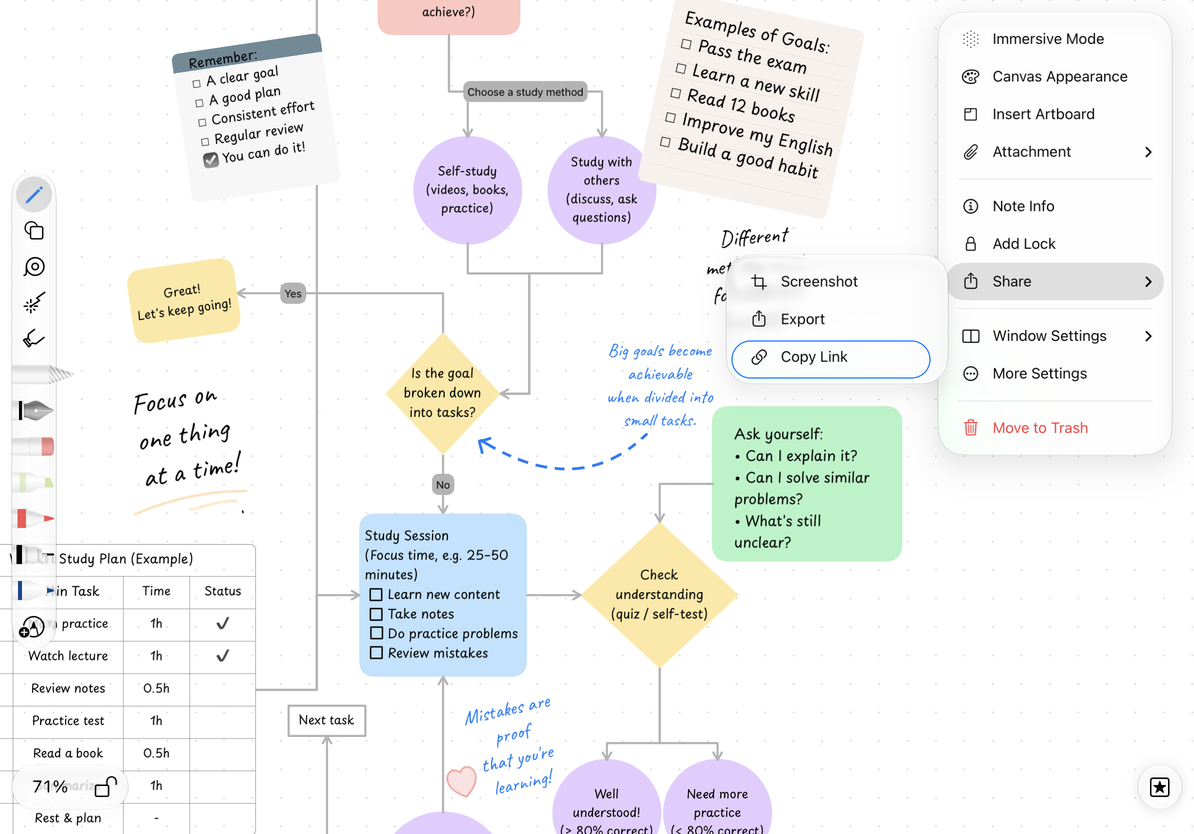
Copier un lien de page
- Ouvrez une note paginée et accédez à la page que vous souhaitez référencer.
- Choisissez Plus → Partager → Copier le lien vers cette page.
- Ajoutez le lien vers du texte ou un objet pris en charge dans une autre note.
- Ouvrez-le et vérifiez la page et le contenu.
Certaines versions appellent cela Copier l'URL de cette page. Il fait référence à une page existante. Pour donner à quelqu'un une copie lisible à la place, exportez la page actuelle.
Lien vers un objet ou une épingle
Sélectionnez un objet canevas pris en charge et choisissez Plus → Copier le lien. L'ouverture de ce lien localise et met en surbrillance l'objet. Voir Copier le lien d'emplacement d'un objet.
Pour revenir dans une zone, ajouter un code et copier son lien de localisation depuis son menu. Les groupes organisent des épinglettes ; choisissez une épingle spécifique lors de la copie d’un lien de localisation. Voir Épingler les liens.
Ajouter un lien à une note
- Objet Canvas : Sélectionnez une image, une zone de texte ou un autre objet pris en charge et choisissez Plus → Coller le lien, ou saisissez l'adresse via Lien vers. Utilisez son bouton de lien fléché vers la droite pour ouvrir la destination.
- Texte du canevas : ajoutez un lien vers une sélection de texte, puis utilisez Ouvrir le lien dans le menu des liens de texte.
- Document texte : Sélectionnez le texte, ajoutez un lien et collez l'adresse. Utilisez Ouvrir le lien lors de l'édition ou appuyez sur le texte lié en mode aperçu.
Voir Ajouter et modifier des liens d'objet et Liens de document texte. Pendant l'édition, appuyer sur un objet ou un texte peut le sélectionner ou placer le curseur. Utilisez son contrôle d’ouverture de lien pour naviguer.
Par exemple, copiez le lien d'une page de document, revenez à l'index du cours, sélectionnez une zone de texte intitulée « Exemples du chapitre 2 » et choisissez Coller le lien. Son bouton fléché vers la droite ouvre maintenant cette page. D'autres objets de l'index peuvent pointer vers des ressources différentes.
Aller en arrière et en avant
Après avoir suivi un lien interne, une petite barre de navigation apparaît lorsque l'historique est disponible. Ces commandes sont également appelées navigation par itinéraire :
| Bouton | Action |
|---|---|
| Retour (flèche gauche) | Revient à la destination précédente du lien interne |
| Suivant (flèche droite) | Revisite une destination ultérieure après son retour |
| Fermer (×) | Masque la barre et efface cet historique de navigation pour la fenêtre actuelle |
Précédent ou Suivant ne sont pas disponibles lorsqu'il n'y a pas d'historique correspondant. La fermeture de la barre ne ferme pas le document ni ne supprime les notes.
Chaque fenêtre a sa propre histoire. Revenir en arrière et ouvrir une destination différente remplace le chemin avant. Par exemple, si vous revenez d'un document à un index, puis ouvrez une feuille de réponses, le nouveau chemin suit ce choix.
L'historique revient aux destinations des liens : un objet, une page, une épingle ou la position d'ouverture normale d'un document. Il n'enregistre pas chaque position de défilement, de zoom ou de curseur de texte, et il n'est pas conservé après le redémarrage de l'application. Pour basculer entre les notes récemment ouvertes, utilisez Fichiers récents.
Liens Web et liens PDF intégrés
Placez les adresses Web dans des liens d'objet ou des liens de texte, ou créez des cartes Web. Le système et l’application correspondante gèrent l’ouverture de sites Web. La navigation dans le navigateur est distincte de l'historique des liens internes de Prodrafts.
Le plan intégré ou les liens vers les pages d'un PDF importé suivent les destinations définies dans le PDF. Ils sont traités séparément des liens de page Prodrafts créés avec Copier le lien vers cette page. Voir Navigation dans les pages pour d'autres façons de se déplacer entre les pages.
Avant d'ouvrir un lien
Des liens internes renvoient à des documents existants. L'appareil doit être capable de trouver et d'ouvrir la cible ; un autre appareil doit également avoir le même document et le même contenu requis. Les documents verrouillés nécessitent toujours une authentification.
Un lien n'inclut pas le contenu du document et n'accorde pas l'accès à quelqu'un d'autre. Pour envoyer une copie lisible, exportez un PDF ou une image. Pour permettre à quelqu'un de continuer à éditer dans Prodrafts, exportez un document natif.
Questions courantes
Pourquoi un lien ne s’ouvre-t-il pas pour quelqu’un d’autre ?
Vérifiez qu'ils disposent du document correspondant et que l'application gérant le lien permet l'ouverture de Prodrafts. L’envoi uniquement d’un lien interne n’envoie pas la note. Partagez un fichier exporté lorsque vous devez transférer le contenu.
L'application s'ouvre, mais la cible est manquante
Essayez d'ouvrir le document normalement depuis la bibliothèque. Vérifiez la corbeille, l'état du téléchargement et les verrous de documents. Confirmez ensuite que la page, l'objet ou l'épingle référencé existe toujours. S'il a été supprimé ou remplacé, un ancien lien peut ouvrir le document sans localiser la cible d'origine. Sur tous les appareils, vérifiez également État iCloud.
Ai-je besoin d’un nouveau lien après avoir renommé un document ?
Non. Le lien utilise l'identité du document, pas seulement son nom affiché. Un duplicata est un document distinct ; copiez un nouveau lien si vous souhaitez référencer cette copie.
Comment revenir à la note précédente ?
Utilisez Retour comme décrit ci-dessus. Si vous avez fermé la barre de navigation, choisissez la note dans Fichiers récents. Pour les vignettes, les numéros de page et les plans PDF, voir Navigation des pages.
Guides connexes : Liens d'objet · Liens d'épingle · Liens de document texte · Cartes Web
Dernière vérification : 14 octobre 2026. Les menus peuvent varier selon l'appareil et la version de l'application.