
Premiers pas avec les documents verticaux
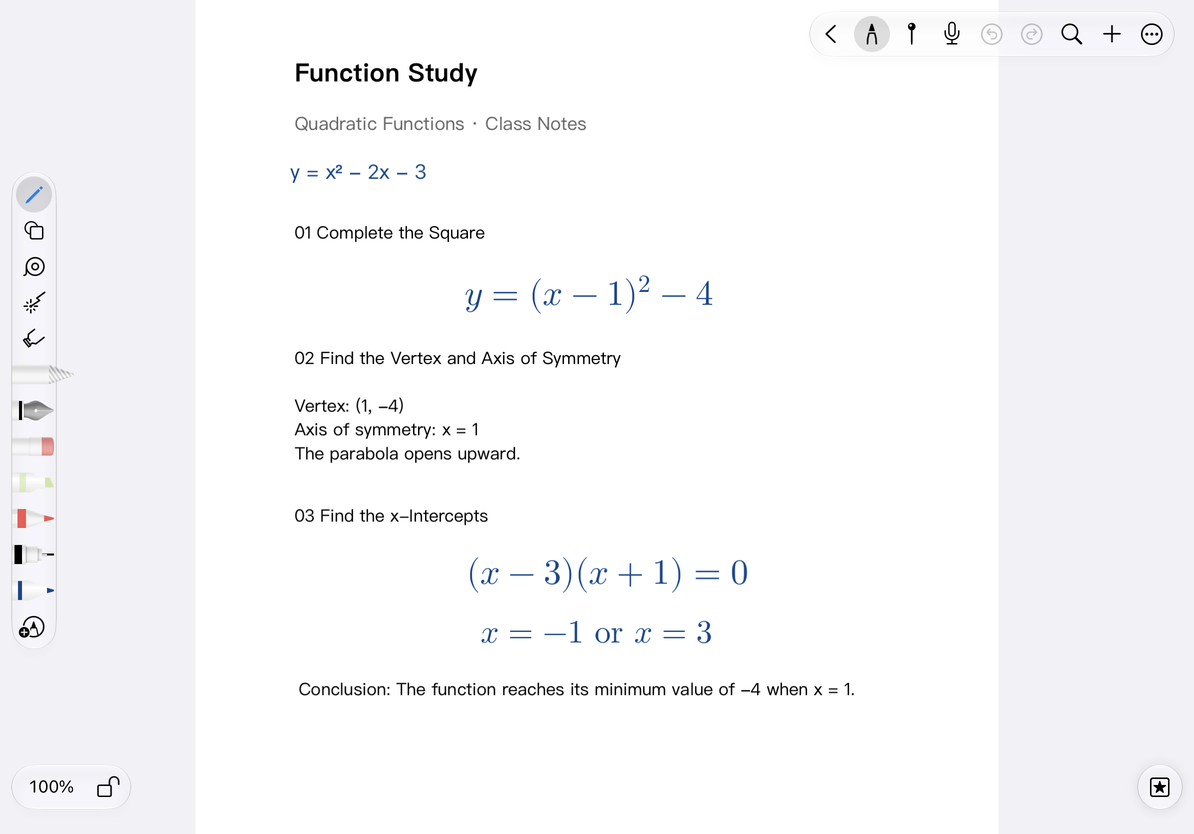
Le document vertical convient au contenu enregistré en continu de haut en bas, tel que les notes de cours, les étapes de résolution de problèmes et les longs procès-verbaux de réunion. Il préserve les outils de canevas tout en donnant au contenu une portée horizontale claire.
Remarques applicables : Document vertical. Il partage de nombreux outils avec Document infini, mais la disposition verticale doit être prise en compte lors de la navigation et de l'exportation.
Créer un document vertical
- Appuyez sur + dans la bibliothèque ou le dossier de destination.
- Sélectionnez Document vertical.
- Écrivez un titre en haut du canevas, tel que « Notes d'étude du chapitre 1 ».
- Continuez l'enregistrement sous le titre ; ajouter du contenu progressivement vers le bas.
Après sa création, le document se trouvera au même emplacement de la bibliothèque. Vous pouvez revenir à la bibliothèque et utiliser le menu Renommer pour lui donner un nom.
Parcourir des documents longs
Parcourez ce que vous avez écrit de haut en bas. Pincez pour zoomer lorsque vous avez besoin de voir les détails, puis ajustez à la largeur appropriée après l'écriture.
Les commandes de zoom vertical du document basculent entre l'ajustement de la largeur et les états d'affichage disponibles, plutôt que d'utiliser le menu de zoom prédéfini du document infini. Sur les mises en page plus grandes dotées d’un curseur vertical, utilisez-le pour vous déplacer rapidement dans le long canevas. Pour des instructions détaillées, voir Navigation sur toile.
Si le canevas ne se déplace pas dans la direction attendue, vérifiez le verrouillage du sens de défilement et le verrouillage du zoom ; le verrouillage du sens de défilement contrôle le glissement de la toile, et non le verrouillage de la rotation horizontale et verticale de l'écran de l'appareil.
Organiser le texte, les images et le contenu des outils
Utilisez le menu Ajouter en haut pour insérer des zones de texte, des images, des tableaux, des cartes mentales et d'autres contenus. Après l'insertion, vérifiez d'abord si l'objet correspond à la plage horizontale actuelle, puis continuez l'enregistrement.
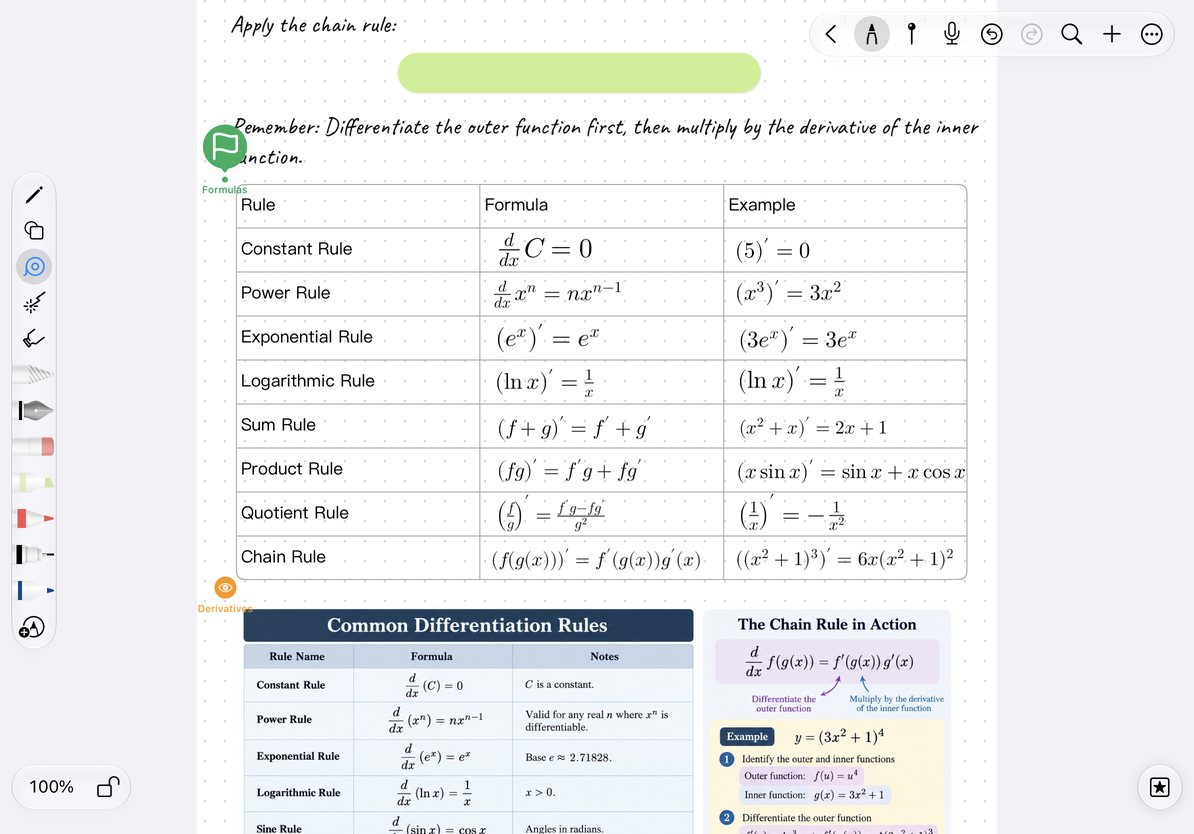
Par exemple, lors de l'organisation d'un cours, vous pouvez d'abord écrire le titre du cours, mettre une photo du tableau ci-dessous, puis ajouter des descriptions textuelles et des tableaux. Les objets sont toujours du contenu de canevas qui peut être sélectionné et déplacé, et ne seront pas automatiquement reformatés comme les paragraphes du corps.
- Définir l'arrière-plan du canevas et les lignes auxiliaires peut aider à maintenir l'espacement des lignes.
- Pin peut marquer le début de chaque chapitre.
- Tableaux canevas convient pour placer du contenu de comparaison dans un certain paragraphe.
- Tape peut masquer les réponses pour l'auto-test.
Vérifiez la plage de contenu avant d'exporter
Le contenu des longs défilements peut être beaucoup plus long que l'écran. Lors de l'exportation, confirmez la portée et l'effet de sortie. Ne jugez pas la longueur du texte intégral en utilisant un seul paragraphe affiché sur l'écran actuel. Surtout lorsque des images, des tableaux ou des cartes sont proches des limites gauche et droite, vous devez ouvrir le résultat de l'exportation pour vérifier s'il est complet.
Si vous avez besoin de partager un document modifiable, vous pouvez exporter le fichier natif Prodrafts ; pour que les autres puissent le lire, cochez Exportation PDF et image.
FAQ
Le document vertical est-il composé de plusieurs pages ?
Il utilise une toile verticale continue comme méthode d'enregistrement principale. Lorsque vous devez tourner les pages indépendamment, réorganiser l'ordre des pages ou remplacer une certaine page de papier, vous devez utiliser la note paginée.
Puis-je modifier un document vertical existant en tant que document texte ?
L'organisation du contenu des deux est différente. Les zones de texte et l'écriture manuscrite dans le document vertical ne deviendront pas automatiquement du texte continu ; vous pouvez vous référer à Comparaison de quatre notes lors de la sélection du type.