
Saisir et modifier des formules mathématiques sur canevas
S'applique aux documents infinis, aux documents verticaux et aux notes paginées. Une formule de canevas est un objet de composition librement plaçable ; il n'est pas automatiquement évalué et il ne s'agit pas non plus d'une formule en ligne ou en bloc dans un document texte.
Entrez la première formule
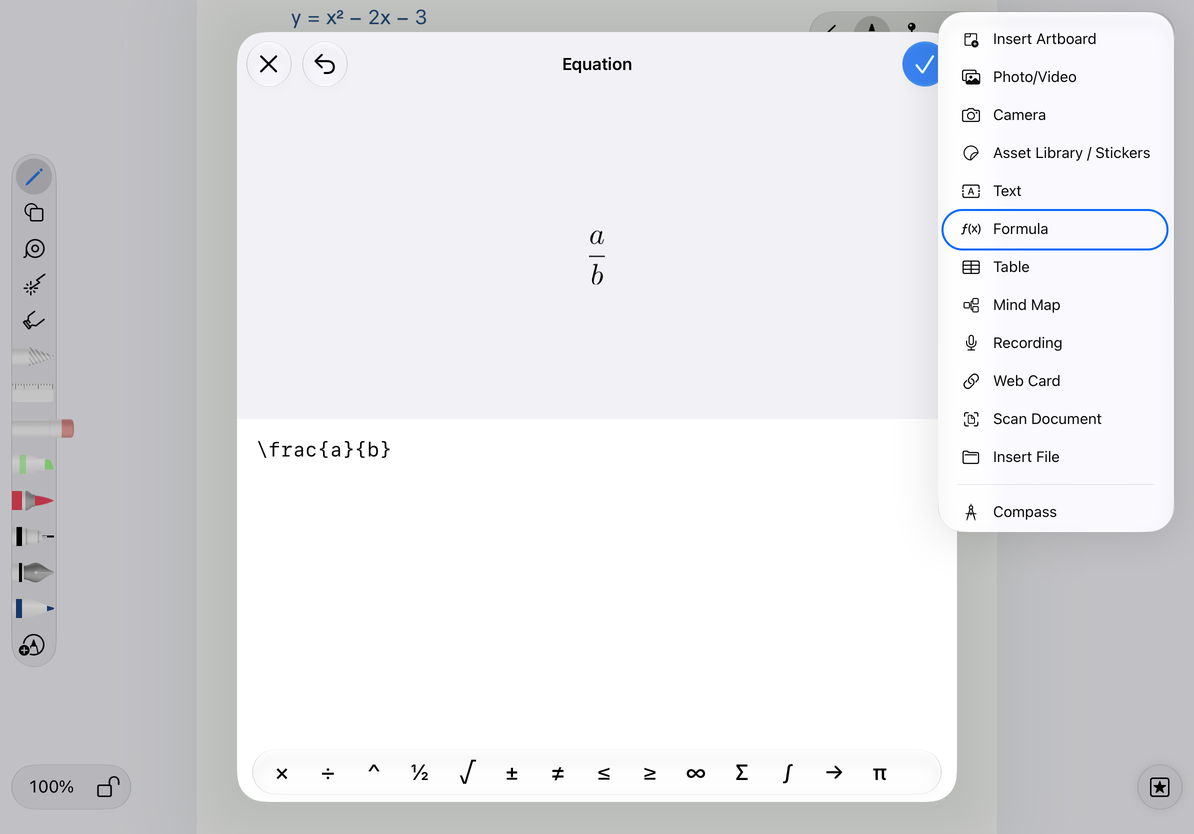
- Ouvrez Ajouter → Formule en mode édition ou utilisez le bouton configuré de la barre d'outils de formule. Dans une note paginée, accédez d’abord à une page valide.
- Tapez ou collez LaTeX dans la zone de saisie de l'éditeur d'équations. Habituellement, le
$ou le$$externe n'est pas nécessaire. - Affichez un aperçu en direct pour confirmer que les symboles, les fractions, ainsi que les indices et exposants sont corrects.
- Appuyez sur Terminé dans l'éditeur pour insérer la formule dans le canevas ; appuyez sur Annuler si cela n’est pas nécessaire.
Vous pouvez d'abord essayer E=mc^2, puis \frac{a}{b} ou x_1+x_2. La zone de saisie conserve le texte source de la formule et l'aperçu affiche les résultats de la composition. Le contenu vide ou non formatable ne sera pas inséré en tant que formule valide. Veuillez le corriger selon les invites avant de terminer.
Vérifier la formule en aperçu
Modifier à nouveau le contenu
Sélectionnez la formule, appuyez sur Modifier la formule et le LaTeX d'origine rouvrira. Après modification, vérifiez l'aperçu et complétez-le. Le contenu sera toujours mis à jour sur l'objet d'origine et les paramètres de couleur et de police d'origine seront conservés ; en cas d'annulation, la formule originale sera conservée.
Par exemple, si E=mc^2 est remplacé par E_k=\frac{1}{2}mv^2, la largeur et la hauteur occupées par la formule changeront avec le contenu. Si la formule est déjà un nœud de carte mentale, la mise en page ajustera également l'espacement en fonction du nouveau contenu. Lorsque les modifications sont inappropriées, elles peuvent être annulées dans le canevas.
Définir l'apparence et la position
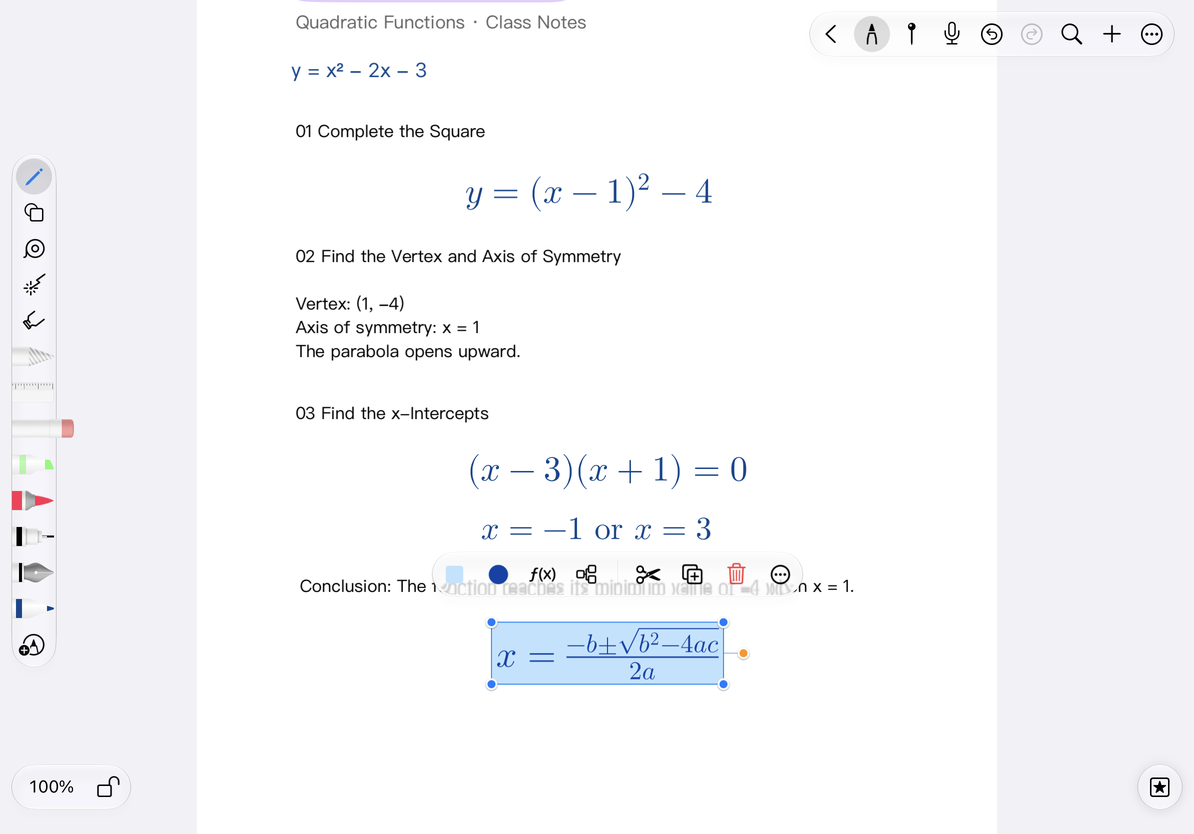
Le menu Objet fournit la couleur du texte et la couleur de remplissage pour définir respectivement le symbole de formule et la couleur d'arrière-plan. Faites glisser la formule pour la déplacer et utilisez les points de contrôle pris en charge pour modifier la taille d'affichage.
L'objet formule n'utilise pas exactement le même panneau générique "Style" que l'image. Pour l'inclure dans une carte mentale, choisissez Carte mentale dans le menu de formule ou utilisez une action de création de nœud prise en charge. Les nouveaux nœuds ajoutés par la suite sont généralement des nœuds de texte.
Définir l'apparence et la position de la formule
Réutilisation, exportation et restriction
Utilisez Plus → Copier et collez, ou choisissez Copier dans le menu flottant de l'objet pour créer immédiatement une copie modifiable. Pour utiliser la formule ailleurs, exportez une image ou un PDF. Pour conserver sa source et son objet modifiable, partagez le document natif.
La saisie de formules ne repose pas sur le commutateur « Reconnaissance de formules (Bêta) » et il n'est pas nécessaire d'écrire d'abord des formules manuscrites. Les commandes LaTeX sont limitées par la plage de prise en charge du compositeur actuel, et il n'y a aucune garantie que le document LaTeX complet, tous les packages de macros et les commandes personnalisées puissent être affichés. Lorsque vous rencontrez une invite non valide, vérifiez les barres obliques inverses, les paires d'accolades et l'orthographe des commandes, ou divisez-les en expressions plus simples.
Guides connexes : Reconnaître l'écriture manuscrite comme formule · Formule de texte · Créer une carte mentale