
Définir l’arrière-plan d’un canevas infini ou vertical
S'applique aux documents infinis et Vertical sur iPhone, iPad et Mac. Le style du canevas contrôle l’arrière-plan de lecture et d’écriture de l’ensemble du canevas. Certains styles de lignes de guidage avancés et textures de papier nécessitent Prodrafts Pro. Pour les notes paginées, utilisez paramètres papier ; pour les documents texte, utilisez apparence de la page.
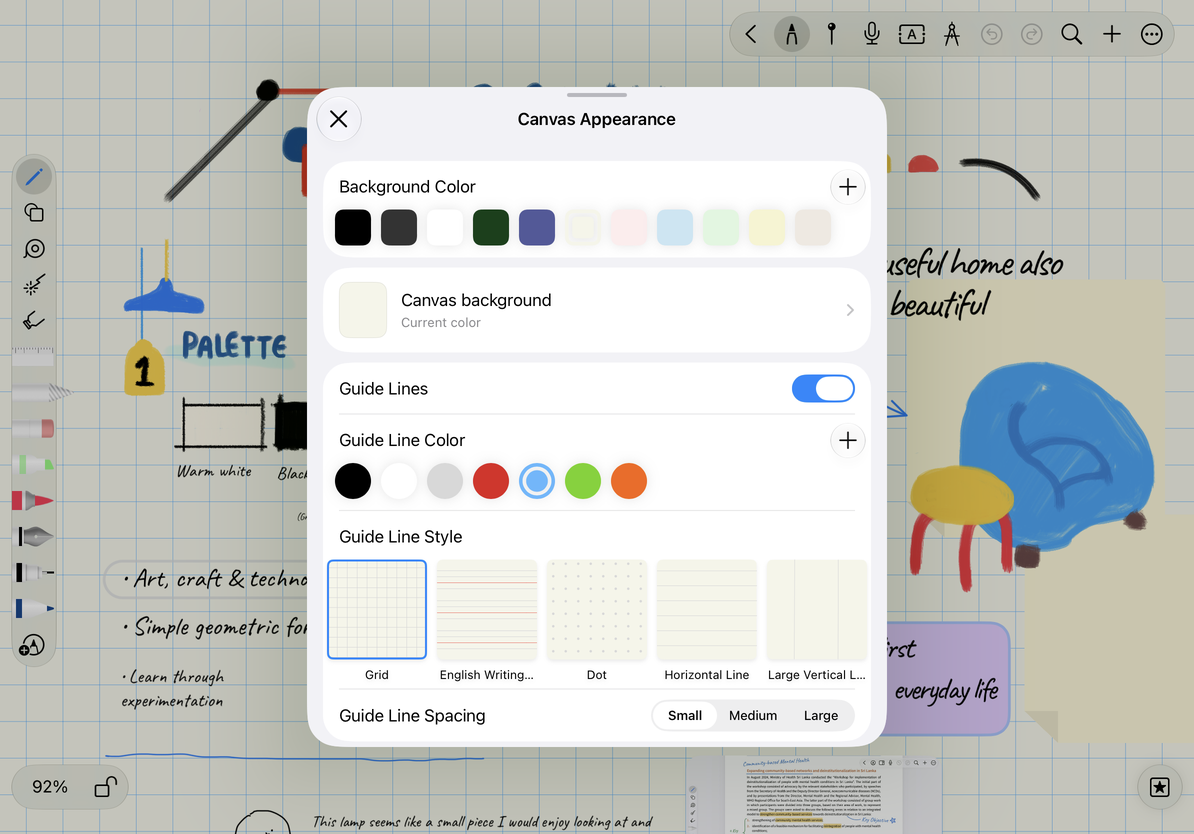
Ajuster la couleur d'arrière-plan et la texture du papier
- Ouvrez les Styles de canevas dans le document.
- Choisissez un Couleur d’arrière-plan. Pour moins de distraction visuelle, commencez par une couleur claire et vérifiez le contraste avec votre écriture.
- Ouvrez Canvas Background, parcourez les catégories telles que Papier naturel, Classique ou Coloré et prévisualisez une texture.
- Revenez sur la toile et vérifiez le résultat, notamment si les traits pâles restent lisibles.
Si un style affiche une invite de verrouillage ou Pro, suivez l'invite pour choisir un style disponible. Pour revenir en arrière, rouvrez le même panneau et sélectionnez la couleur ou la texture précédente. La fermeture du panneau ne supprime pas le contenu du canevas.
Choisissez des lignes directrices
Activez Lignes auxiliaires, puis choisissez un Style de lignes auxiliaires : grille, papier d'écriture manuscrite en anglais, points, lignes horizontales, grandes lignes verticales, portée musicale, grille en pointillés ou papier divisé. Ajustez ensuite Couleur des lignes auxiliaires et Espacement des lignes auxiliaires.
Les lignes horizontales facilitent l'écriture continue ; les grilles et les points aident à organiser les diagrammes. La portée musicale est destinée à la notation. Le papier divisé fournit des sections plus grandes avec un rapport de page réglable pour organiser le contenu en zones fixes. Cela reste un motif de fond sur une toile Infinie ou Verticale ; il ne crée pas les numéros de page ni l'ordre des pages d'une note paginée.
Sélectionnez les lignes auxiliaires
Questions courantes
Pourquoi ne puis-je pas effacer les lignes directrices ?
Ils font partie du décor. Désactivez les lignes de guidage pour les masquer.
Les lignes d’arrière-plan peuvent-elles aligner automatiquement les objets ?
Le fond est une référence visuelle. Les guides d'alignement d'objets et la règle permettant de tracer des lignes droites sont des outils distincts.
Mon contenu est difficile à lire après avoir changé la texture
Essayez un arrière-plan avec plus de contraste, des lignes de guidage plus claires ou sans texture.
L'apparition ou non de l'arrière-plan dans une exportation dépend des options d'exportation. Un document vertical conserve ses limites de largeur horizontale ; changer son arrière-plan ne le transforme pas en un document infini.