
Organisez des cartes mentales et réduisez les branches
Ces étapes s'appliquent aux cartes mentales natives dans les documents infinis, les documents verticaux et les notes paginées. Les nœuds ont des relations parent-enfant, donc le glisser peut modifier à la fois leur position et la structure de la carte.
Modifier le parent ou l'ordre d'un nœud
- Terminez la modification du texte du nœud et sélectionnez le nœud.
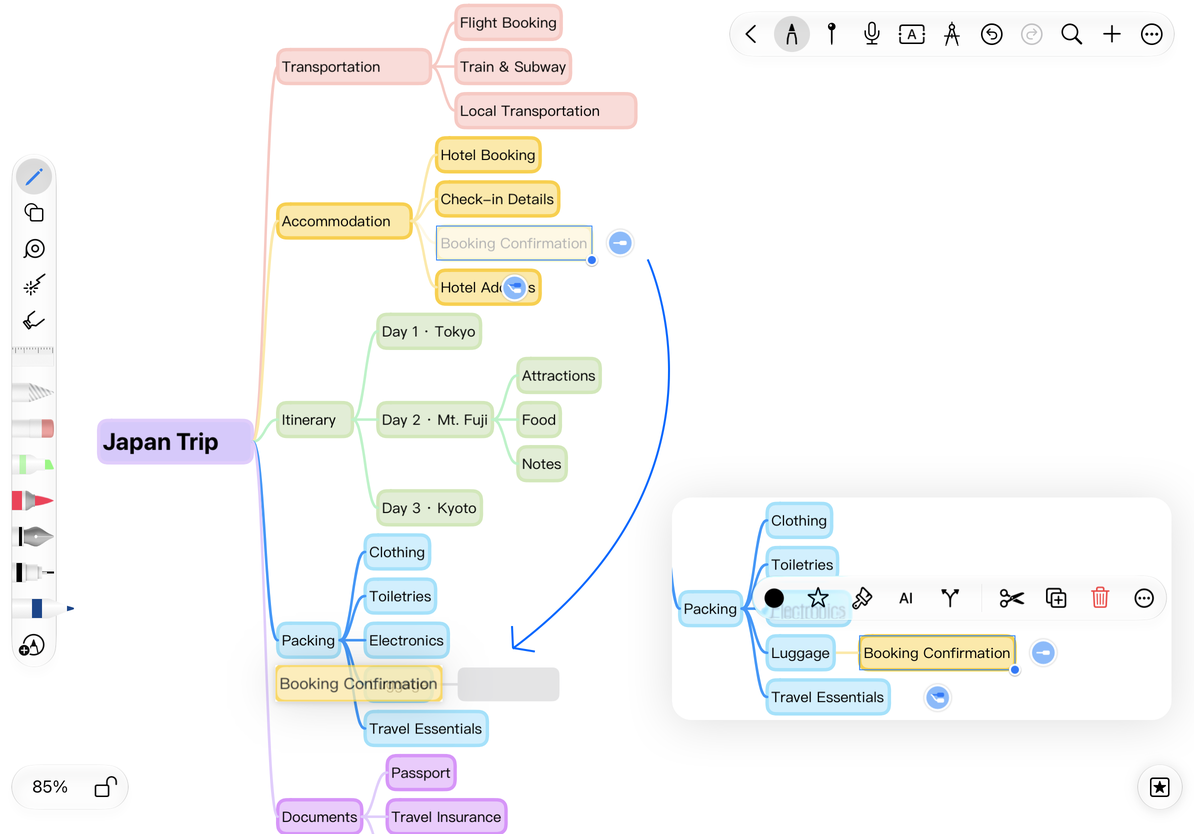
- Faites-le glisser vers le nœud de destination et observez l'indicateur d'insertion.
- Placez-vous près du corps de la destination pour en faire un enfant, ou au-dessus ou en dessous pour le placer parmi ses frères et sœurs.
- Relâchez, puis vérifiez le nouvel ordre des parents et des frères et sœurs. Utilisez Annuler immédiatement si c'est faux.
Près de la racine, la position de chute permet de placer une branche à sa gauche ou à sa droite. La racine n'est pas une cible d'insertion frère ordinaire. Un nœud ne peut pas non plus devenir l’enfant d’un de ses propres descendants, ce qui créerait un cycle.
Vous pouvez faire glisser une branche vers une position d'insertion prise en charge sur une autre carte mentale. Vérifiez d'abord l'aperçu, puis confirmez que ses branches enfants restent intactes après le déplacement. Le déplacement d’une racine affecte une portée différente du déplacement d’une branche ordinaire.
Déplacer un élément vers la branche de droite
Réduire et développer les branches
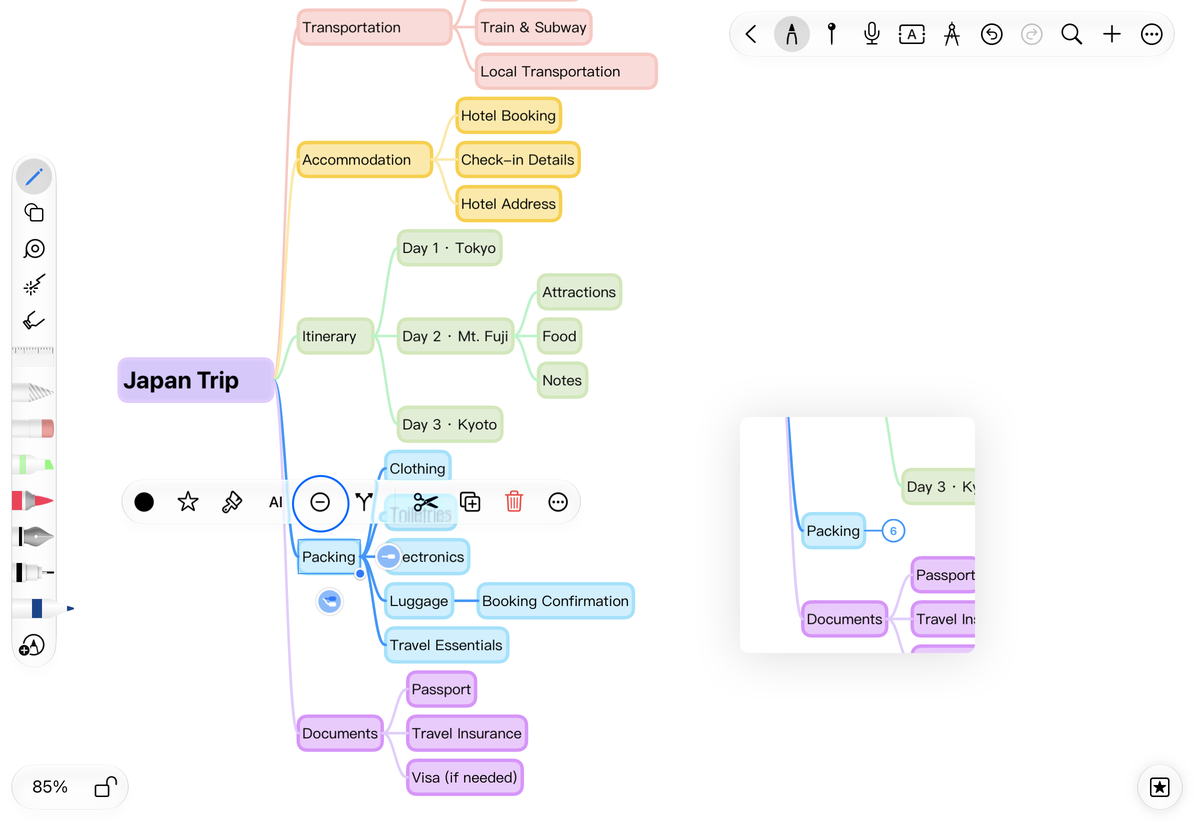
Sélectionnez un nœud non racine avec des descendants et choisissez Réduire. Ses branches enfants sont masquées, avec un bouton de comptage à côté du nœud. Appuyez sur le nombre pour les développer. L'écriture manuscrite associée aux nœuds masqués est également masquée jusqu'à ce qu'ils soient développés.
La réduction ne supprime pas le contenu. Les racines n'ont normalement pas d'action Réduire standard ; la restauration d'une racine déjà effondrée peut se comporter différemment. Pour que la carte entière prenne moins de place sans masquer le contenu, ajustez plutôt sa compacité.
Réduisez une branche et développez-la avec le bouton de comptage
Copier, couper et coller en tant que nœud
Choisissez Plus → Copier sur un nœud, sélectionnez le nœud de destination, puis choisissez Plus → Coller en tant que nœud. Vérifiez la hiérarchie résultante et la portée de la branche. Pour créer une autre copie immédiatement, utilisez Copier dans le menu flottant du nœud.
Couper supprime le nœud et ses connexions descendantes associées ; il ne s’agit pas simplement de supprimer une zone de texte. Avant de déplacer une longue branche, vous pouvez la copier, vérifier le résultat collé, puis décider de supprimer ou non la source. Après avoir collé entre les documents, vérifiez les images, les formules, l'écriture manuscrite et les états réduits. Le coller dans une application externe ne transfère pas nécessairement la structure complète de la carte mentale.
Annuler ou restaurer la mise en page
Annuler après un déplacement terminé restaure le parent et l'ordre d'origine ; Refaire réapplique le mouvement. L'annulation d'un glissement conserve la structure d'origine. Pour déplacer la carte entière, déplacez sa racine et vérifiez le contenu associé. Ne déplacez pas les connexions individuelles pour tenter de modifier la hiérarchie.
Guides associés : Créer des nœuds · Styles et écriture manuscrite · Exporter des branches