
Enregistrez les styles de texte et définissez les arrière-plans des zones de texte
S'applique aux zones de texte dans les documents infinis, les documents verticaux et les notes paginées. L'apparence du conteneur et le format du texte sont définis séparément : le panneau d'arrière-plan modifie la couleur d'arrière-plan et la bordure de la boîte, et le style de texte enregistre la police, la taille de la police, la couleur, l'espacement, l'alignement et d'autres dispositions.
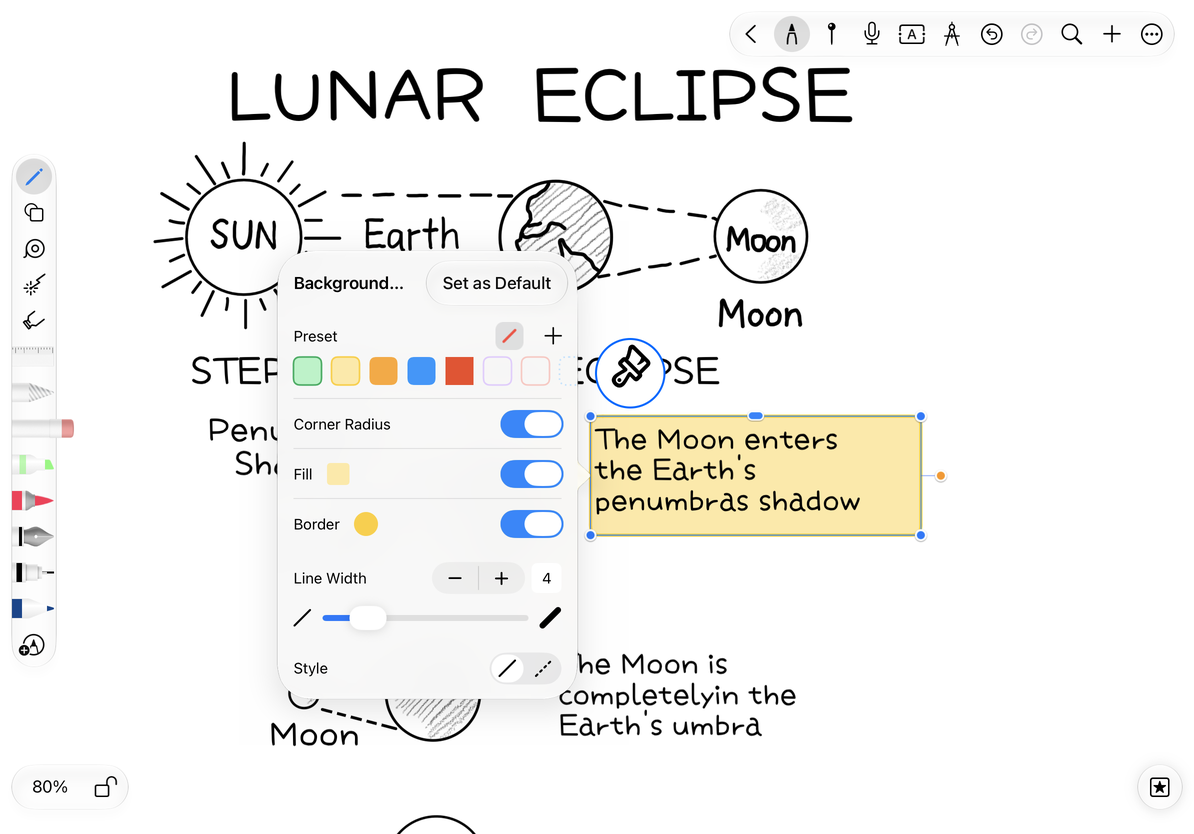
Définir l'arrière-plan et les bordures
- Sélectionnez la zone de texte et ouvrez Style, ou ouvrez le panneau Style d'arrière-plan dans la barre d'outils de texte.
- Vous pouvez d'abord sélectionner un préréglage, puis régler le commutateur Remplissage et la couleur.
- Ouvrez Bordures et sélectionnez la couleur, la largeur de ligne et l'apparence unie/pointillée disponible.
- Activez les coins arrondis si nécessaire. Ne présumez pas que tous les conteneurs de texte fournissent les mêmes paramètres d’arrondi.
- Revenez au canevas pour voir le texte sur l'arrière-plan ; pour supprimer le remplissage d'arrière-plan, désactivez le remplissage ou sélectionnez une apparence transparente.
Définir l'arrière-plan et la bordure de la zone de texte
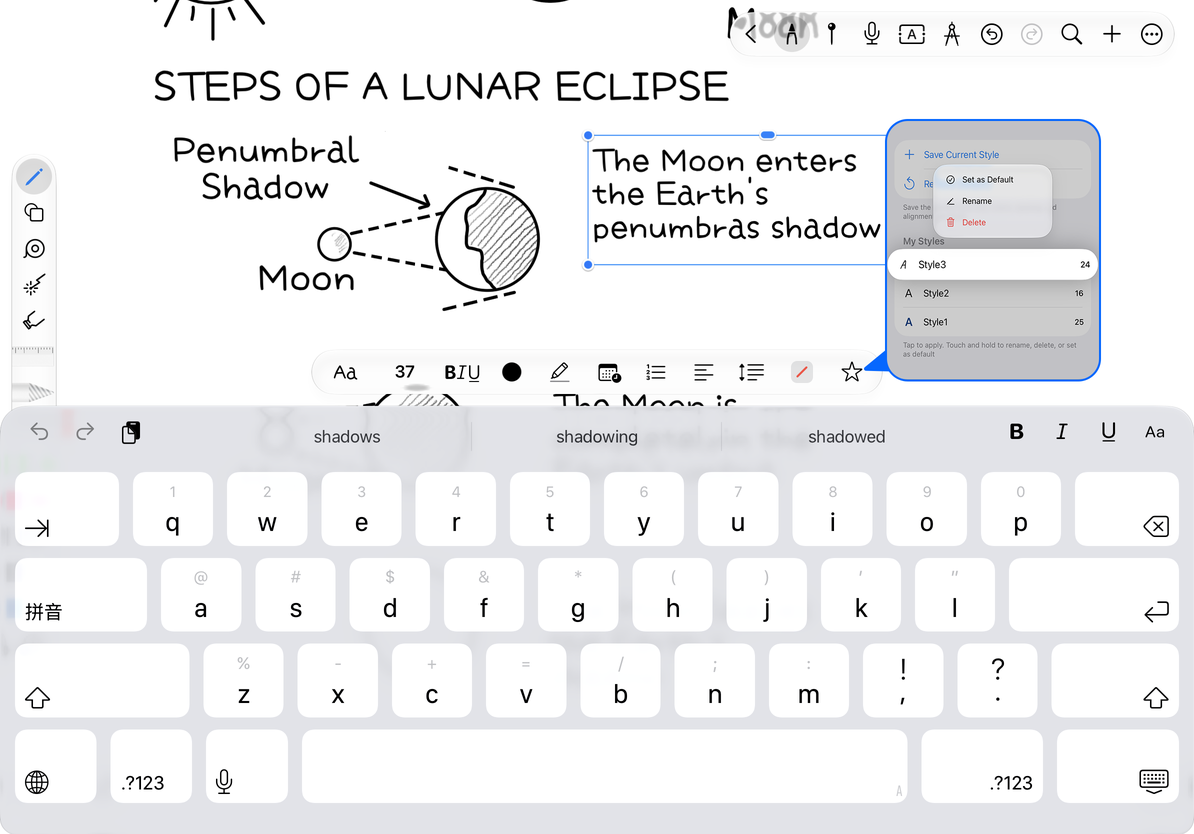
Enregistrer le style de texte actuel
- Entrez dans l'édition de texte, placez le curseur dans le texte avec le format cible ou sélectionnez un échantillon.
- Appuyez sur le bouton des favoris de style dans la barre d'outils pour ouvrir Style du texte.
- Appuyez sur Enregistrer le style actuel, saisissez un nom, tel que « Titre du chapitre », et confirmez l'enregistrement.
- La prochaine fois que vous modifierez une autre zone de texte, ouvrez le même panneau et appuyez sur le style enregistré à appliquer.
Enregistrez jusqu'à 20 styles de texte. Lorsque la limite supérieure est atteinte, supprimez les styles qui ne sont plus utilisés et continuez à les ajouter. Il est recommandé que le nom décrive le but, pas seulement la couleur.
Appliquer au texte sélectionné ou à la zone de texte entière
Lorsqu'il est ouvert depuis la barre d'outils d'édition de texte, un style s'applique au texte sélectionné, ou à une saisie future s'il n'y a qu'un curseur. Pour formater toute la boîte, sélectionnez tout son texte. Vous pouvez également terminer l'édition et choisir Favoris dans le menu flottant de l'objet pour ouvrir les styles de texte pour l'ensemble de la zone.
Appuyez et maintenez un style pour renommer, supprimer ou le définir par défaut. Une nouvelle valeur par défaut affecte le texte futur ; il ne reformate pas les zones de texte existantes. La suppression d'un style enregistré ne supprime pas le texte qui l'utilise déjà.
Appliquer et gérer les styles de texte
Rétablir les valeurs par défaut
Appuyez sur Rétablir les valeurs par défaut dans Styles de texte. La portée dépend de la façon dont vous avez ouvert le panneau : sélectionnez le texte dans l'éditeur pour réinitialiser uniquement cette sélection, ou utilisez l'entrée de la boîte entière pour réinitialiser tout le texte de la boîte. Annulez immédiatement si vous réinitialisez le mauvais texte.
La couleur d'arrière-plan est-elle toujours présente après la restauration du texte par défaut ?
Le formatage du texte et l’arrière-plan de la zone de texte sont des paramètres distincts. Ouvrez le panneau d'arrière-plan pour modifier le remplissage.
Le nombre de mots n'a pas changé mais les sauts de ligne ont changé après l'application ?
La police, la taille et l'espacement affectent la largeur dont le texte a besoin. Ajustez la largeur de la boîte pour modifier l'endroit où les lignes s'enroulent.
Guides associés : Format de police · Espacement des paragraphes · Transformation d'objet