
テキストスタイルを保存し、テキストボックスの背景を設定する
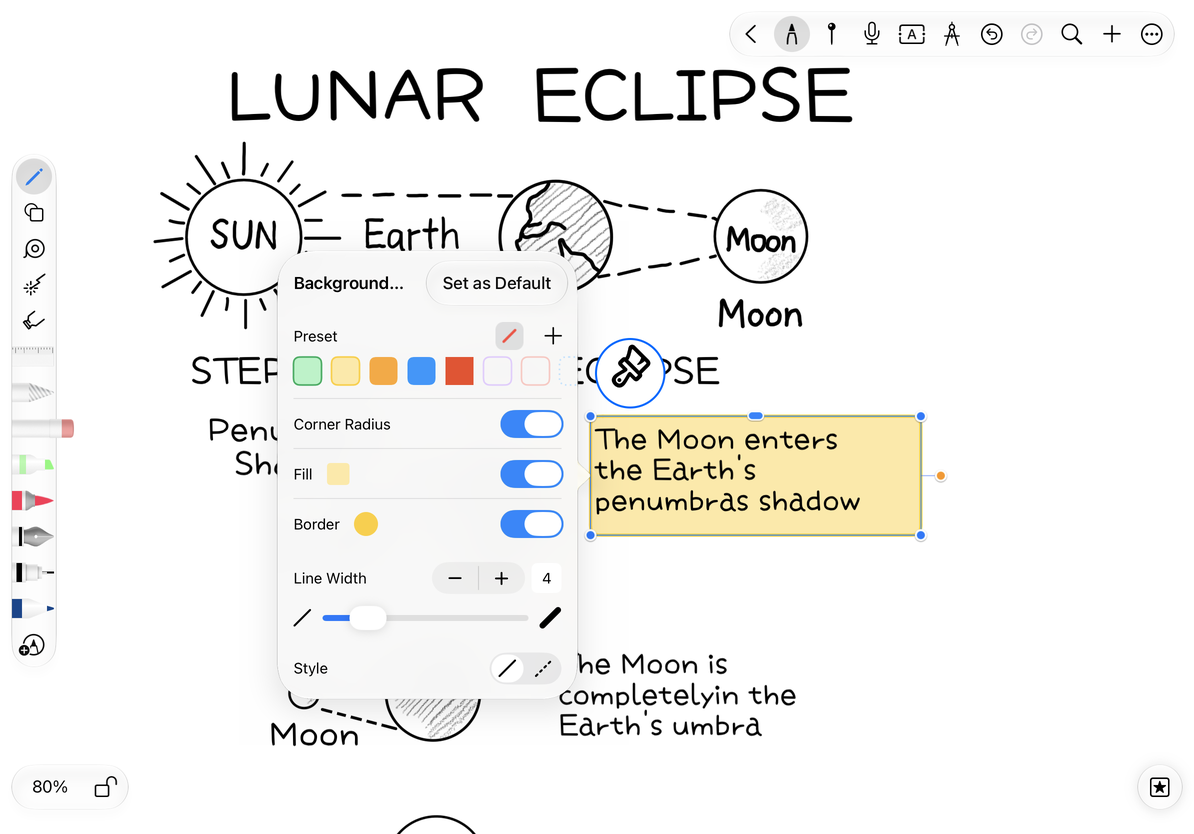
無限ドキュメント、縦型ドキュメント、およびページ式ノートのテキストボックスに適用されます。コンテナの外観とテキスト形式は個別に設定されます。背景パネルではボックスの背景色と境界線が変更され、テキスト スタイルではフォント、フォント サイズ、色、間隔、配置、その他のレイアウトが保存されます。
背景と枠線を設定する
- テキストボックスを選択して スタイル を開くか、テキスト ツールバーで [背景スタイル] パネルを開きます。
- 最初にプリセットを選択してから、塗りつぶし スイッチと色を調整できます。
- 境界線 を開き、色、線の幅、使用可能な実線/破線の外観を選択します。
- 必要に応じて 角丸 をオンにします。すべてのテキスト コンテナが同じ角丸の設定を提供するとは限りません。
- キャンバスに戻ると、背景にテキストが表示されます。背景の塗りつぶしを削除するには、塗りつぶしをオフにするか、透明な外観を選択します。
テキストボックスの背景と枠線を設定する
現在のテキストスタイルを保存する
- テキスト編集に入り、ターゲット形式のテキスト内にカーソルを置くか、サンプルを選択します。
- ツールバーのスタイルのお気に入りボタンをタップして テキストスタイル を開きます。
- 現在のスタイルを保存 をタップし、「章のタイトル」などの名前を入力し、保存を確認します。
- 次回別のテキストボックスを編集するときは、同じパネルを開いて、保存したスタイルをタップして適用します。
テキストスタイルは最大20個まで保存できます。上限に達した場合は、使用しなくなったスタイルを削除し、追加を続けます。色だけでなく、目的を説明する名前を付けることをお勧めします。
選択したテキストまたはテキストボックス全体に適用します
テキスト編集ツールバーから開くと、スタイルは選択したテキストに適用され、カーソルのみがある場合はその後の入力に適用されます。ボックス全体の書式を設定するには、そのテキストをすべて選択します。あるいは、編集を終了し、オブジェクトのフローティング メニューから お気に入り を選択して、ボックス全体のテキスト スタイルを開きます。
スタイルを長押しして、名前の変更、削除、またはデフォルトとして設定します。新しいデフォルトは、今後のテキストに影響します。既存のテキストボックスのフォーマットは変更されません。保存したスタイルを削除しても、そのスタイルをすでに使用しているテキストは削除されません。
テキストスタイルの適用と管理
![月食メモの右側にテキスト スタイル パネルが開き、[現在のスタイルを保存] リストと [マイ スタイル] リストが表示されます。リストには、Style3、Style2、および Style1 が含まれています。 [デフォルトとして設定]、[名前の変更]、および [削除] メニューが Style3 の上にポップアップ表示されます。青い丸いフレームと、ツールバーの星ボタンを指す注釈がスタイル パネルを強調表示します。](/manual/images/canvas-text-apply-style.webp)
デフォルトに戻す
[テキスト スタイル] で デフォルトに戻す をタップします。スコープはパネルを開いた方法によって異なります。エディターでテキストを選択してその選択のみをリセットするか、ボックス全体のエントリを使用してボックス内のすべてのテキストをリセットします。間違ったテキストをリセットした場合はすぐに元に戻してください。
デフォルトのテキストを復元した後も背景色はそのままですか?
テキストの書式設定とテキストボックスの背景は別の設定です。背景パネルを開いて塗りつぶしを変更します。
文字数は同じなのに、スタイル適用後に改行位置が変わるのはなぜですか?
フォント、サイズ、間隔は、テキストに必要な幅に影響します。ボックスの幅を調整して、行が折り返される位置を変更します。