
テープを描いてカスタマイズする
iPhone、iPad、Mac では、無限ドキュメント、縦型ドキュメント、ページ式ノートで利用できます。テープで答えや重要な部分を覆い、学習中にめくって確認できます。 Prodrafts Pro を持たないユーザーには作成制限があります。プロンプトに到達したら、それに従ってください。
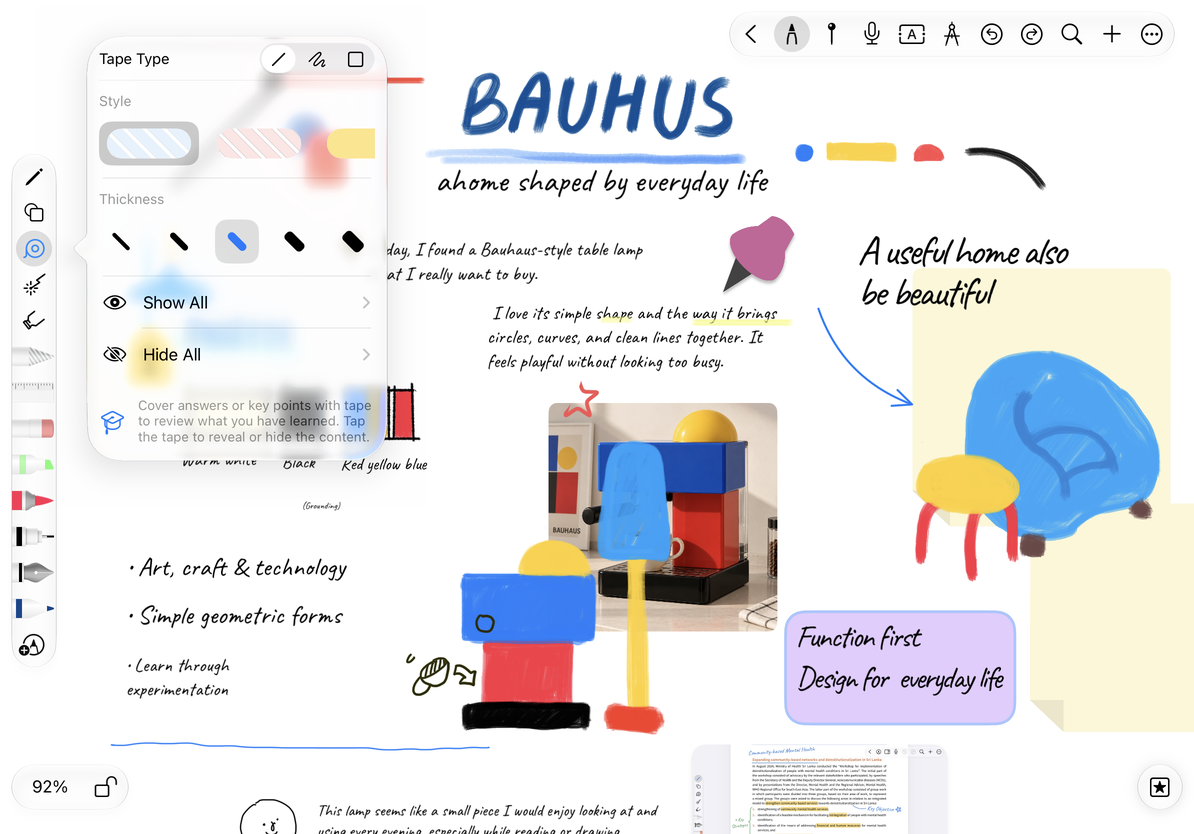
テープの形状を選ぶ
- ペンケースで「テープ」を選択し、その設定を開きます。
- 上部で ストレート テープ、フリーハンド テープ、または 四角いテープ を選択します。
- ストレートテープまたはフリーハンドテープの太さを設定します。長方形テープはドラッグした幅と高さを使用するため、太さの設定はありません。
- テクスチャを選択して、キャンバスに戻ります。
| タイプ | 役に立つ | 描き方 |
|---|---|---|
| ストレートテープ | 1 行の定義または答え | ストリップを回答の上にドラッグします |
| フリーハンドテープ | 曲がったまたは不規則なコンテンツ | カバーする領域に沿って連続的に描画します |
| 四角いテープ | 回答のブロックまたは画像のキャプション | コンテンツ上に四角形をドラッグ |
テープの形状、太さ、質感を選択してください
描いて調整する
コンテンツ上にドラッグして放し、テープを完成させます。さらに質問を解く前に、短い解答でテストして太さと範囲を確認してください。必要に応じて、再度描画する前に設定を変更します。不要なテープをすぐに元に戻すか、そのテープを削除して再描画してください。
テープは元の文字、筆跡、画像の上に重なるだけで、下の内容は残っています。機密情報を完全に削除して書き出すためのツールではありません。共有する前に、書き出したファイルを確認してください。
よくある質問
四角いテープには太さの設定がないのはなぜですか?
そのサイズは、描画した長方形から決まります。太さを設定するには、ストレートテープまたはフリーハンドテープに切り替えます。
これ以上テープを追加できません
ドキュメントが無料使用制限に達している可能性があります。表示されるメッセージに従ってください。制限をテストするために重要な添付ファイルを削除しないでください。
一時的に答えが見たい
テープをタップすると、削除せずに表示されます。 テープの表示、非表示、および削除を参照してください。
関連ガイド: キャンバスの背景、ページ式ノートを読む。