
リスト、チェックリスト、コンテンツブロックを使用する
iPhone、iPad、Mac 上のテキスト文書で利用できます。コンテンツブロックはテキストとともに流れるため、キャンバス上に個々のオブジェクトを配置することなく、会議のメモ、タスク リスト、技術的な説明に役立ちます。
リストとチェックリストを作成する
- カーソルを段落内に置くか、変換する複数の段落を選択します。
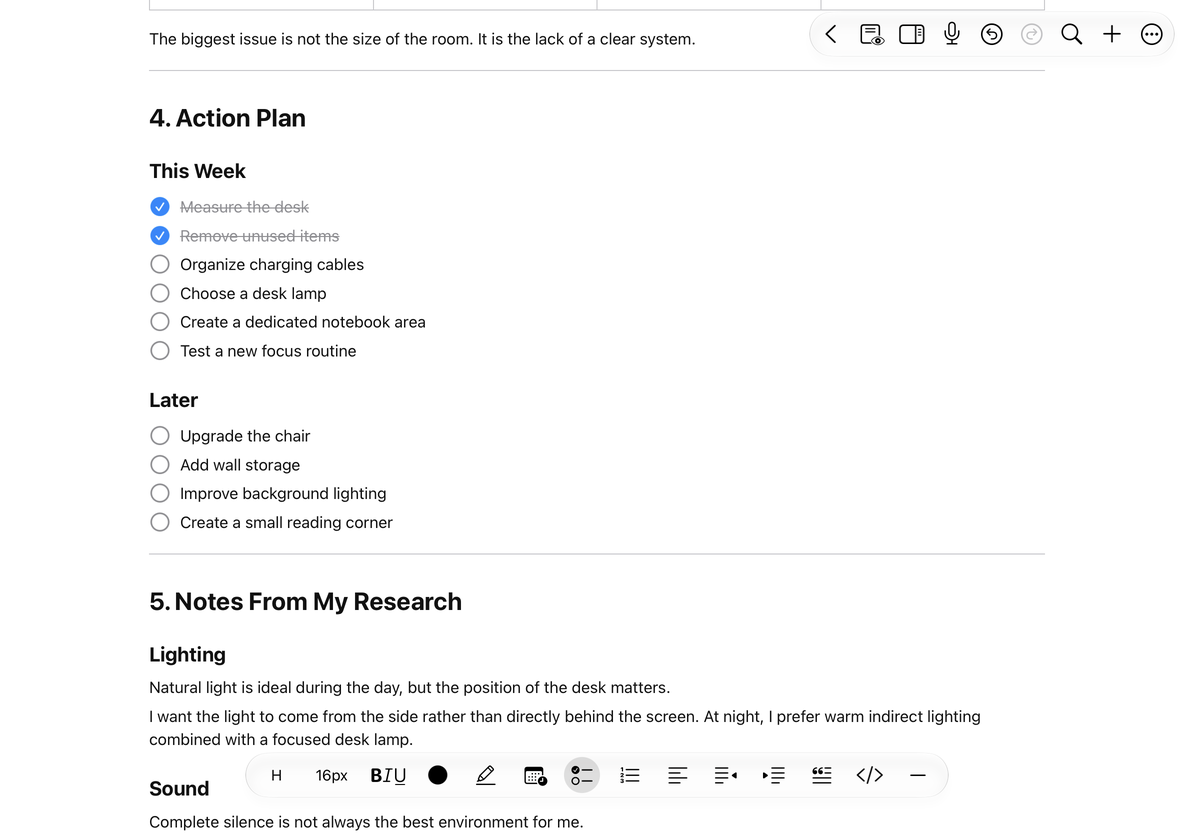
- 書式設定ツールバーのリスト メニューから箇条書き、破線、または番号付きリストを選択します。タスクのチェックリスト ボタンを使用します。
- 項目を入力し、Return キーを押して次の項目を追加します。
- ネストを変更するには、「インデントの増加」と「インデントの減少」を使用します。タスクのチェックボックスをタップして完了のマークを付けるか、もう一度タップしてチェックを外します。
リスト項目を通常のテキストに戻すには、アクティブなリスト スタイルを再度選択します。チェックリストの場合は、チェックリスト ボタンをもう一度タップします。一度に 1 レベルずつネストを減らすこともできます。 H メニューで 本文 を選択するだけでは、リストのネストは削除されません。変更後に番号とレベルを確認し、必要に応じて「元に戻す」を使用します。
チェックリストを使用する
引用とコードブロックを追加する
段落内にカーソルを置き、書式設定ツールバーの引用またはコード ブロック ボタンを使用するか、スラッシュ メニュー からボタンを挿入します。引用ブロックは文章の抜粋に適しています。コード ブロックはコードまたは構文のレイアウトを保持します。同じ書式ボタンをもう一度選ぶと、通常の段落に戻ります。
bnfまたはebnf言語タグを持つコード ブロックは、タグ付き Markdown コード ブロックから挿入された場合を含め、構文の強調表示をサポートします。これは、すべてのプログラミング言語が自動的に強調表示されるという意味ではありません。コード内の数学区切り文字は、数式になるのではなく、プレーン テキストのままになります。
区切り線と日付を挿入する
セクションを視覚的に分割するには、分割線メニューから実線または破線を選択します。不要な分割線を元に戻すか、そのブロックを選択して削除します。
日付/時刻メニューでは、システム地域とタイムゾーンを使用して、現在時刻、現在の日付、またはその両方を挿入します。結果は、ライブクロックではなく、挿入時にキャプチャされた通常のテキストです。別の日付が必要な場合は、直接編集してください。
よくある質問
チェックしたタスクにはテキストが表示されたままになります
チェックを入れるとタスクが完了したことをマークします。削除されません。
日付の表示形式がほかの人と違います
システムの地域とタイムゾーンを確認してください。
見出しだけを追加したい
見出しスタイルを使用してください。区切り記号は文書構造を置き換えるものではありません。