
テキストボックス内のフォントと文字の書式を設定する
無限ドキュメント、縦型ドキュメント、およびページ式ノートのテキストボックスに適用されます。テキスト編集に入り、書式設定するテキストを選択します。カーソルのみがあり選択項目がない場合、通常、書式設定は次に入力する内容に適用されます。
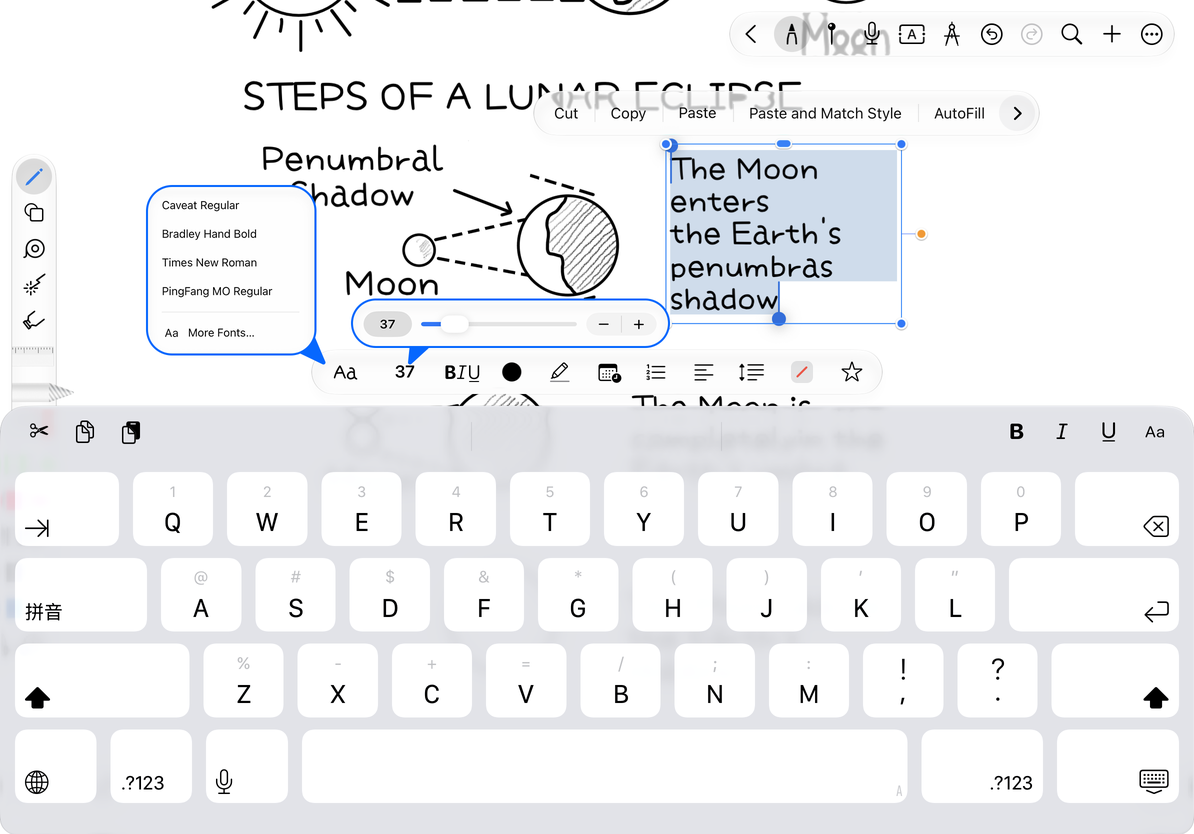
フォントの選択
- テキストボックスで変更する単語を選択するか、ボックス内のすべてのテキストを選択します。
- 「テキスト」ツールバーの「フォント」ボタンをタップします。
- 最近よく使用するフォントから選択します。フォントの完全なリストを表示するには、その他のフォント を開いてください。
- テキストボックスに戻って効果、特に中国語と英語の混合、および特殊記号を確認します。
一般的なオプションには、システム フォント、セリフ、丸みを帯びたフォント、および等幅フォントが含まれます。このリストは、デバイスで利用可能なフォントに基づいています。異なるフォントではすべての言語文字をカバーできない場合があります。不足している文字がシステムによって代わりに表示される場合があります。
フォントサイズを3つの方法で変更する
フォント サイズ ボタンをタップし、スライダーをドラッグして簡単に調整するか、プラス ボタンとマイナス ボタンを使用して小さな変更を行うか、値を直接入力します。サポートされている範囲は 8 ~ 200 です。値の編集を終了して、現在の選択内容に適用します。
フォントを拡大すると、元の枠の幅が足りなくなり、文字が折り返される場合があります。タイトルを 1 行に収めるには、編集を終了してテキストボックスの幅を広げます。キャンバスをズームしてもフォント サイズは変わりません。
フォントサイズを3つの方法で変更する
テキストを強調する
[書式] ツールバーまたはその [書式] メニューで、太字、斜体、下線、取り消し線を選択します。キャンセルするには、同じスタイルをもう一度タップします。さまざまなスタイルを組み合わせることができますが、1 つのコンテンツに必要なハイライトのみを残すことをお勧めします。
テキストの色ボタンをタップして、選択範囲の色を変更します。ハイライトボタンをタップして単語に背景色を追加します。テキストのハイライトが文字に付加され、テキストボックスの背景がコンテナ全体を覆います。それらは個別に設定されます。ハイライトを削除するには、ハイライトカラーパネルで使用可能なカラーなし/クリアオプションを使用するか、デフォルトのスタイルを復元して書式設定をクリーンアップします。
文字スタイルとテキストのハイライト
![月食の手順ノートの右側にあるテキストボックスでは、英語の説明書が薄紫色の文字で強調表示され、青色のテキストが選択されています。左側の青い丸いボックスは、太字、斜体、下線、取り消し線のメニューを囲みます。中央のハイライト背景のハイライト カラー パネルでは薄紫が選択され、[色なし] オプションが表示され、下のオンスクリーン キーボードが表示されます。](/manual/images/canvas-text-emphasis.webp)
その後の変更
テキストを再度選択して書式を変更します。テキストボックス全体で書式設定を再利用するには、テキスト スタイルを保存します。間違った形式を適用した場合は、以前の設定を再構築しようとするのではなく、すぐに元に戻してください。
新しく入力した文字だけが変更されるのはなぜですか?
書式を変更した時点で、テキストの選択範囲がなく、カーソルだけが置かれていたためです。
テキストボックス全体の色が同時に変わりましたか?
ボックス全体を対象とする「オブジェクト」メニューから「文字色」を使用した可能性があります。
太字の違いが見えない場合は?
フォントはさまざまなウェイトをサポートします。システムフォントを試して比較してください。
関連ガイド:テキストボックスの作成・段落の書式設定・スタイルの保存