
手書き文字を認識してテキストに変換
この機能は、無限ドキュメント、縦型ドキュメント、およびページ式ノートの手書きストロークで動作します。画像内のテキスト、基礎となる PDF、または入力されたテキストボックスは変換されません。
手書き認識を有効にする
その他 → 手書き認識と検索 を開き、使用するメモの種類の認識を有効にします。無限ドキュメントと縦型ドキュメントは 1 つの設定セットを共有します。ページ式ノートには別の設定があります。一方を有効にしても、もう一方は有効になりません。
結果は、デバイスでサポートされている言語と機能、およびどれだけ明確に書くかによって異なります。同じ言語で明確に間隔をあけた 1 行または 2 行から始めて、長い文章を変換する前に結果を確認します。
認識されたテキストをコピーする
- 投げなわツールを選択します。必要に応じて、プロパティで 手書きのみ を選択します。
- 変換したい手書き文字を丸で囲みます。
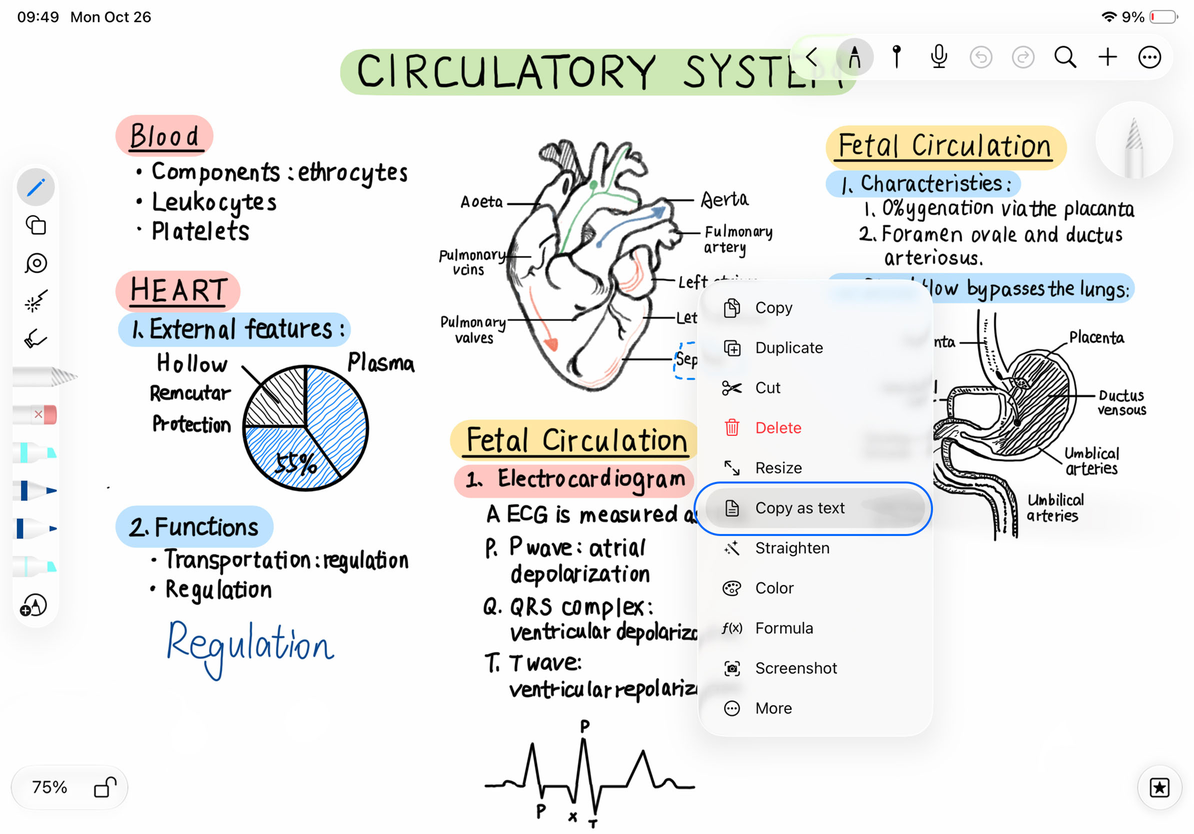
- 選択メニューで テキストに変換してコピー をタップします。
- テキストがクリップボードにコピーされたことをメッセージが確認したら、テキストボックス、文書、または別のテキスト フィールドに貼り付けて確認します。
コピーすると、元の手書きの文字がキャンバスに残ります。句読点、改行、数字、および似ている文字には特に注意してください。
選択した手書き文字をテキストに変換してコピーする
手書きの文字をテキストボックスに置き換える
認識が成功すると、短い結果メッセージに 選択範囲に置換する が含まれます。元の手書きを選択したままにしてこのボタンをタップすると、選択したストロークが削除され、認識されたテキストを含むテキストボックスが同じ領域に挿入されます。
その後、テキストを編集し、フォント、サイズ、位置を調整できます。入力されたテキストの間隔は手書きとは異なるため、個々の文字が元のストロークと一致しない場合があります。間違ったコンテンツを置き換えた場合は、すぐに 元に戻す を使用してください。手書きを保持したままテキストを抽出するには、「選択範囲に置換する」を選択せずにテキストをコピーします。
よくある質問
「テキストに変換してコピー」が見つからない
現在のメモの種類に対して認識が有効になっていること、および投げなわの選択範囲に画像や添付ファイルではなく手書きが含まれていることを確認してください。
変換後にテキストが表示されない
選択内容にはまだ使用可能な認識結果が含まれていない可能性があります。明確な 1 行を選択するか、テキストを自分で入力してみてください。画像を繰り返し選択しても手書きコンテンツにはなりません。
置換ボタンが消えた
手書きを再度選択し、変換を繰り返します。以前の認識結果が別の選択に適用されると想定しないでください。
関連ガイド: 投げなわ選択 ・テキストボックスの編集 ・手書き文字の直線化と微調整