
ガイドを使用してオブジェクトを位置合わせする
配置ガイドは、無限ドキュメント、縦型ドキュメント、およびページ式ノートのキャンバス オブジェクトで機能します。ドラッグ中に表示されます。これらは紙の線、グリッド、描画定規とは別のものです。
自動整列を有効にする
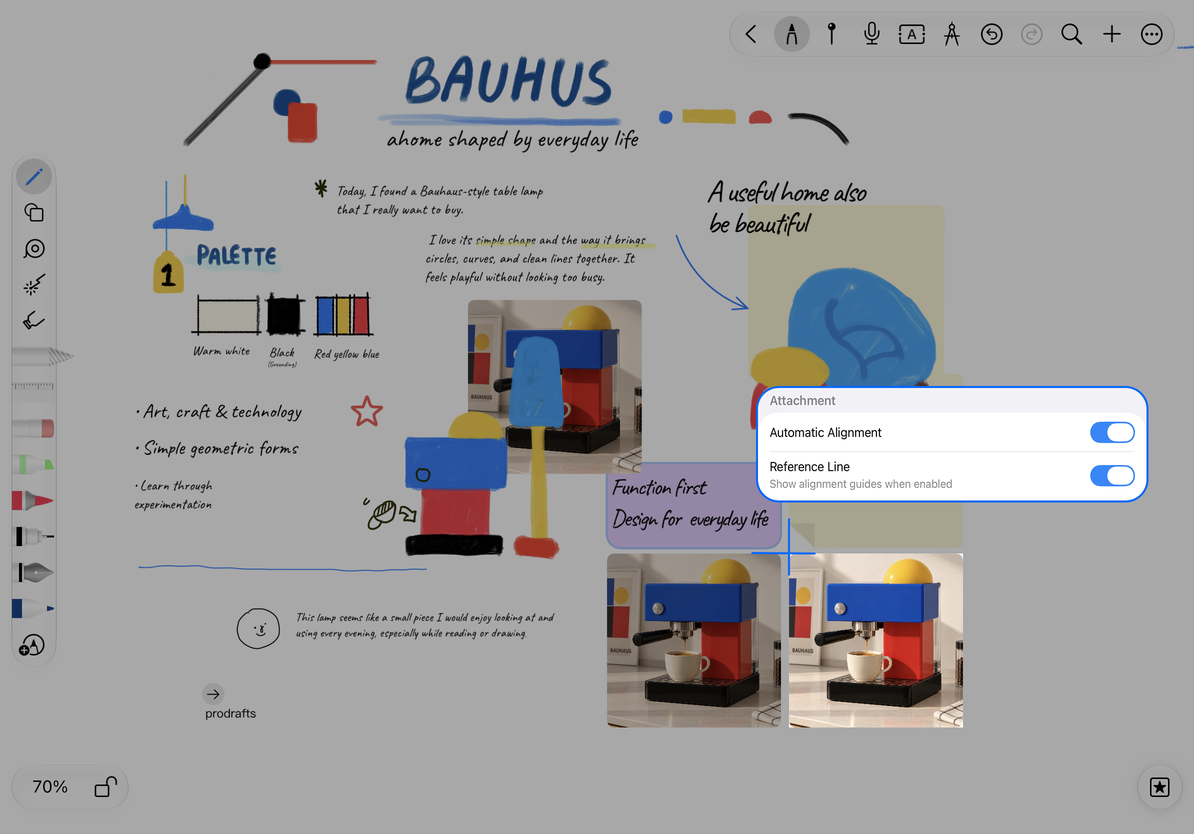
- その他 → 設定 を開き、添付要素 セクションを見つけます。
- 自動整列 を有効にします。
- 配置ガイドを表示するために表示される ガイドライン オプションを有効にします。
- 2 つのテキストボックス、画像、またはその他の移動可能なオブジェクトがあるキャンバスに戻ります。
ガイド設定は、自動位置合わせが有効になった後にのみ表示されます。位置合わせスイッチのみが表示されている場合は、それをオンにすると追加の設定が表示されます。
位置合わせを有効にしてガイドを表示します
ドラッグしながら位置を揃える
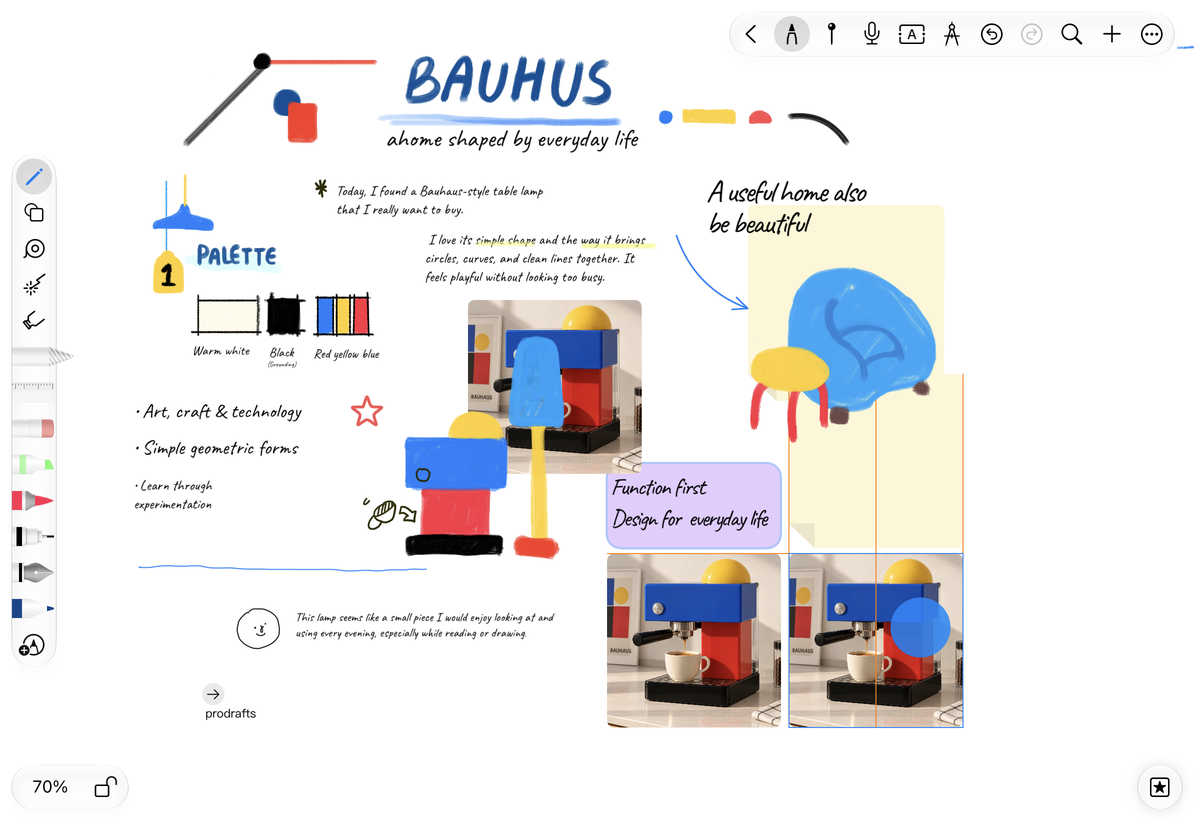
オブジェクトを選択し、別のオブジェクトの端または中心に向かってゆっくりとドラッグします。ガイドが表示されたら位置を調整して放します。全体的なレイアウトを確認します。たとえば、3 つの画像の上端を揃えたり、見出しとそのコンテンツの左端を揃えたりします。
スナップは、オブジェクトが位置合わせ位置に近い場合に役立ちます。どの距離からでも機能したり、キャンバス全体を再配置したりできるわけではありません。オブジェクトを希望の場所に大まかに配置し、微調整します。
画像をガイドに合わせて配置する
スナップを一時的にオフにする
オブジェクトを自由に配置するには、添付要素の設定で自動整列をオフにします。スナップを続けながら視覚的なヒントを非表示にするには、代わりにガイドラインをオフにします。これらの設定は今後の移動に影響しますが、既存のオブジェクトの位置は変更されません。
ドラッグ中にガイドが表示されない
両方の設定を確認してください。キャンバスをパンするのではなく、編集可能なオブジェクトを移動していること、および位置合わせ位置に近いことを確認してください。
オブジェクトが動かない
ロックされているかどうかを確認してください。
手書きを紙の線の上に載せたい
紙の線は、書くための視覚的なガイドを提供します。オブジェクト スナップでは、個々の手書き文字は整列されません。
関連ガイド:オブジェクトの移動・上定規・手書きの文字をまっすぐにする