
システムの作文ツールを使用する
テキスト文書で利用可能です。作文ツール インターフェイスには、iOS 18 またはそれ以降のシステムの対応する機能が必要です。実際に利用できるかどうかは、デバイス、地域、言語、システム機能によっても異なります。 Apple が提供します。 Prodrafts をインストールしたり、Prodrafts Pro にアクセスしたりしても、それが表示されるとは限りません。
選択したテキストから作文ツールを開く
- テキスト文書を開き、プレビュー モードを終了し、テキストをアクティブにします。
- 作業したいテキストのみを選択します。
- システムのテキスト編集メニューを開き、利用可能な場合は 作文ツール を選択します。
- システム パネルで利用可能なアクションを選択します。結果を確認し、受け入れるか、さらに修正するか、キャンセルします。
- 文書に戻って、選択したテキスト、近くのコンテンツ、および書式設定を確認します。
利用可能なアクションはデバイスと言語によって異なります。実際に表示されているオプションを使用して、出力、特に数値、名前、引用内容を自分で確認してください。
システムテキスト修正
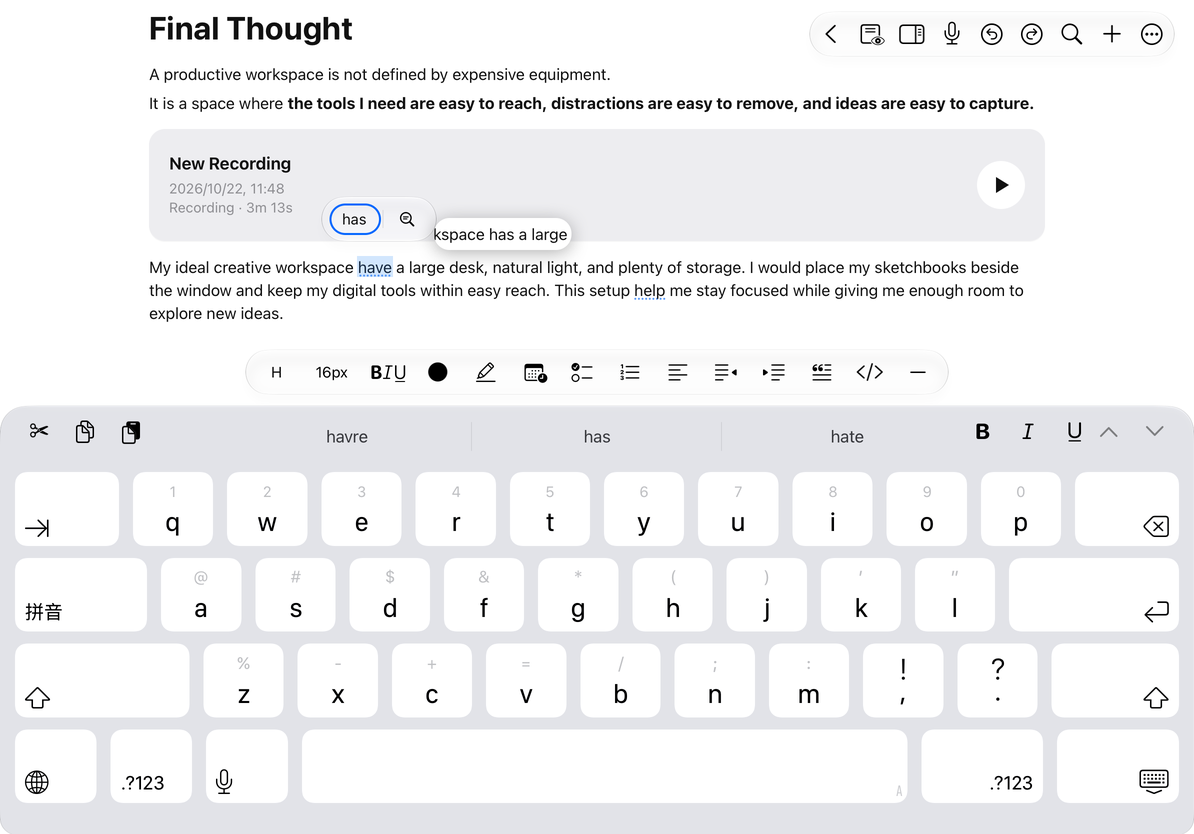
終了、キャンセル、保存
Prodrafts は、システムの作文ツール セッションが終了するのを待ってから、最終テキストを保存します。ドキュメントを切り替える前、またはエディタを終了する前にシステム パネルで承認またはキャンセルすると、どのテキストが保持されたかを確認できます。
キャンセルするには、システム パネルのキャンセルまたは復元アクションを使用します。不適切な結果を既に受け入れている場合は、テキスト エディターで [元に戻す] が使用できるかどうかを確認し、復元されたコンテンツを段落ごとに確認してください。システム パネルの未確認のプレビューは、必ずしもドキュメントに保存されるとは限りません。
よくある質問
メニューに作文ツールがありません
デバイス、システムのバージョン、言語、地域、およびシステム機能の設定を確認してください。通常の本文を選択してみてください。 Prodrafts の通常の書式設定、検索と置換、Markdown 挿入は、作文ツールなしでも引き続き利用できます。
これは Prodrafts の他のスマート機能と同じですか?
これはシステムのテキスト選択機能です。システムは、そのエントリ ポイント、可用性、およびパネルを制御します。他のノートタイプは必ずしも同じフローを使用するとは限りません。
文書全体を処理するのでしょうか?
現在の選択内容とシステム パネルに表示されているスコープの両方を確認します。結果を受け入れる前に、対象のテキストを選択し、範囲を確認してください。