
ストップウォッチとカウントダウンタイマーを使用する
無限ドキュメント、縦型ドキュメント、ページ式ノート、テキスト文書で使用できます。エディターの追加メニューまたは構成されたツールバーのショートカットからタイマーを開きます。一部のエントリ ポイントでは Prodrafts Pro プロンプトが表示される場合があります。 テキスト文書では、共有タイマーが開く前にテキスト入力が終了します。
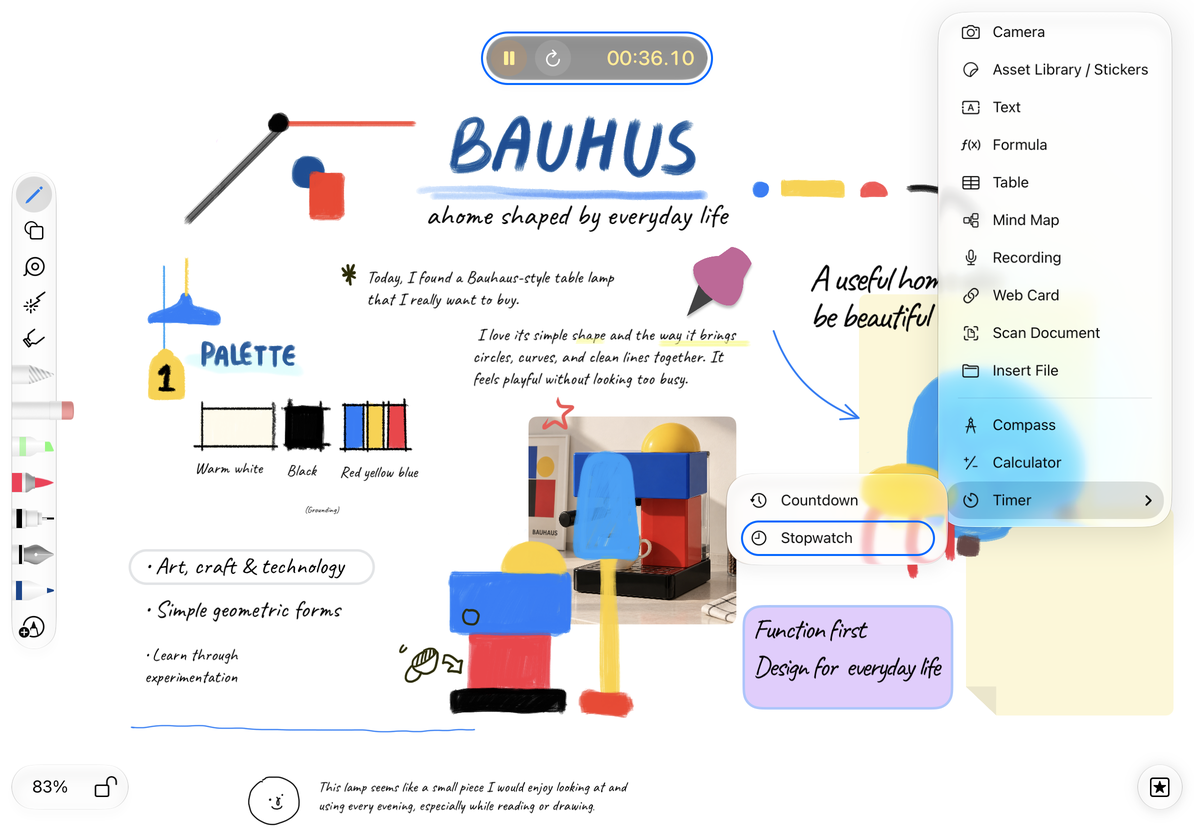
ストップウォッチで経過時間を計測する
- + → タイマー を開き、カウントアップ オプションを選択してストップウォッチを作成します。
- フローティングタイマーバーの スタート をタップし、時間が増加することを確認します。
- 一時停止 をタップして一時的に停止し、スタート をタップして続行します。
- 実行中に [リセット] ボタンを押すと、初期値に戻ります。 スタート をタップしてやり直してください。タイマーが作動していないときは同じ位置に「閉じる」が表示されるので、アイコンと状態を確認してください。
- 終了したら、一時停止してタイマー バーを閉じます。
ストップウォッチを使用する
カウントダウンを設定する
- + → タイマー → カウントダウン を開いて時間を設定します。
- 時、分、秒を選択するか、プリセットを使用します。 前回の使用は、以前の継続時間を復元します。
- 合計はゼロより大きくなければなりません。すべての値がゼロの場合、「完了」は使用できません。時・分・秒は、それぞれ0~59の範囲で選択できます。
- タイマー終了時に有効化 を開いてサウンドを選択し、戻って長さを確認します。
- 完了 を選択してタイマー バーを作成するか、キャンセルしてこれらの設定を破棄します。開始するには、バーの スタート をタップします。必要に応じて一時停止、再開、またはリセットします。
- カウントダウンが終了したら、再開 を選択して別のラウンドを行うか、終了したらバーを閉じます。
カウントダウンを設定する
![カウントダウンはゼロ時、分、秒に設定されており、以下に 5 分、15 分、25 分がプリセットされています。 [再生を停止] が選択されており、[完了] は利用できません。](/manual/images/timer-countdown-setup.webp)
終了音を選択してプレビューする
利用可能なサウンドには、信号、スクールベル、目覚まし時計、エアホーン、ビープ音、アラームなどがあります。 再生を停止 はサイレント オプションです。プレビュー コントロールを使用して音量を確認し、プレビューを停止します。設定画面を閉じると、プレビュー再生も停止します。
プレビューが失敗するか、最後に何も聞こえない場合は、サイレント オプションが選択されているかどうかを確認し、デバイスの音量とオーディオ出力を確認してください。サウンドが利用できないと報告された場合は、別のサウンドを試してください。
アプリ内での学習や編集をサポートするタイマーです。アプリがバックグラウンドにあるとき、デバイスがロックされているとき、またはアプリが終了しているときに、設定されたシステム アラームが提供されると想定しないでください。重要なアラートについては、システムのアラームまたはリマインダー機能を使用します。
アクションが見つからない場合は、文書の種類と ツールバー設定 を確認してください。勉強中の計算には電卓と単位変換器をご利用ください。
この記事は 2026 年 10 月 12 日現在のものです。メニューはデバイスやバージョンによって異なる場合があります。