
音声を録音して保存する
iPhone、iPad、Mac では、無限ドキュメント、縦型ドキュメント、ページ式ノート、テキスト文書で利用できます。どの種類のドキュメントでも録音を開始するには、Prodrafts Pro へのアクセスとマイクの許可が必要です。保存されたオーディオの再生と文字起こしの生成に関する個別の要件については、リンクされたガイドを参照してください。
録音の開始と一時停止
- 音声を保存するドキュメントを開きます。 録音 ツールバー ショートカットをタップするか、追加メニューから 録音 を選択して録音リストを開きます。
- 新しい録音を開始します。初めて使用するときにプロンプトが表示されたら、マイクへのアクセスを許可します。
- 録音バーが表示され、経過時間が増加していることを確認してから発言してください。
- 休憩のために一時停止し、準備ができたら再開します。一時停止しても録音は終了または保存されません。
- 録音バーの終了コントロールを使用し、オーディオが保存されるまで待ちます。
録音を開始すると再生が停止します。マイクにアクセスできない場合は、再試行する前にシステム設定で Prodrafts にマイクの使用を許可してください。
録音を開始、一時停止、保存する
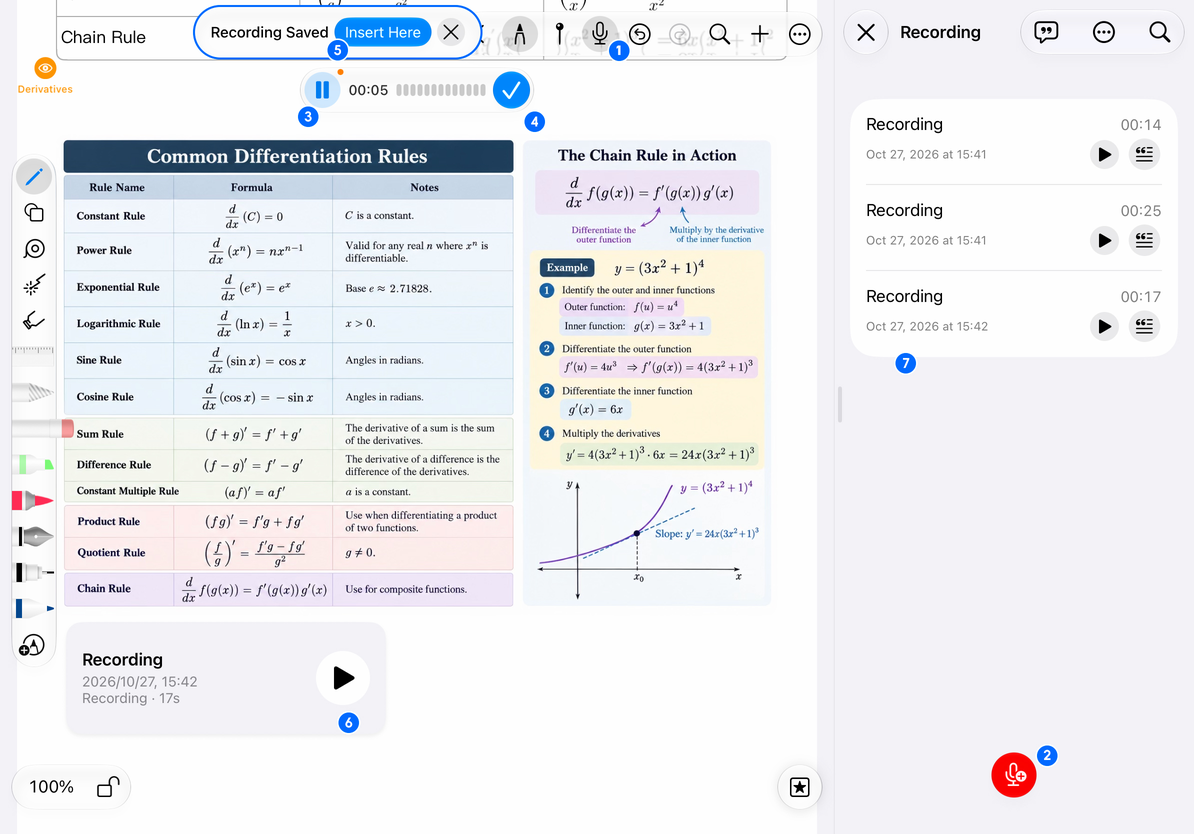
- 録音リストを開きます: 上部の録音ボタンをタップします。
- 録音を開始します: リストの下部にあるプラスの付いた赤いマイク ボタンをタップします。
- 一時停止: 録音バーの一時停止ボタンをタップします。後で再開できます。
- 完了: 青いチェックマークをタップして終了し、保存します。
- メモに挿入: 保存後、ここに挿入 をタップして録音カードを追加します。
- 録音カード: 名前、時刻、長さ、再生ボタンが表示されます。
- 保存した録音: 現在の文書の録音一覧に残り、後から再生できます。
リストに保存してからカードを挿入します
終了した録音は、現在の文書の録音一覧に保存されます。カードが自動で挿入されるとは限りません。
- 無限ドキュメント、縦型ドキュメント、およびページ式ノート: 保存プロンプトで ここに挿入 を選択し、キャンバスまたはページにカードを配置します。必要に応じて、関連するメモの近くに移動します。
- テキスト文書: 保存プロンプトを使用して、テキストに録音カードを挿入します。キャンバス上に自由に配置されるのではなく、テキストのレイアウトに従います。 カードをタップすると再生できます。
カードがなくても、保存された音声は録音リストで引き続き利用できます。同じ素材を再度録音する前に、そこを確認してください。
中断の後
システムが録音を中断したり、アプリが再開した場合は、別の録音を開始する前に、録音リストと回復プロンプトを確認してください。リストから再生される音声は失われていません。 録音の名前変更と検索 を使用して、個別のセッションを区別します。
よくある質問
録音は無音です
マイクの許可、アクティブな音声入力デバイス、および録音の経過時間が増加するかどうかを確認してください。
録音リストを閉じると音声は削除されますか?
リストを閉じることとオーディオを保存することは別のアクションです。録音が終了したら、保存の確認とリスト内のエントリを確認します。
音声は手書きと同期して再生できますか?
これらの機能は、オーディオ録音および録音カードを提供します。ストロークごと、または単語ごとの同期再生は提供されません。
続きを読む: 再生速度とノイズ低減、録音の文字起こし、録音の管理と結合。