
テキストと段落の書式設定
iPhone、iPad、Mac 上のテキスト文書で利用できます。プレビュー モードを終了し、最初にテキストをアクティブにします。文字書式を適用するテキストを選択します。配置とインデントは段落に適用されます。
フォント サイズとテキスト スタイルを選択します
- 変更するテキストを選択します。
- フォント サイズ メニューを開き、12、13、14、15、16、19、22、24、29、32、40、または 48 ピクセルを選択します。
- 太字、斜体、下線、取り消し線の書式設定メニューを使用します。
- 必要に応じて、上付き文字または下付き文字を選択します。これらは相互に排他的です。一方を選択すると、もう一方が置き換えられます。
アクティブなスタイルを再度選択すると、スタイルがオフになります。フォント サイズは本文の段落に適用されます。見出しは独自のスタイルを使用し、コード ブロックはこのコマンドを使用しません。選択範囲に複数のサイズが含まれている場合、ツールバーに表示される値は、すべての文字が同じサイズであることを意味するわけではありません。
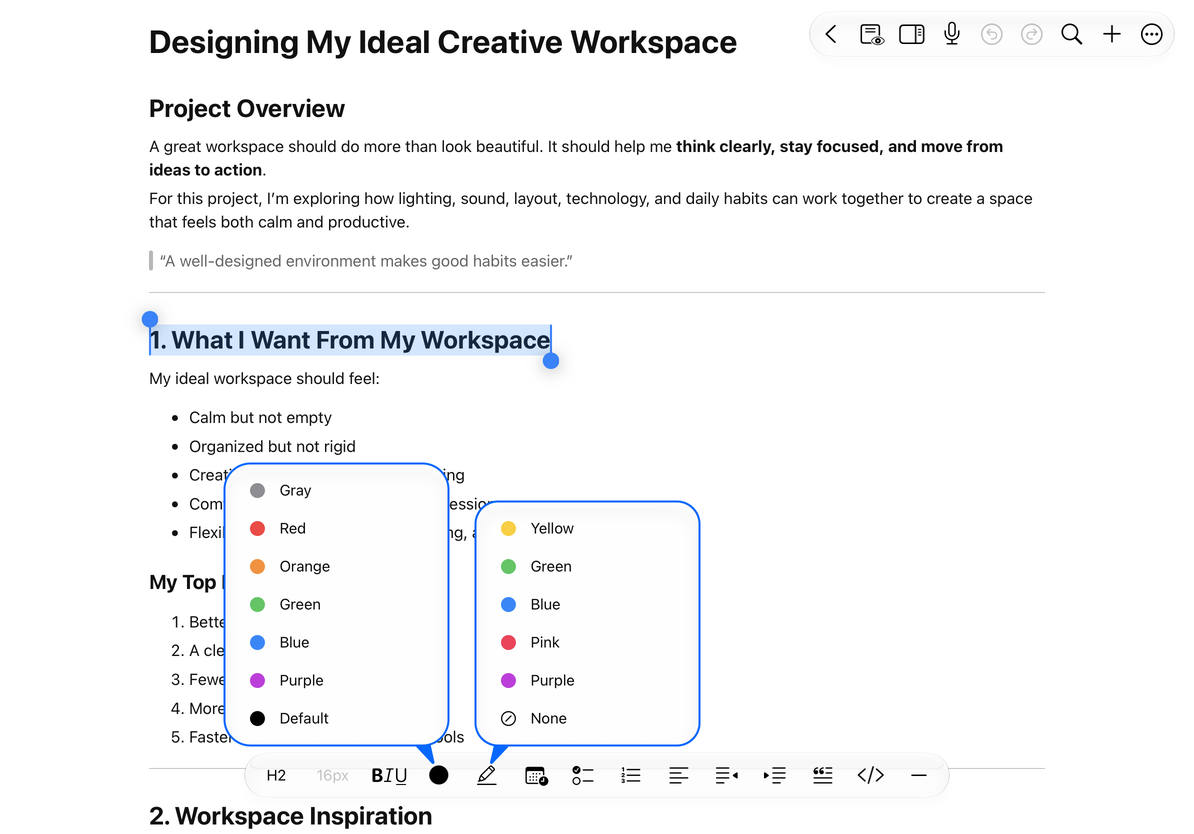
テキストの色とハイライトを設定する
テキストを選択し、グレー、赤、オレンジ、緑、青、または紫を選択するか、デフォルトのテキストの色を復元します。ハイライトカラーは、黄色、緑、青、ピンク、紫です。 [ハイライトを削除] を選択すると、背景の強調が消去されます。テキストの色とハイライトを組み合わせることができます。読みやすくするために十分なコントラストを維持してください。
テキストの色とハイライトを設定する
段落を揃えてインデントする
カーソルを段落内に置くか、複数の段落を選択します。左揃え、中央揃え、右揃え、または両端揃えを選択します。インデントを増やすと段落が内側に移動します。インデントを減らすと、それらが外側に移動します。リストでは、インデントによってネストも制御されます。 リストとコンテンツブロック を参照してください。
設定を元に戻すか、上部ツールバーの「元に戻す」を使用して設定を元に戻します。 「やり直し」は、元に戻した編集内容を再度適用します。
よくある質問
フォントサイズボタンは使用できません
見出し、コード ブロック、またはプレビュー モードにいるかどうか、または本文エディターが非アクティブになっているかどうかを確認してください。
新しいテキストも太字になります
入力を続ける前に、太字をオフにしてください。
ハイライト表示は PDF の注釈と同じですか?
テキスト文書の強調表示は文字の書式設定です。オリジナルの PDF テキストについては、PDF 注釈 を参照してください。