
マインドマップを作成してノードを追加する
マインドマップは、無限ドキュメント、縦型ドキュメント、およびページ式ノートで使用できます。中央ノードとそのブランチは階層を示し、接続とノードの位置は自動的に管理されます。テキスト文書には、このネイティブのマインドマップ ツールがありません。
マップを挿入して例を編集する
- 編集モードでは、追加 → マインドマップ を選択するか、構成されたツールバー ボタンを使用します。
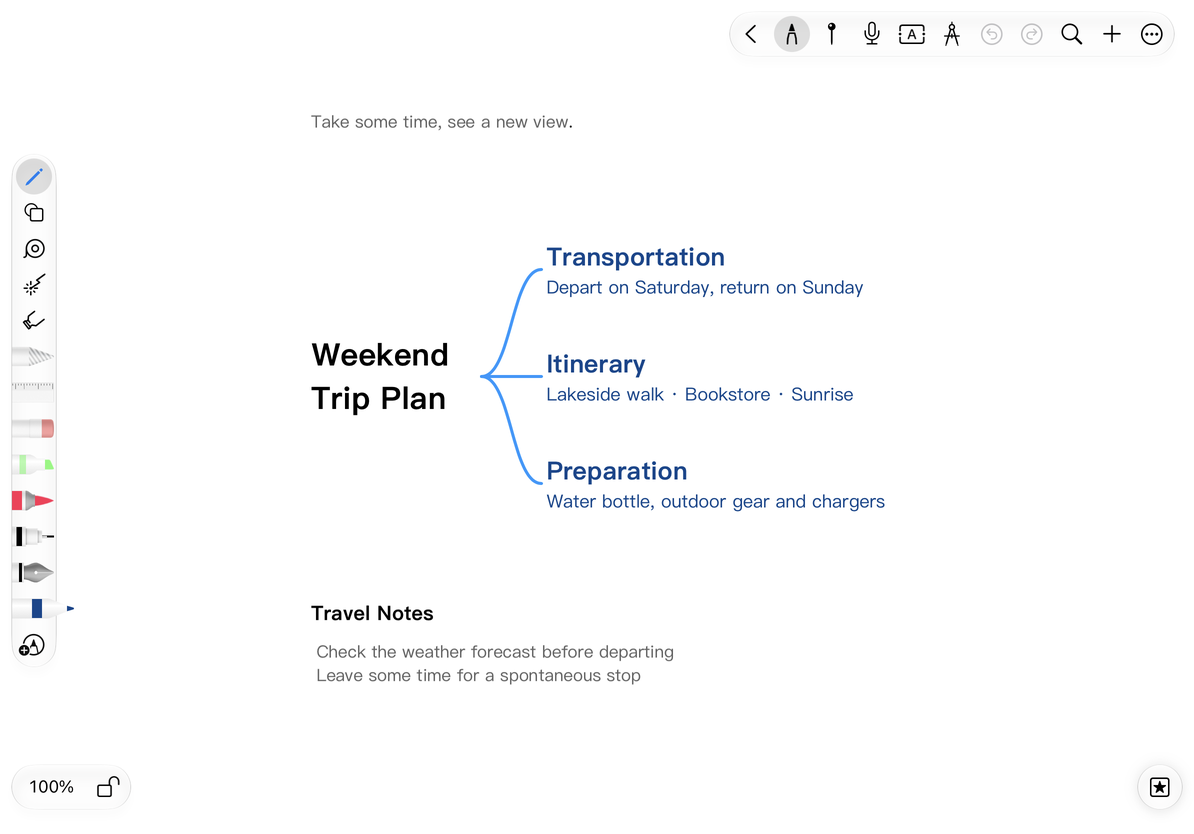
- 中央ノードと分岐の例がキャンバスに表示されます。
- 中央のテキストをタップして、「旅行の準備」などのトピックに変更します。
- ブランチの名前を「交通」、「宿泊」、「持ち物」などに変更し、編集を終了して構造を確認します。
無限ドキュメントおよび縦型ドキュメントの主な挿入オプションには Prodrafts Pro が必要です。他のエントリ ポイントに示されているアクセス条件に従ってください。 ページ式ノートでは、マップは現在のページに属しているため、十分なスペースを残してください。 縦型ドキュメントの水平境界も考慮してください。
1 つの中心トピックと 3 つの分岐
子ノードと兄弟ノードを追加する
ノードを選択または編集し、その周囲の追加コントロールを使用するか、テキスト ツールバーのノード追加ボタンを使用します。枝に沿って外側に追加すると、子ノードが作成されます。兄弟を追加すると、同じ親の下に別の項目が作成されます。
たとえば、「持ち物」を選択し、「書類」という名前の子を追加します。 「書類」の兄弟として「衣類」を追加します。新しいテキスト ノードが開き、入力できるようになります。ルートには通常の兄弟がありません。左右のコントロールはどちらかの側に分岐を作成します。
キーボードを備えた Mac または iPad では、ノードが選択されているか、そのテキストが編集されている間に ⌘Return を押して子を追加します。兄弟を追加するには、非ルート ノードで ⇧⌘Return を押します。現在のテキストが保存され、新しいテキスト ノードが開いて入力できるようになります。Returnだけでは通常どおり改行が挿入されます。ノード追加ショートカットを使用する前に、入力中の文字の変換を確定してください。別のテキスト入力欄にフォーカスがある場合は、マインドマップの選択状態が残っていてもノードを追加しません。 キーボード ショートカットを参照してください。
既存のオブジェクトからマップを開始する
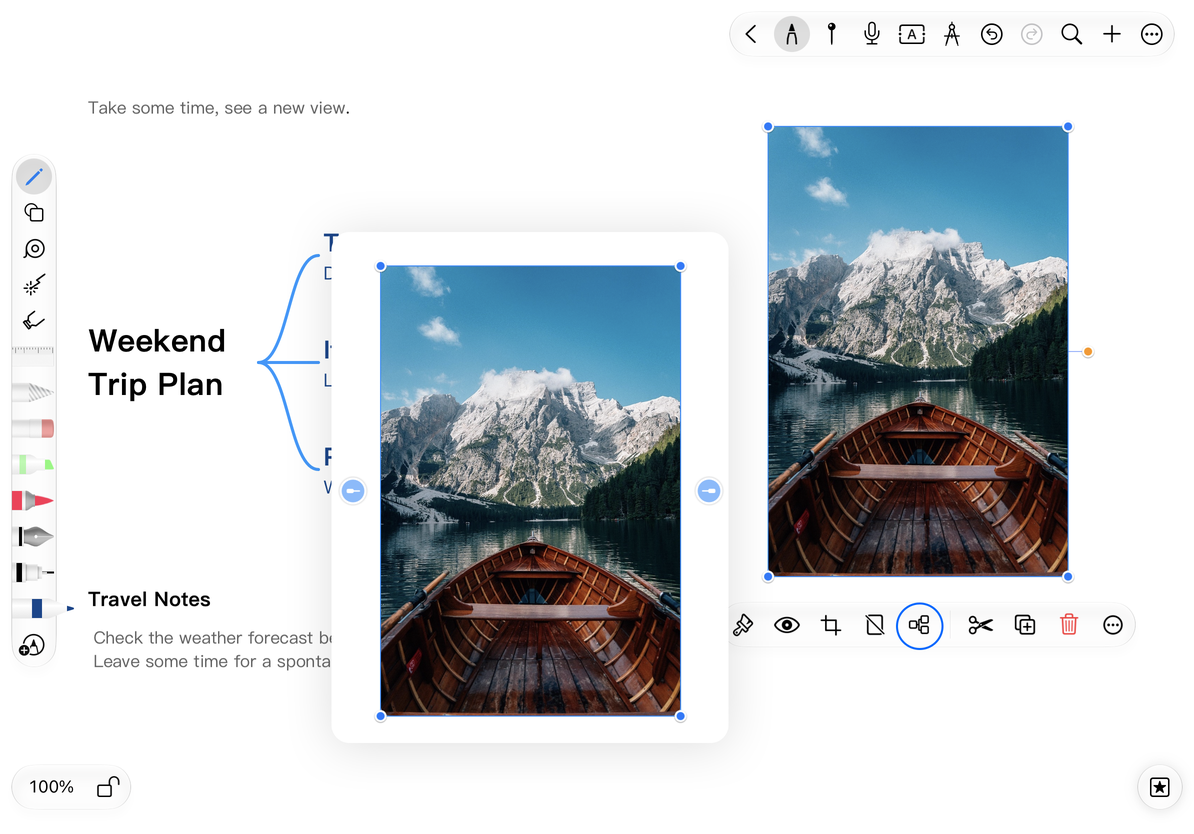
- サポートされているテキストボックス、画像、図形、または数式を選択します。
- オブジェクト メニューで マインドマップ を選択し、コンテンツを保持したままルートにします。
- ノード追加コントロールを使用してブランチを作成します。
ライン オブジェクト、アートボード、テープ、付箋は、通常のマインドマップのルートとして機能することはできません。オブジェクトに対してマインドマップが使用できない場合は、トピックにテキスト ノードを使用し、そのオブジェクトを参照資料として近くに置いてください。
イメージをルートとして使用する
新しいノードのデフォルトを設定する
その他 → その他の設定 → マインドマップとフローチャート → ノードスタイルを追加 で、テキスト または ノードをコピー を選択します。テキストはテキスト ノードを作成します。コピー ノードは現在のオブジェクトのタイプと外観を保持しようとしますが、テキスト ノードまたは数式ノードからの追加によってテキスト ノードが作成されます。新しいテキストは関連ノードのテキスト スタイルを継承し、後で個別に編集できます。
ブランチ全体を再利用したいですか?
ノードをコピーし、ノードとして貼り付け を使用します。 マインドマップの整理 を参照してください。
2 つの独立したアイテム間の関係線が必要ですか?
スマートコネクタを使用してください。
関連ガイド: 構造と折りたたみ · マインドマップ スタイル · マインドマップのエクスポート