
画像をトリミングして背景を削除する
これらの手順は、iPhone、iPad、Mac 上の無限ドキュメント、縦型ドキュメント、およびページ式ノートの画像オブジェクトに適用されます。トリミングすると画像の一部が残ります。背景の除去では、システムによって認識された前景の被写体が抽出されます。ビデオ、添付ファイル、テキスト文書内のメディアでは、異なるコントロールが使用されます。
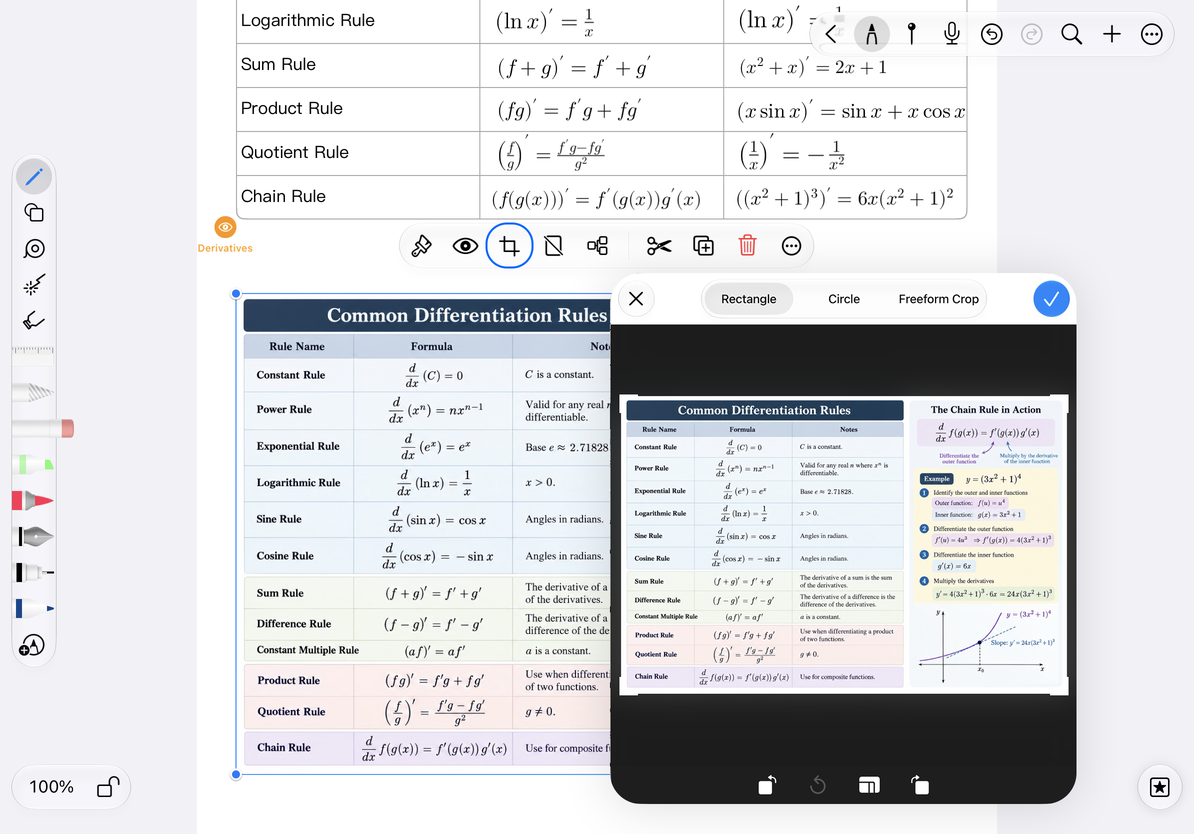
画像をトリミングする
- 画像をタップすると、選択ハンドルとフローティング メニューが表示されます。
- 切り取り を選択します。
- 保持したいコンテンツの周囲のトリミング境界を調整します。小さな文字が切り取られないように、隅々までチェックしてください。
- トリミングを確定してから、キャンバスで結果を確認します。切り取った画像を移動したりサイズ変更したりすることもできます。
現在のクロップを破棄するには、クロップエディタでキャンセルします。望ましくない結果をすでに確定した場合は、すぐにキャンバスの元に戻すを使用してください。再度トリミングしても、以前に削除されたすべてが復元されるとは限りません。
画像をトリミングする
画像の背景を削除する
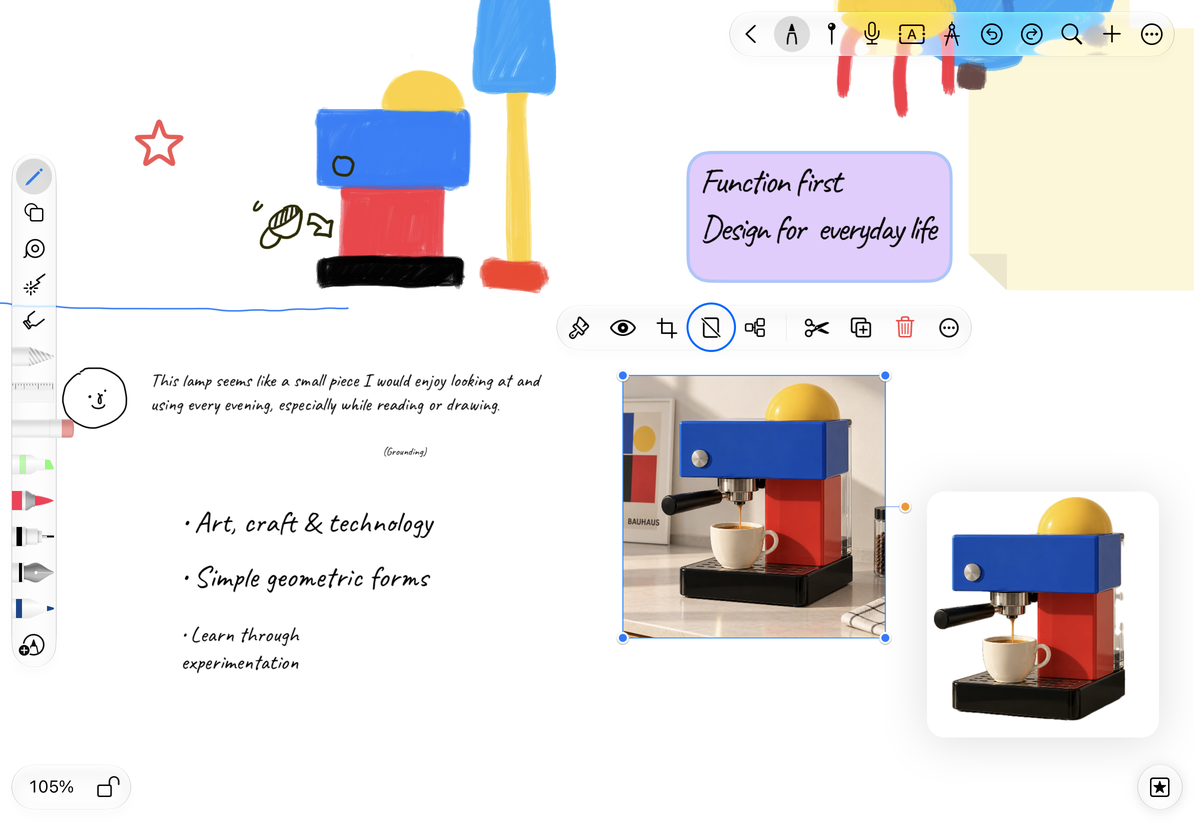
- 画像を選択し、フローティング メニューで 背景を削除 を選択します。
- 被写体の認識と処理が完了するまで待ちます。動作中に繰り返し起動しないでください。
- 被写体のエッジを確認し、結果を所定の位置に移動します。
背景の削除はシステムの前景認識に依存します。不鮮明な被写体、複雑なエッジ、または類似した前景色と背景色は、失敗や粗いエッジを引き起こす可能性があります。すべての画像を完全に分離することはできません。処理が失敗した場合は、オリジナルが正しく開くことを確認するか、より鮮明な被写体の画像を試してください。保持領域を手動で選択する場合は、トリミングを使用します。
背景除去前後の比較
よくある質問
背景のトリミングまたは削除がありません
PDF カード、ビデオ、またはオブジェクトのグループではなく、単一の画像を選択していることを確認してください。
結果は私が期待したものではありませんでした
すぐに元に戻して、別の画像またはトリミング領域を小さくしてみてください。
サイズだけを変更したい
選択ハンドルを使用してサイズを変更します。トリミングすると、画像のどの部分が表示されるかが変わります。
関連ガイド: 写真とビデオの挿入 · ドキュメントのスキャン · ネイティブ文書のエクスポート