
コンパスで円や円弧を描く
無限ドキュメント、縦型ドキュメント、ページ式ノートに適用されます。コンパスは、固定中心の周りに円弧を描きます。出力は手書きであり、選択または元に戻すことができます。
コンパスを開いて位置を確認する
- 追加 → コンパス でツールを開きます。カスタム ツールバーにコンパス ボタンがある場合は、それを直接タップすることもできます。
- 中心のロックが解除されている間に、コントロールをドラッグして位置を変更します。
- 外側の半径コントロールをドラッグして、半径と開始方向を変更します。
- 半径の値を観察し、適切な位置になったら円の中心を固定します。
ページ式ノートで同時に使えるコンパスは1つです。別のページで開くとそのページへ移動し、各ページに残るわけではありません。
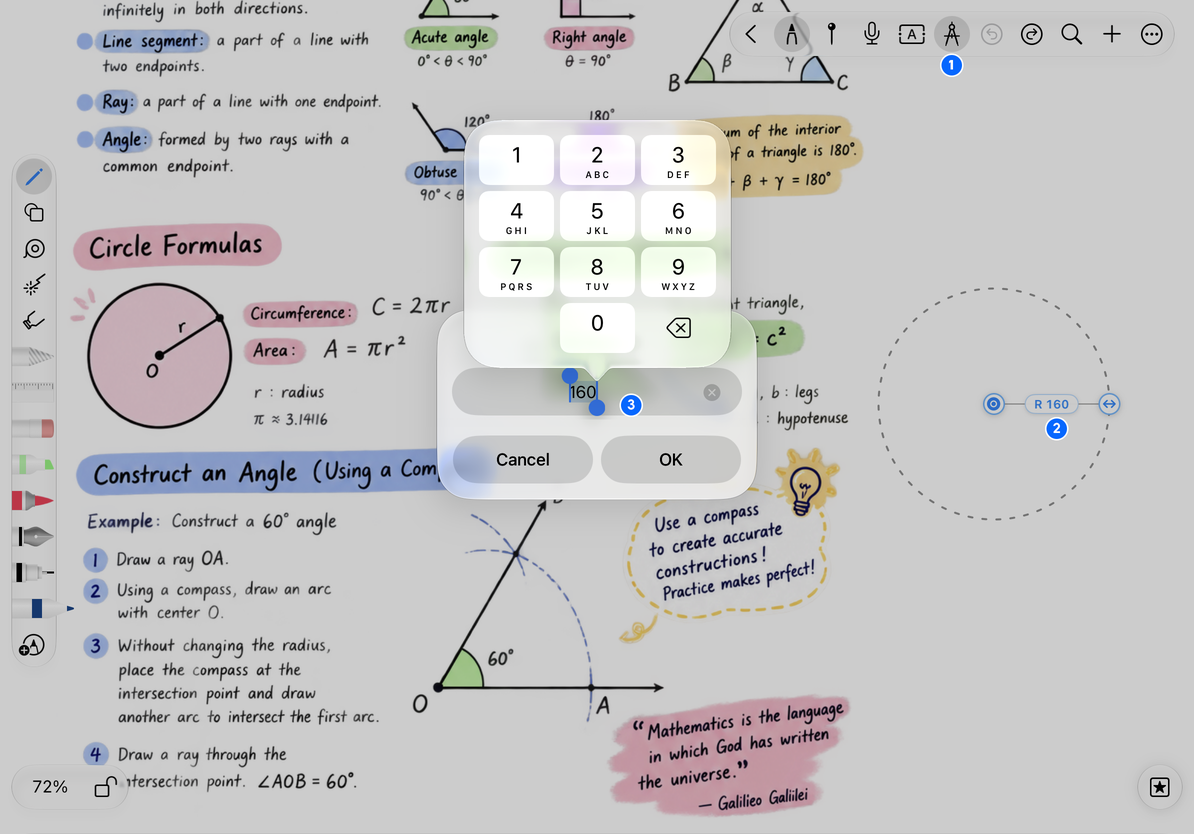
指定した半径を入力してください
円の中心を固定しないまま、半径の値をタップし、半径の指定を開き、正の数値を入力してはいをタップします。変更しない場合は「キャンセル」をタップします。入力は利用可能な範囲に従って処理されます。
ここでの半径の値はキャンバスの幾何学的なサイズを表すものであり、スクリーン上や印刷用紙上でのミリメートル/cm を直接考慮すべきではありません。物理的な寸法が必要な場合は、ページ サイズ、エクスポート、および印刷スケールのチェックの組み合わせも必要です。
指定した半径を入力してください
中心を固定して円弧を描く
- まず筆記用ペンを選択し、色と太さを設定します。
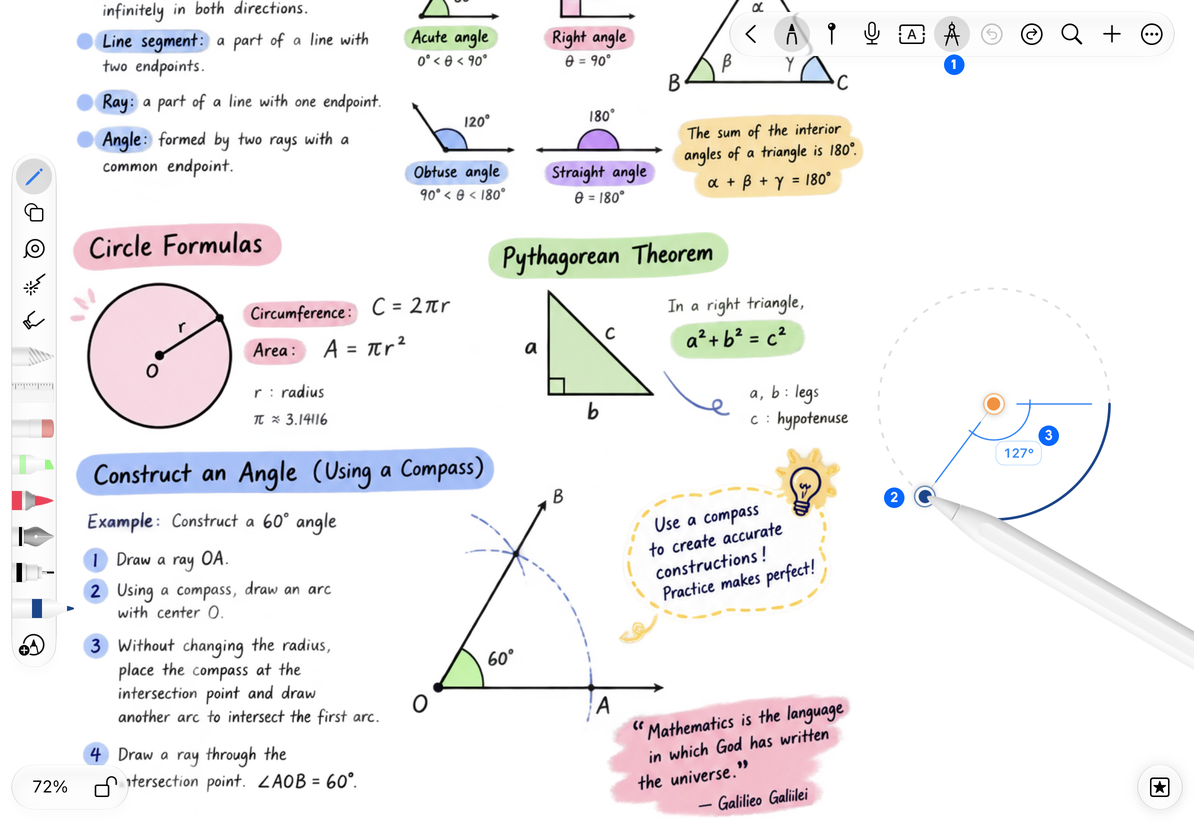
- 中央のコントロールをタップしてロックします。中央のアイコンが オレンジ色の塗りつぶし になり、外側の半径調整矢印が描画点になります。
- 描画の外側の端をドラッグし、円の中心の周りを目的の方向に移動します。
- 角度ラベルを確認し、必要な円弧に到達したら手を放します。一周して円を形成します。
- 描画が完了したら、[元に戻す] を使用して不要な円弧をロールバックするか、投げなわを使用して残ったストロークを編集します。
コンパスは、最後に選択されたペン スタイルを使用します。 投げなわや消しゴムに切り替えても、それらのツールはコンパスの「インク」にはなりません。色を変更したい場合は、まず書き込みペンを選択または調整する必要があります。
円の中心を固定したら、描画端をドラッグします
位置を変更して閉じる
円の中心をタップして固定を解除し、半径と方向を調整します。円の中心を直接ドラッグすると、再配置された状態に戻ります。終了したら、コンパスのエントリ ポイントからツールを閉じると、描いた手書き文字が残ります。
外側の端をドラッグすると、線は引かずに半径のみが変更されます。
円の中心がまだ固定されていません。
半径を入力できません
まず中心の固定を解除し、描画中の操作を終えてください。
設定可能な境界線を持つ楕円オブジェクトを取得したい
編集可能な楕円オブジェクトには図形ツールを使用します。コンパスは円と円弧の手書きを生成します。