
PDF、ネイティブドキュメント、その他のファイルをインポートする
このガイドでは、ライブラリへのインポートについて説明します。 PDF はページ式ノートになり、.prodrafts ファイルは元の文書タイプを保持し、バックアップ ZIP には複数の文書とフォルダーが含まれる場合があります。ドキュメントを作成またはインポートすると、無料で作成できる文書数の上限を知らせるメッセージが表示される場合があります。 Prodrafts Proと無料で作成できる文書数 を参照してください。
1 つ以上のファイルをインポートする
- ライブラリに戻り、ファイルを保存するフォルダーを開きます。
- 読み込み を選択し、システムのファイル選択画面でファイルを見つけます。クラウドストレージ内のファイルがダウンロードされ、読み取り可能であることを確認してください。
- 1 つ以上のファイルを選択して確認し、インポートが完了するまで待ちます。これらは現在のフォルダーにインポートされます。
- パスワードで保護された PDF の場合は、パスワード チェックのプロンプトに従います。このチェックに合格しないファイルは、暗号化されていないファイルとしてインポートできません。
- ライブラリ内の名前、文書数、種類を確認してください。各ドキュメントを開いて、ページ、テキスト、または添付ファイルを確認します。一部のファイルのみが失敗した場合は、失敗したファイルのみを再試行する前に、何が成功したかを確認してください。
1 つ以上のファイルをインポートする
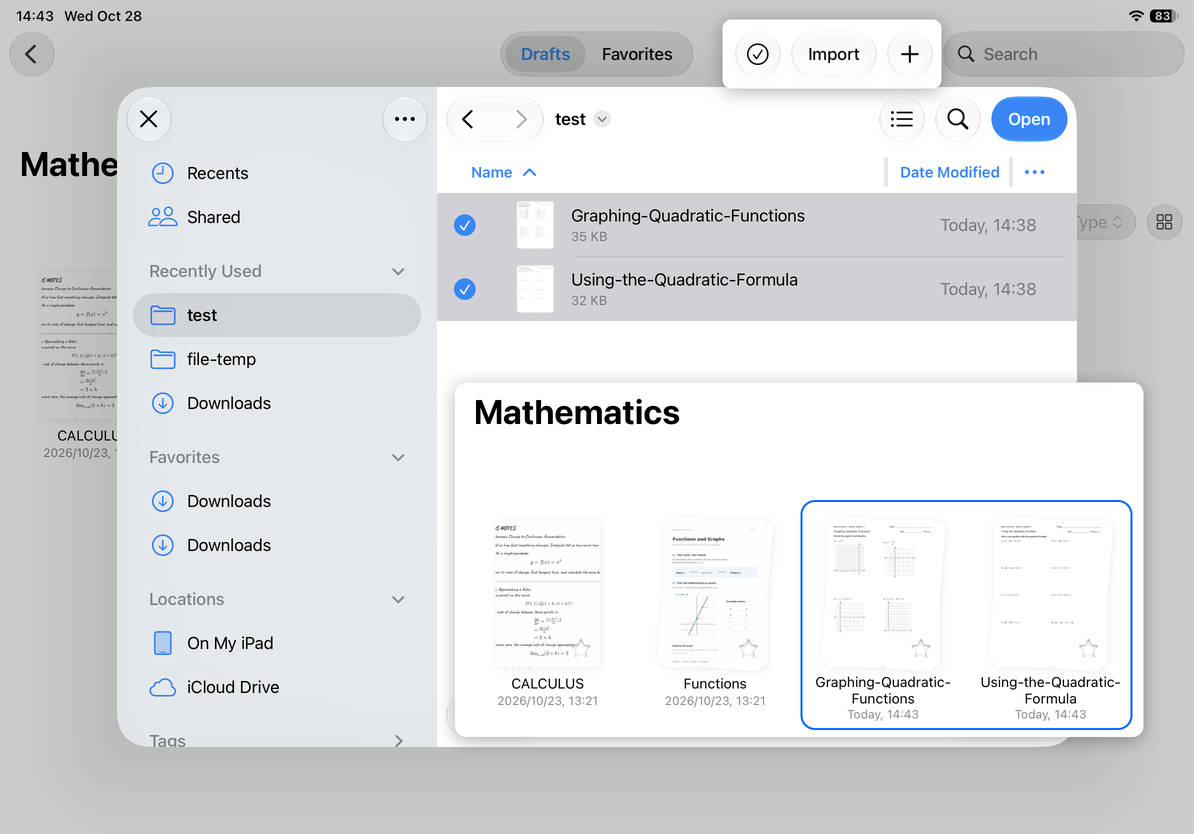
各形式のインポート方法
| 入力 | 結果と次のステップ |
|---|---|
| 読み取りと注釈用のページ式ノートを作成します。編集可能な本文にはなりません。 | |
| ネイティブ Prodrafts ドキュメント | 元の種類(無限ドキュメント、縦型ドキュメント、ページ式ノート、テキスト文書)のまま復元し、それぞれのツールで編集できます。 |
| Prodrafts バックアップ ZIP | アプリが認識するドキュメントとフォルダーをインポートします。その後、フォルダー構造とアイテム数を確認してください。 |
.md、.markdown | テキスト文書を作成します。 マークダウンのインポートを参照してください。 |
| ファイル選択画面で選べるその他の形式 | ファイルを PDF に変換し、ページ式ノートを作成しようとします。選択できる形式でも、元の内容やレイアウトを完全に再現できるとは限りません。 |
このプロセスでインポートされた DOCX などのファイルは、編集可能な Word 文書になりません。ファイル選択画面で選べる形式は、iPhone、iPad、Mac で異なる場合があります。テキストの編集を続けるには、可能であれば元のアプリから Markdown をエクスポートするか、テキストを直接操作します。
復元されたバックアップ ZIP を確認する
Prodrafts によって作成されたバックアップ ZIP を選択し、上記の手順に従います。ドキュメントとフォルダーがインポートされるまで待ちます。完了しても、ZIP 内のすべてのファイルが認識されたことが保証されるわけではありません。失敗メッセージをすべて読み、必要なドキュメントと添付ファイルをすべて確認するまで、元の ZIP を保管しておいてください。
インポートが失敗した場合は、「ファイル」または元のアプリで元のファイルを開き、完全にダウンロードされ、読み取り可能であり、入力したパスワードが正しいことを確認します。 PDF にページの欠落やレイアウトの問題がある場合は、ソースと比較してください。他の形式での変換で問題が発生した場合は、元のアプリから PDF をエクスポートし、代わりにそれをインポートしてください。ファイル名拡張子を変更してもファイルは変換されません。
既存のドキュメントに資料を追加するには、他のアプリからインポートして現在のノートに追加するを参照してください。別のバックアップを作成するには、バックアップの作成、キャンセル、保存 を参照してください。
最終確認日: 2026 年 10 月 12 日。メニューはデバイスとバージョンによって異なる場合があります。