
同期をオフにしてローカルデータを保持する
iCloud が有効になっている 4 つの文書の種類すべてに適用されます。この設定をオフにすると、このデバイスのiCloud同期が停止します。まず編集を終了し、長期保存する必要があるものはすべてバックアップを作成して確認してください。
2つの選択肢を理解する
ローカルファイルを保持してオフにするは、このデバイスに内容がすべて揃っているクラウド文書をローカルに保存します。利用できないドキュメントやダウンロードされていないドキュメントはスキップされます。 クラウド内のすべての文書を自動でダウンロードする操作ではありません。
ローカルファイルを削除してオフにする は、クラウド データを保持したまま、このデバイスのドキュメント リストから関連するエントリをクリアします。これは画像キャッシュのクリーンアップではなく、その名前はデバイス上のすべての添付ファイルやすべてのアプリ データが消去されることを意味するものではありません。このデバイス上でメモを使い続けたい場合は、ローカルファイルの保存結果を確認してください。
ローカルファイルを保持し、同期をオフにする
- 設定 → iCloudとバックアップ を開き、iCloudを使用 をオフにします。
- iCloud同期をオフにしますか? で、ローカルファイルを保持してオフにするを選びます。まだ準備ができていない場合は、キャンセルを選んでください。
- 同期の停止を待機中…、**iCloud の文書を確認中…**の処理が終わるまで待ち、続いて表示される保存の進行状況と処理件数を確認します。
- 保存済みとスキップ の数を確認します。スキップされたドキュメントが利用できなかった、またはダウンロードされなかった場合は、ローカルに保存されていません。
- ライブラリに戻り、オフラインでも使いたい文書を開きます。テキスト、ページ、添付ファイルを確認してください。
ローカルファイルを保持し、同期をオフにする
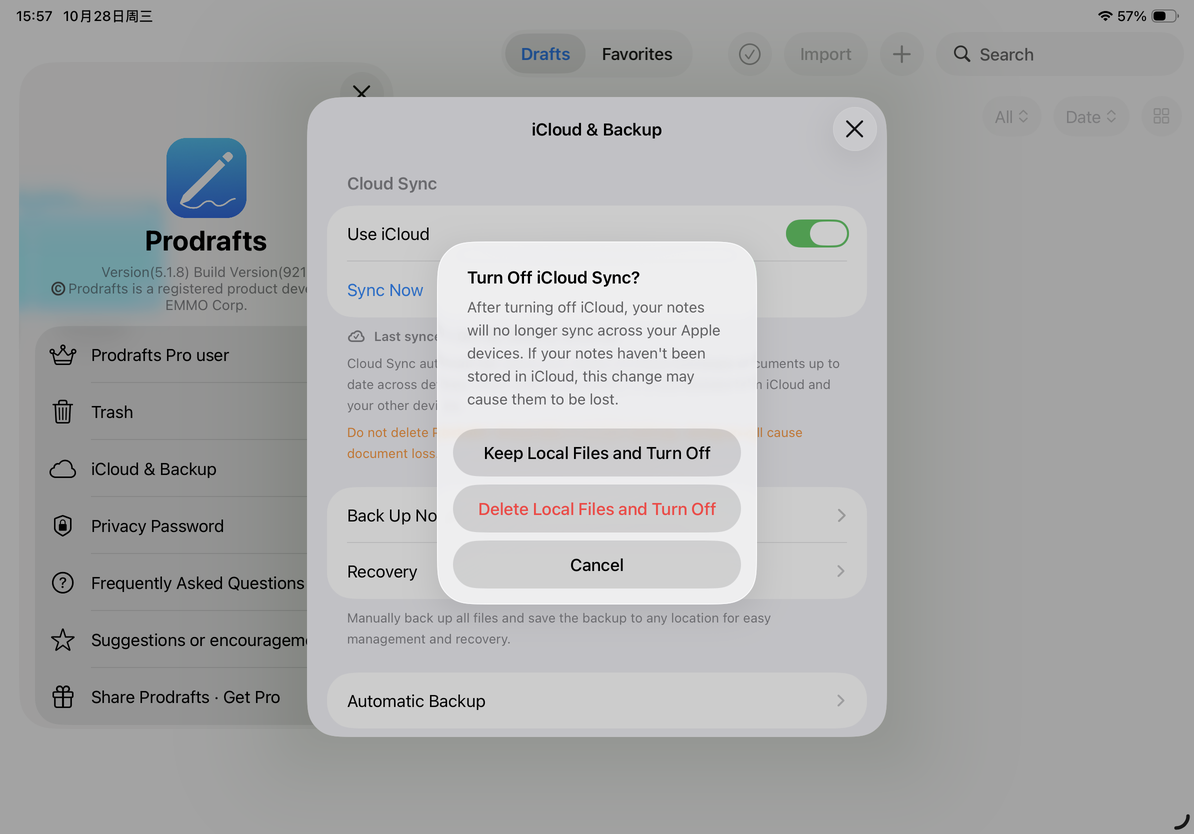
**保存が完了しませんでした。iCloud は引き続き有効です。**と表示された場合は、エラーを読んで、ネットワーク、空き容量、またはファイルを開けるかどうかを確認してください。試行が失敗しても、同期がオフになっているわけではありません。
同期をオフにしてローカル リストをクリアする
ローカルファイルを削除してオフにするは、このデバイスの文書一覧に作用します。これを選択する前に、クラウドに再度アクセスできること、必要な独立したバックアップが保存されていることを確認してください。
一部のドキュメントの同期が完了しておらず、ローカル リストをまだクリアできないとアプリが表示した場合は、まず同期を完了するか、ローカルファイルを保持してオフにする を選択してください。このチェックにより、同期されていないデータが保護されます。文書を削除することでこれを回避しないでください。
変更が成功すると、iCloud ページには同期が無効になったと表示されます。ローカルにのみ存在するドキュメントをバックアップします。アプリを削除すると、ローカルに保存されたデータに影響します。同期の問題を解決するためにアプリを削除しないでください。
後で同期をオンに戻す
同期を再度有効にすると、ローカル コンテンツが iCloud に移動され、そこにすでに存在するドキュメントが処理される場合があります。別々のコピーが表示された場合は、まずそれらを比較してください。 再同期後のコピーの競合 を参照してください。画像キャッシュのみを削減したい場合は、画像キャッシュをクリアをご利用ください。
この記事は 2026 年 10 月 12 日現在のものです。メニューはデバイスやバージョンによって異なる場合があります。