
Desactivar la sincronización y conservar los datos locales
Se aplica a los cuatro tipos de documentos con iCloud habilitado. Al desactivar esta opción, este dispositivo deja de sincronizarse con iCloud. Primero termina de editar y crea y comprueba una copia de seguridad de todo lo que necesites conservar a largo plazo.
Entender las dos opciones
Conservar archivos locales y desactivar guarda copias locales de documentos en la nube cuyo contenido completo ya se encuentra en este dispositivo. Omite documentos que no están disponibles o no se han descargado. No descarga automáticamente toda la biblioteca en la nube.
Eliminar archivos locales y desactivar borra las entradas relevantes de la lista de documentos de este dispositivo mientras conserva los datos de la nube. No es una limpieza de caché de imágenes y su nombre no significa que se borrarán todos los archivos adjuntos o todos los datos de aplicaciones del dispositivo. Si quieres seguir usando tus notas en este dispositivo, elige conservar los archivos locales y comprueba el resultado.
Conservar archivos locales y desactivar la sincronización
- Abre Ajustes → iCloud y copia de seguridad y desactiva Usar iCloud.
- En ¿Desactivar la sincronización con iCloud?, elige Conservar archivos locales y desactivar o Cancelar si todavía no estás listo.
- Espera a que terminen los pasos Esperando que se detenga la sincronización... y Comprobando documentos de iCloud.... Después, comprueba el progreso del guardado y el número de documentos procesados.
- Comprueba los recuentos Guardado con éxito y Omitidos. Los documentos omitidos que no estaban disponibles o no se descargaron no se guardaron localmente.
- Vuelve a la biblioteca y abre los documentos que necesitas sin conexión. Consulta su texto, páginas y archivos adjuntos.
Conservar archivos locales y desactivar la sincronización
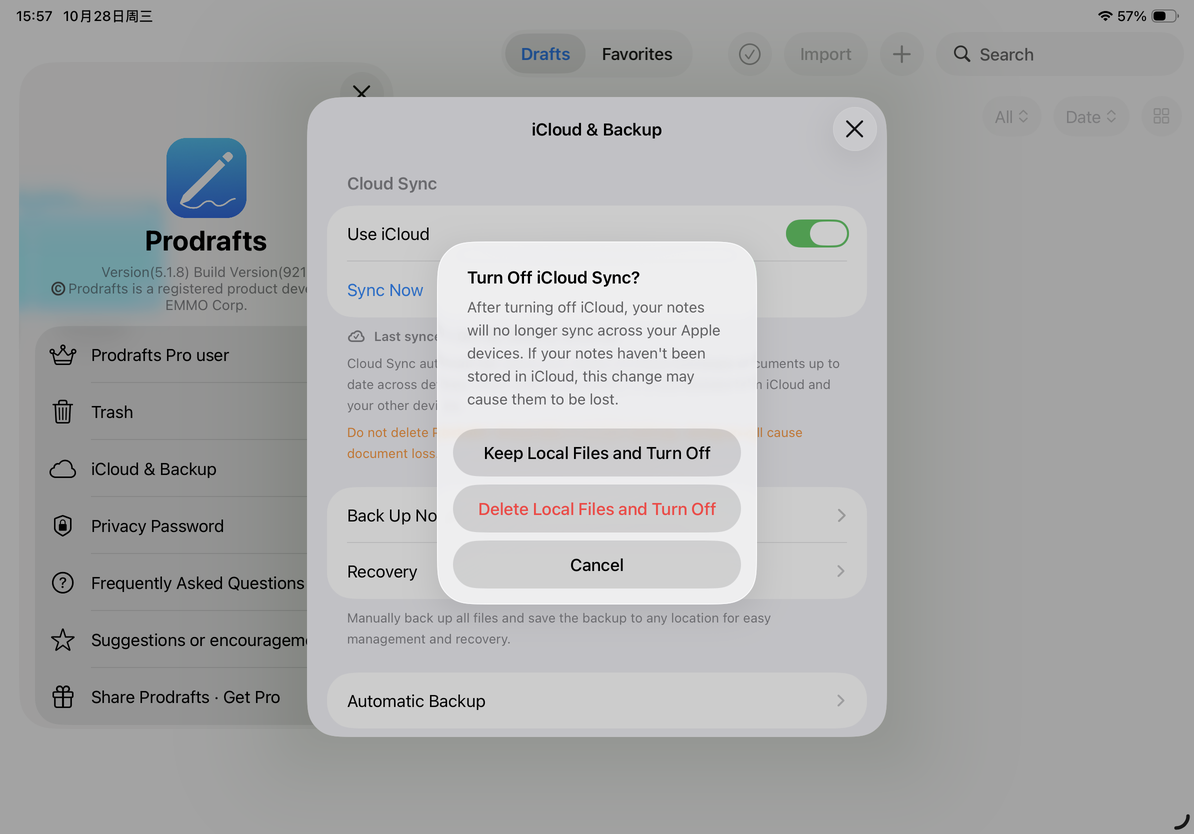
Si aparece Guardado incompleto. iCloud sigue activado., lee el error y comprueba la red, el espacio libre o la disponibilidad de los archivos. Un intento fallido no significa que se haya desactivado la sincronización.
Desactivar la sincronización y vaciar la lista local
Eliminar archivos locales y desactivar afecta la lista de documentos locales. Antes de elegirlo, asegúrate de poder acceder nuevamente a la nube y de haber guardado las copias de seguridad independientes que necesites.
Si la aplicación dice que algunos documentos no han terminado de sincronizarse y la lista local aún no se puede borrar, finaliza la sincronización primero o elige Conservar archivos locales y desactivar. Esta verificación protege los datos no sincronizados. No intentes evitar esta comprobación eliminando documentos.
Después de un cambio exitoso, la página de iCloud muestra la sincronización como deshabilitada. Haz una copia de seguridad de los documentos que existen sólo localmente. Eliminar la aplicación afecta los datos almacenados localmente y no es un paso para solucionar problemas de sincronización.
Volver a activar la sincronización más tarde
Habilitar la sincronización nuevamente puede mover contenido local a iCloud y manejar documentos que ya están presentes allí. Si aparecen copias separadas, compáralas primero; consulta Copias en conflicto después de sincronizar nuevamente. Para reducir solo el caché de imágenes, utiliza Borrar el caché de imágenes.
Este artículo está actualizado al 12 de octubre de 2026; los menús pueden variar según los dispositivos y versiones.