
Agregar un cuadro de texto al lienzo
Se aplica a documentos infinitos, documentos verticales y notas paginadas. Los cuadros de texto se ubican en posiciones fijas del lienzo y funcionan bien para títulos, anotaciones y explicaciones. Para una escritura más larga que fluya entre párrafos, utilice un documento de texto.
Crear nuevo cuadro de texto
- Asegúrate de estar en modo de edición y abre Añadir → Texto; También puedes mantener presionado un espacio en blanco en el lienzo y seleccionar Texto.
- Ingrese contenido, como "Puntos clave de esta sección". Utilice el teclado en pantalla o un teclado externo.
- Para finalizar la entrada de texto, toque el espacio en blanco para regresar al lienzo.
- Cuando necesite agregar algo, toque el cuadro de texto e ingrese la edición de texto, y coloque el cursor en la posición de destino para modificar.
Al presionar y mantener presionada un área en blanco se crea el cuadro de texto allí. Después de insertar uno desde la barra de herramientas, muévalo a la posición deseada. En documentos infinitos y verticales, agregar texto a través del menú principal Agregar requiere Prodrafts Pro. Agregar texto presionando y manteniendo presionada un área en blanco verifica el recuento de objetos; Los usuarios gratuitos ven un mensaje Pro después de alcanzar 30 objetos. En notas paginadas y otros puntos de entrada, la disponibilidad sigue las condiciones actuales de la interfaz.
Cuando use un teclado externo de Mac o iPad, primero regrese el foco al lienzo, presione T para ingresar al estado de ubicación del texto, luego toque la posición que desea agregar para crear un cuadro de texto e ingrese. Presione Esc para cancelar la colocación; T solo ingresa texto cuando el cursor ya está en el cuadro de entrada. Para obtener más operaciones, consulte Atajos de teclado.
Agregar un título de lienzo
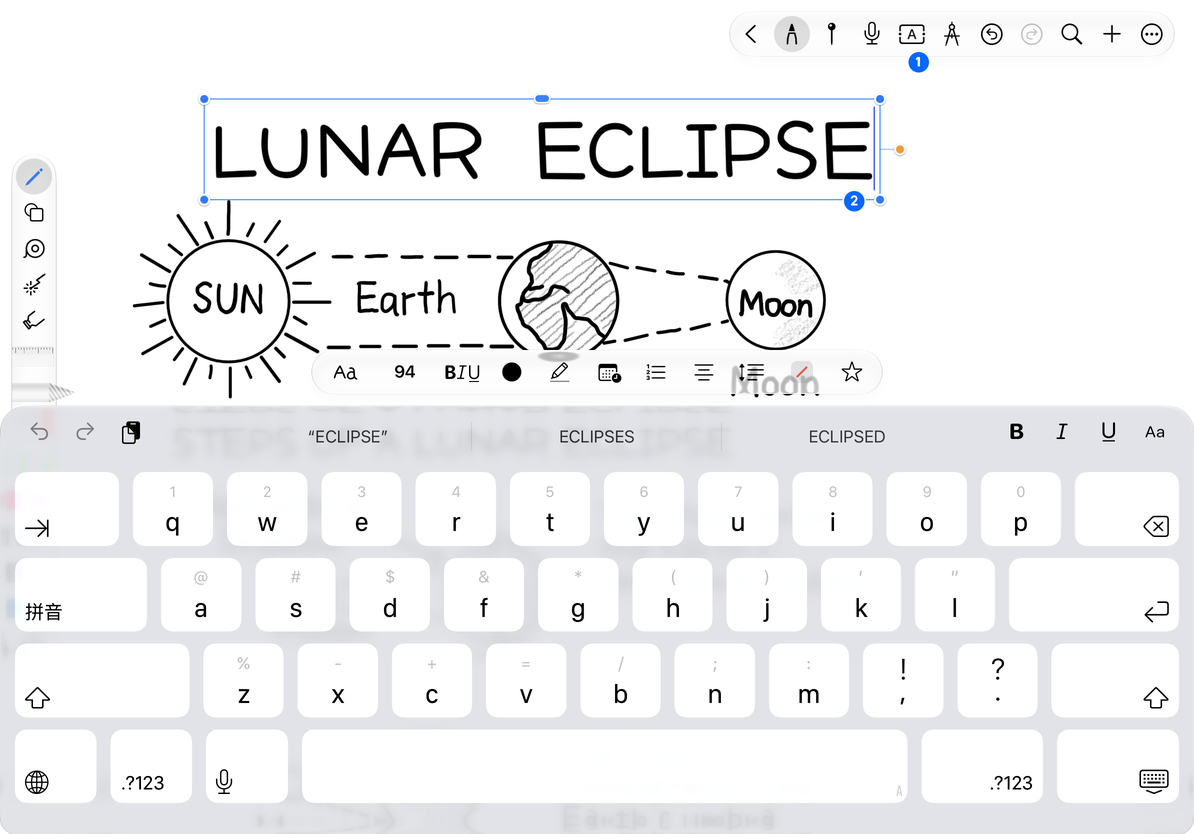
Seleccione una sección de texto o el cuadro de texto completo
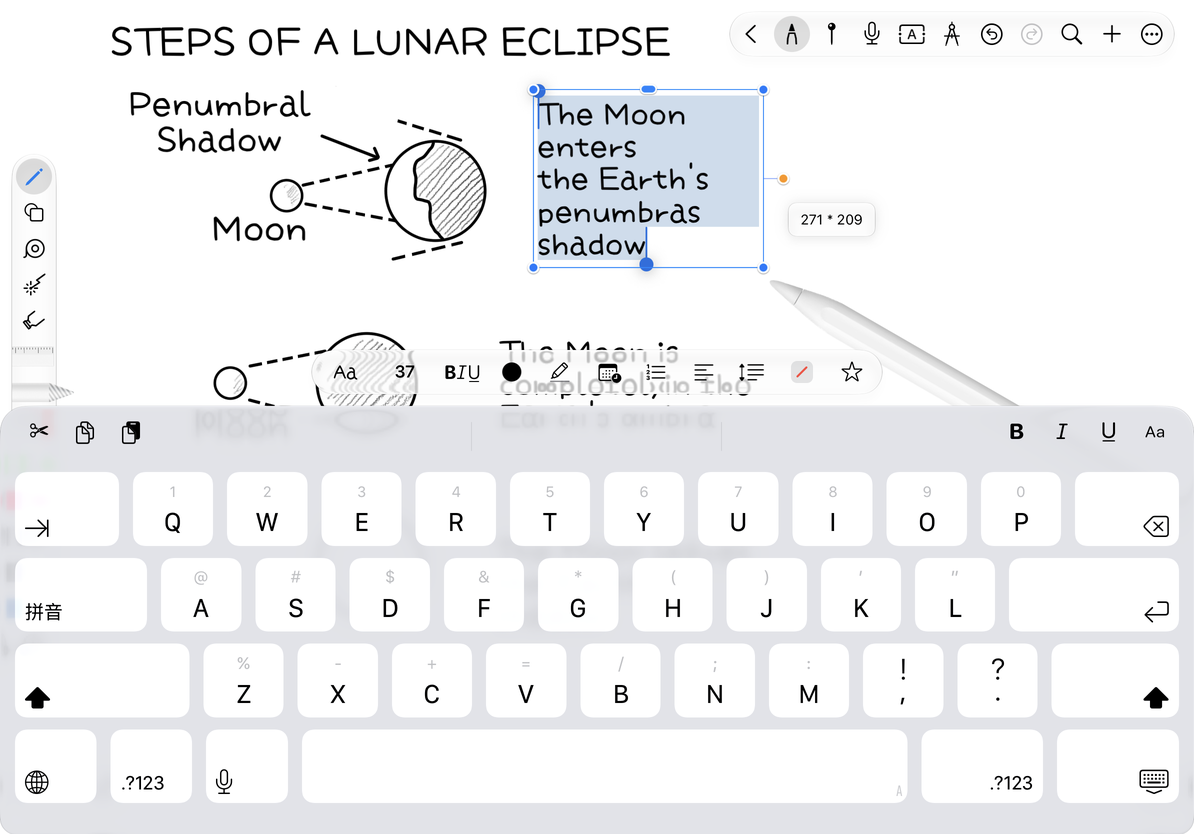
Después de ingresar a la edición de texto, use el método de selección de texto del sistema para seleccionar una palabra, una oración o todo el contenido y luego ajuste el formato. En este momento, arrastrar el controlador de selección de texto cambia el rango de texto seleccionado.
Para mover todo el cuadro, primero finalice la edición de texto, deje que se muestre el cuadro de control del objeto y luego arrastre el área móvil del objeto; para cambiar el ancho del cuadro, use los puntos de control de tamaño. El texto se puede volver a ajustar después de reducir el cuadro, lo cual es diferente a seleccionar varias palabras para cambiar el tamaño de fuente.
Distinguir entre selección de texto y límites de cuadro de texto
Modificar, reutilizar y eliminar
Utilice Deshacer para revertir una edición de texto. Para conservar el original y editar una segunda versión, termine de escribir y elija Copiar en el menú de objetos del cuadro de texto. Esta acción del menú de objetos crea un duplicado inmediatamente; arrástrelo a un lado y edítelo. Para eliminar todo el cuadro, seleccione el objeto y toque Eliminar. Eliminar palabras con el teclado no elimina el cuadro de texto en sí.
En una nota paginada, un cuadro de texto es una anotación en la página actual; no puede editar el texto PDF original. Los documentos infinitos y verticales comparten la herramienta de cuadro de texto, pero los documentos verticales tienen límites de ancho horizontal.
Toqué el cuadro pero no puedo escribir
Compruebe si está en modo de vista previa o si el objeto está bloqueado. Cambie a edición o desbloquéelo primero.
El formato sólo afecta a unas pocas palabras
Hay una selección de texto activa. Para formatear todo el cuadro, seleccione todo su texto o utilice una acción de formato de todo el cuadro.
Guías relacionadas: Fuentes y formato de caracteres · Párrafos y listas · Fondo y estilo