
Conocer Prodrafts y sus cuatro tipos de notas
Con Prodrafts puedes escribir a mano, dibujar, organizar información y redactar documentos largos. Elige el tipo de nota que mejor se adapte al contenido y aprende las herramientas que necesites. No tienes que convertir todas tus notas al mismo tipo para usar tablas, mapas mentales o grabaciones.
Esta guía se aplica a iPhone, iPad y Mac. Cuando una instrucción diga «toca», en Mac puedes hacer clic. Cada artículo indica si una función requiere Apple Pencil, una cámara o una versión concreta del sistema.
Elegir un tipo de nota
| Qué quieres hacer | Tipo de nota | Cómo se organiza el contenido |
|---|---|---|
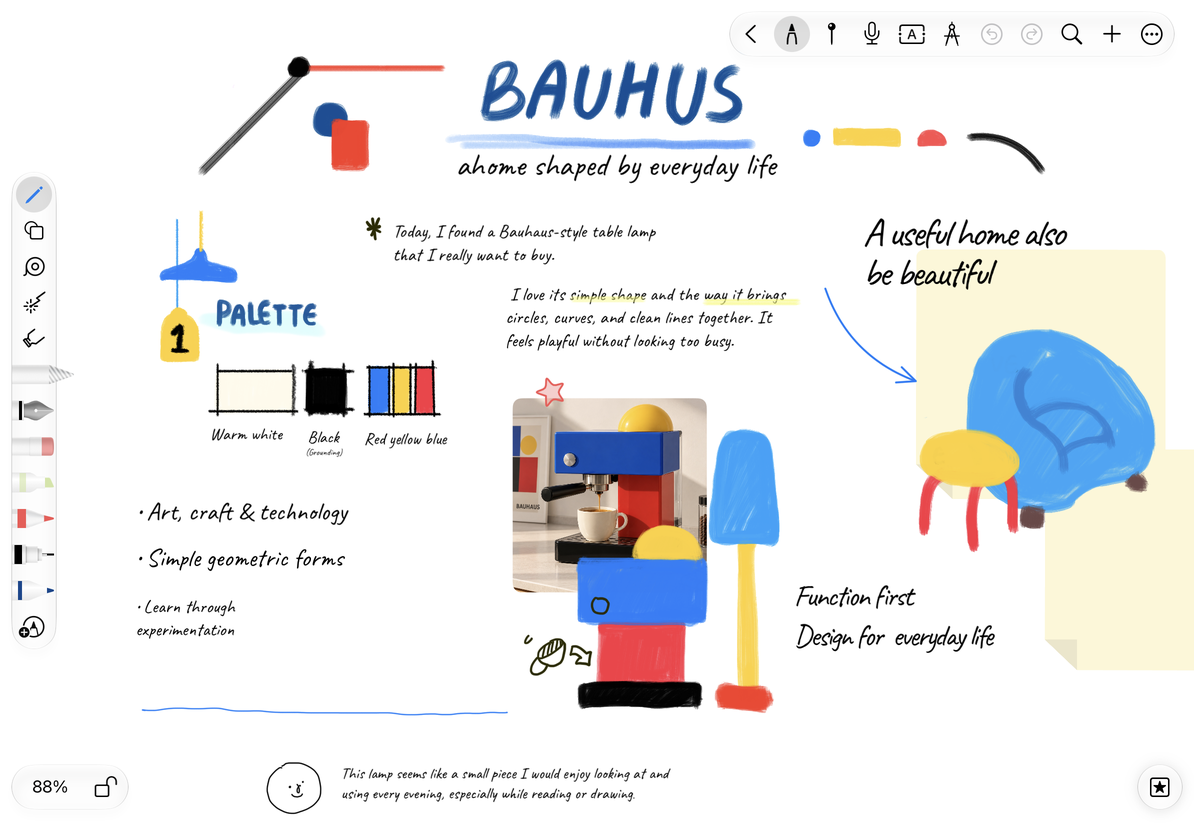
| Ampliar cálculos, referencias o mapas mentales en cualquier dirección | Documento infinito | Escritura a mano y objetos colocados libremente en el lienzo |
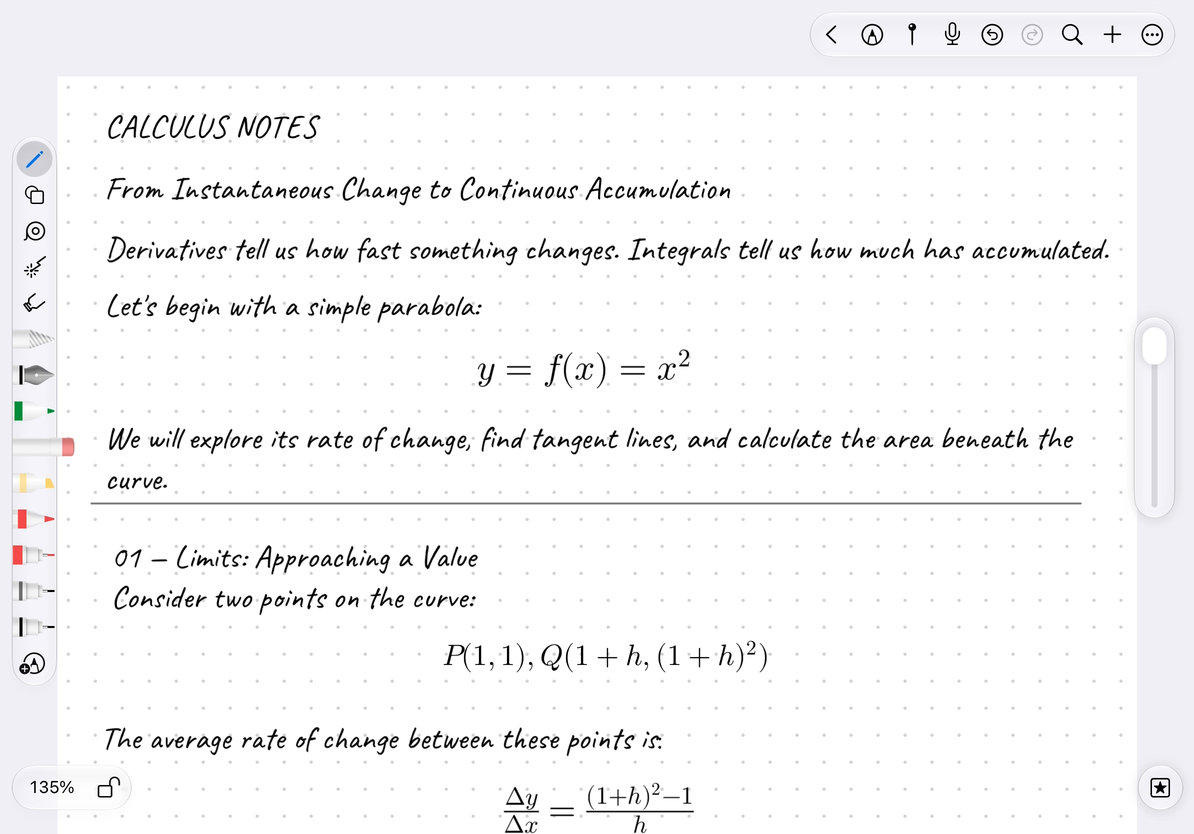
| Escribir de arriba abajo de forma continua, como en un rollo de papel | Documento vertical | Un lienzo de ancho definido que se extiende hacia abajo |
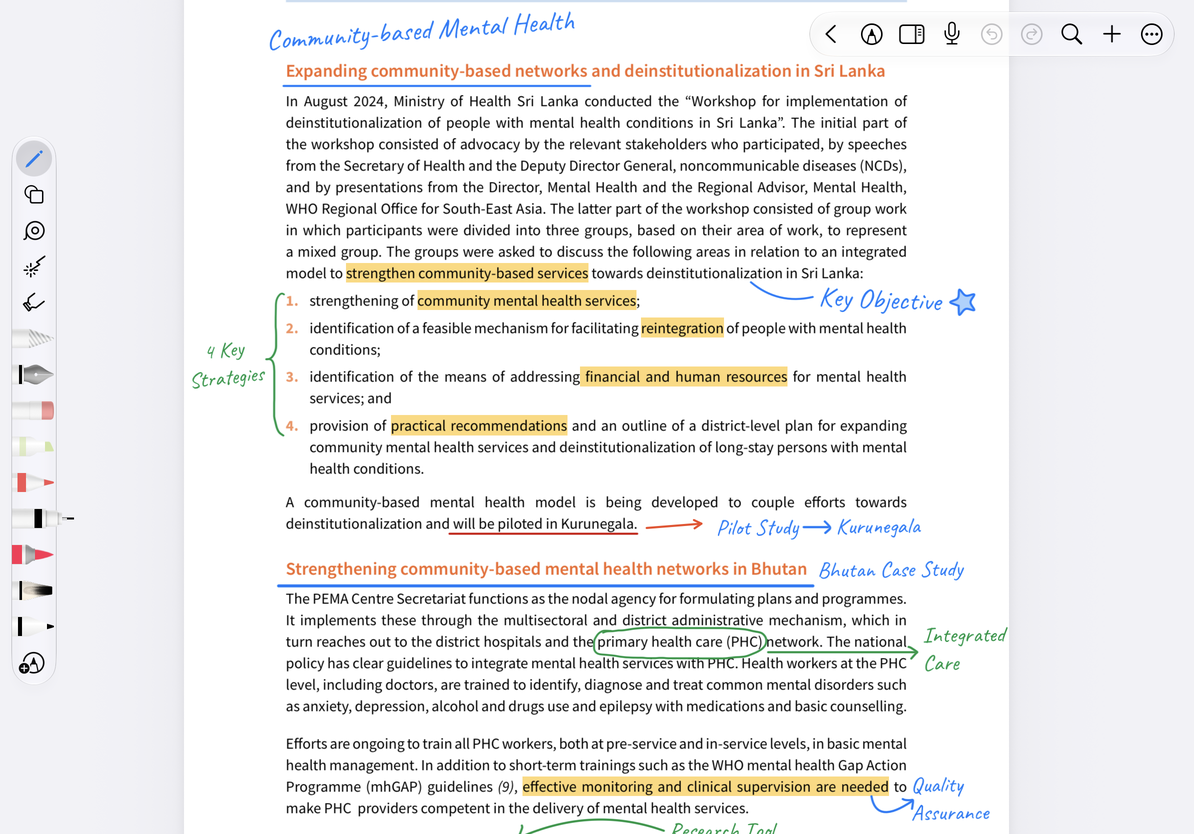
| Escribir por páginas, usar plantillas de papel o leer apuntes y PDF | Nota paginada | Páginas con un tamaño y un orden definidos |
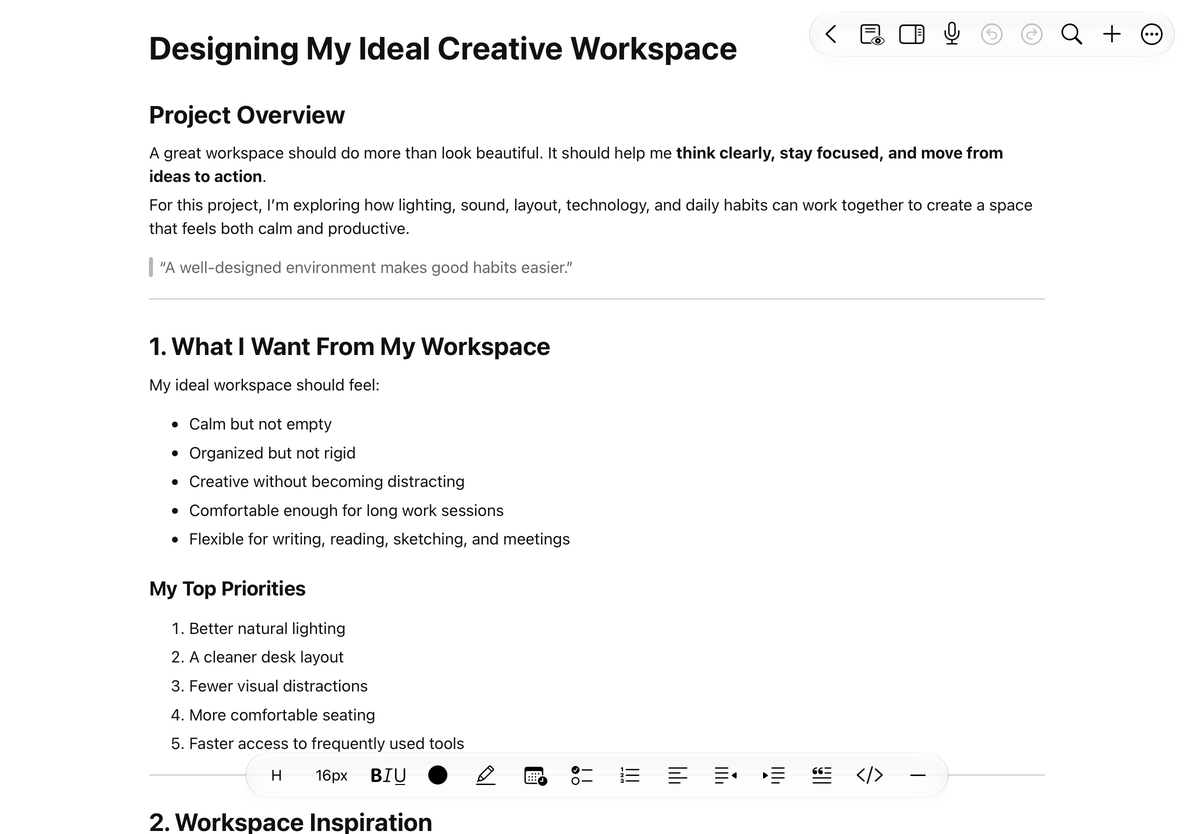
| Escribir artículos, actas, listas y contenido estructurado con el teclado | Documento de texto | Párrafos, títulos y bloques que fluyen con el texto |
Para probar la escritura a mano, sigue el ejercicio Crear tu primera nota con una nota paginada. Si vas a usar principalmente el teclado, empieza con un documento de texto.
PDF y cuadernos: dos usos de las notas paginadas
En esta guía, Nota paginada incluye tanto los cuadernos creados a partir de una plantilla de papel como los PDF que importas para leer y anotar. Ambos usan las mismas herramientas de gestión de páginas.
El fondo del papel, el texto original del PDF y los trazos que añades son contenidos distintos. Si el PDF permite seleccionar texto, puedes resaltar sus palabras. Las páginas escaneadas como imágenes pueden no admitirlo. Consulta Anotar el texto original de un PDF.
Conocer la biblioteca y el editor
La biblioteca contiene tus documentos y carpetas. Aquí puedes crear notas, buscar por nombre, marcar favoritos, mover, duplicar y eliminar documentos. Toca + para crear una nota. Si quieres guardarla dentro de una carpeta, abre primero esa carpeta.
El editor muestra el documento abierto y sus herramientas. Los documentos infinitos, los documentos verticales y las notas paginadas usan escritura a mano y objetos en el lienzo. Los documentos de texto tienen herramientas para escribir con el teclado, añadir títulos y dar formato. Como la barra de herramientas se puede personalizar, los botones pueden aparecer en posiciones diferentes.
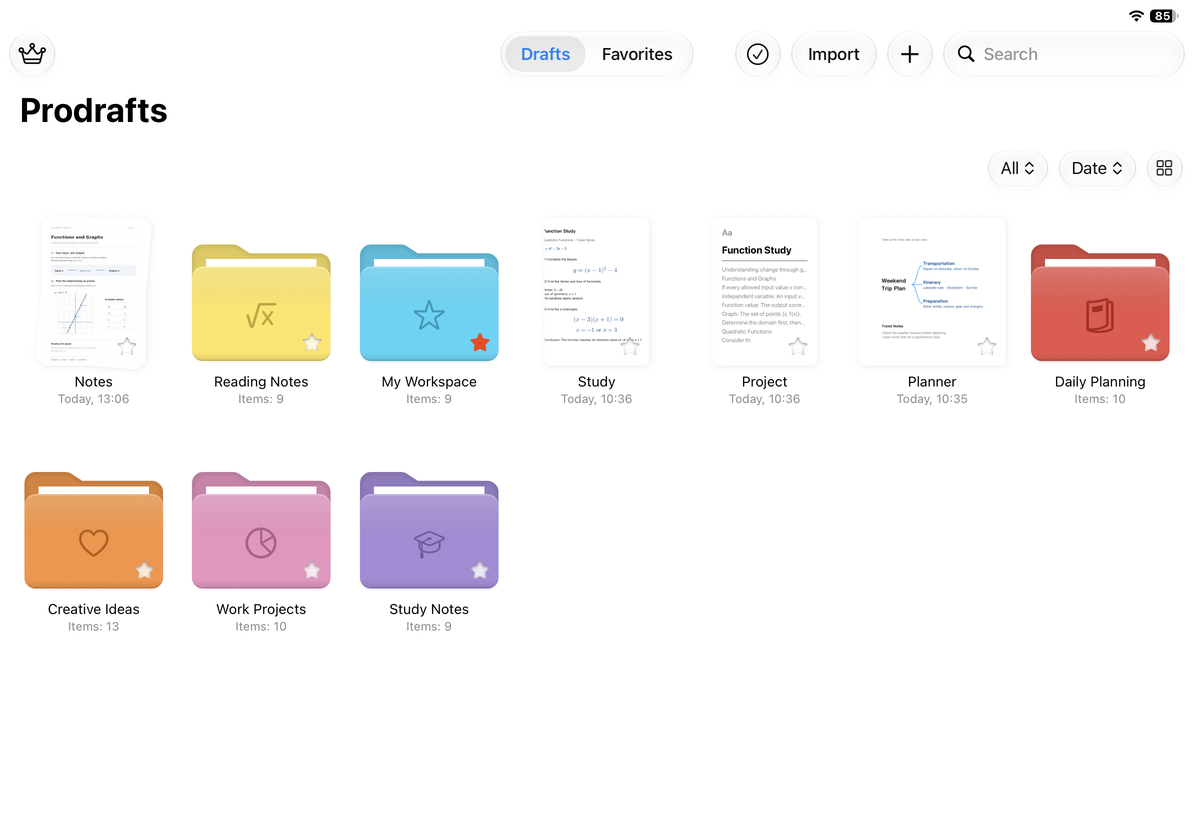
Editar página · Lectura y escritura
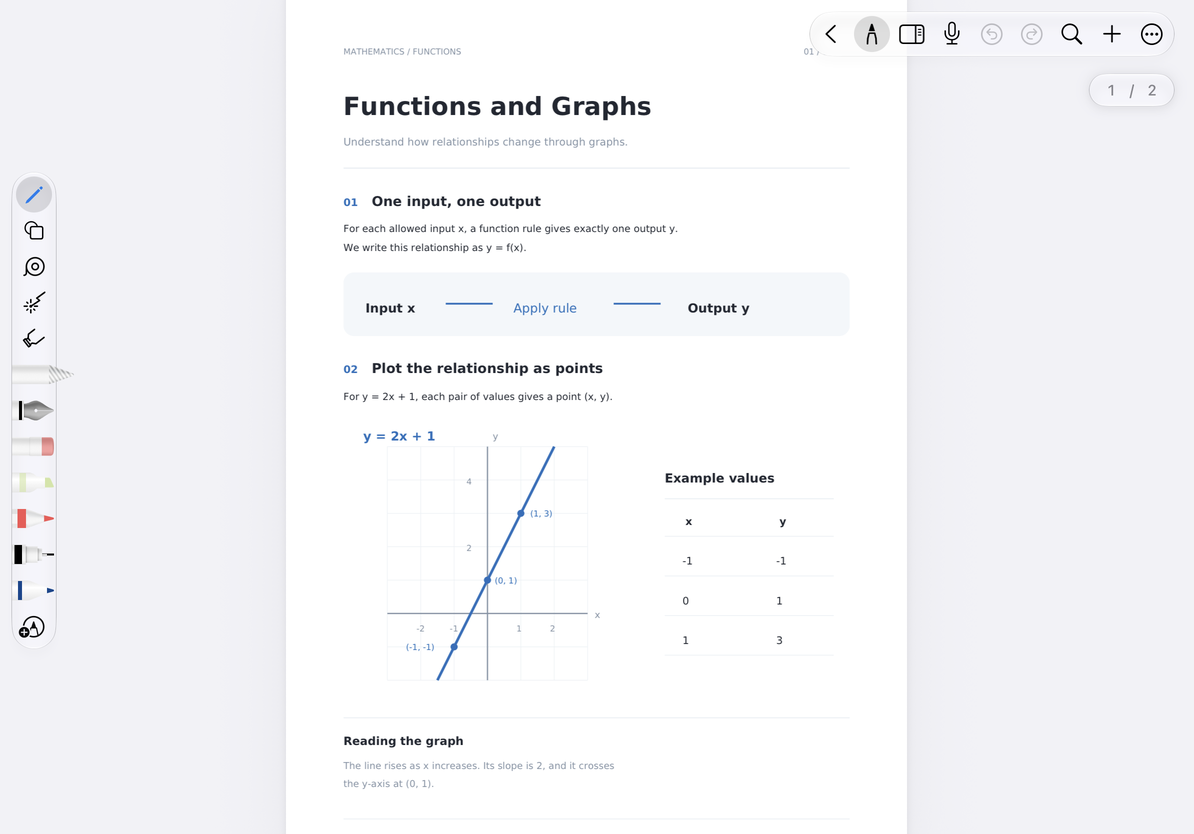 34
343 · Editar página Estuches4 · Volver a la entrada de la biblioteca
Herramientas compartidas
Los documentos infinitos, los documentos verticales y las notas paginadas comparten herramientas de escritura a mano, formas, cuadros de texto, tablas y mapas mentales. Cambia dónde se coloca el contenido: en la página actual, en un lienzo que se extiende libremente o en un lienzo vertical.
Los documentos de texto tienen sus propias herramientas para texto, tablas y fórmulas. Una tabla de texto sigue el orden del artículo; una tabla del lienzo se puede colocar donde quieras. Comprueba los tipos de notas indicados al principio de cada guía.
La grabación, la organización de la biblioteca, la sincronización y las copias de seguridad también se usan en varios tipos de notas. Sin embargo, la ubicación de las tarjetas de grabación, los formatos de exportación y la forma de guardar pueden variar. Sigue las instrucciones para el tipo de nota que estás utilizando.
Preguntas frecuentes
¿Tengo que aprender todo de nuevo para cada tipo?
No. Cada tipo tiene una guía de inicio que explica su estructura; las herramientas compartidas tienen una guía común. Aprende a usar el estuche o los mapas mentales y consulta después las diferencias del tipo de nota que uses.
¿Por qué no encuentro un botón de la guía?
Comprueba el tipo de nota, si está activado el modo de vista previa o inmersivo y si has personalizado la barra de herramientas. Algunas funciones requieren un dispositivo, una versión del sistema o acceso a Prodrafts Pro. Cada artículo explica estos requisitos antes de los pasos.