
Primeros pasos con notas paginadas
La nota paginada organiza el contenido en páginas. Puede comenzar con una hoja en blanco o una plantilla, o puede importar un PDF, una fotografía o escanear y agregar anotaciones.
Notas aplicables: Nota paginada, incluidas notas de Notebook y PDF, como se menciona en la demostración del sitio web.
Crear desde papel
- Vaya a la carpeta de destino en la biblioteca.
- Toque + → Nota paginada.
- Una vez que se abra el nuevo documento, asegúrese de que el documento predeterminado sea apropiado para el ejercicio actual.
- Seleccione un bolígrafo y comience a escribir, o use el menú Agregar para agregar texto e imágenes.
La plantilla predeterminada actual afectará el color de fondo y la cuadrícula de líneas de las nuevas notas. Cuando necesite modificar el tamaño, el sombreado o la plantilla, consulte Agregar páginas y cambiar papel.
Comience con información existente
Cada una de estas fuentes crea una nota paginada con páginas que puedes reordenar:
| Fuente | Propósito | Diferencias a tener en cuenta |
|---|---|---|
| archivo pdf | Leer un folleto, libro o documento | Sólo los documentos que contienen texto seleccionable pueden seleccionar directamente el texto original. |
| fotos del album | Organizar varias imágenes en páginas | El fondo de la página es una imagen. |
| Escanear documentos en papel | Convierta documentos en papel en páginas | Escanear páginas es diferente a usar Escanear texto en un documento de texto |
| plantilla de papel | Comience con su propio contenido de notas | El sombreado y el tamaño se pueden configurar según la plantilla. |
Para conocer los pasos para importar archivos, consulte Importar PDF y otros archivos. Para conocer la opción de álbum de fotos y escaneo, consulte Crear notas a partir de fotografías y escaneos.
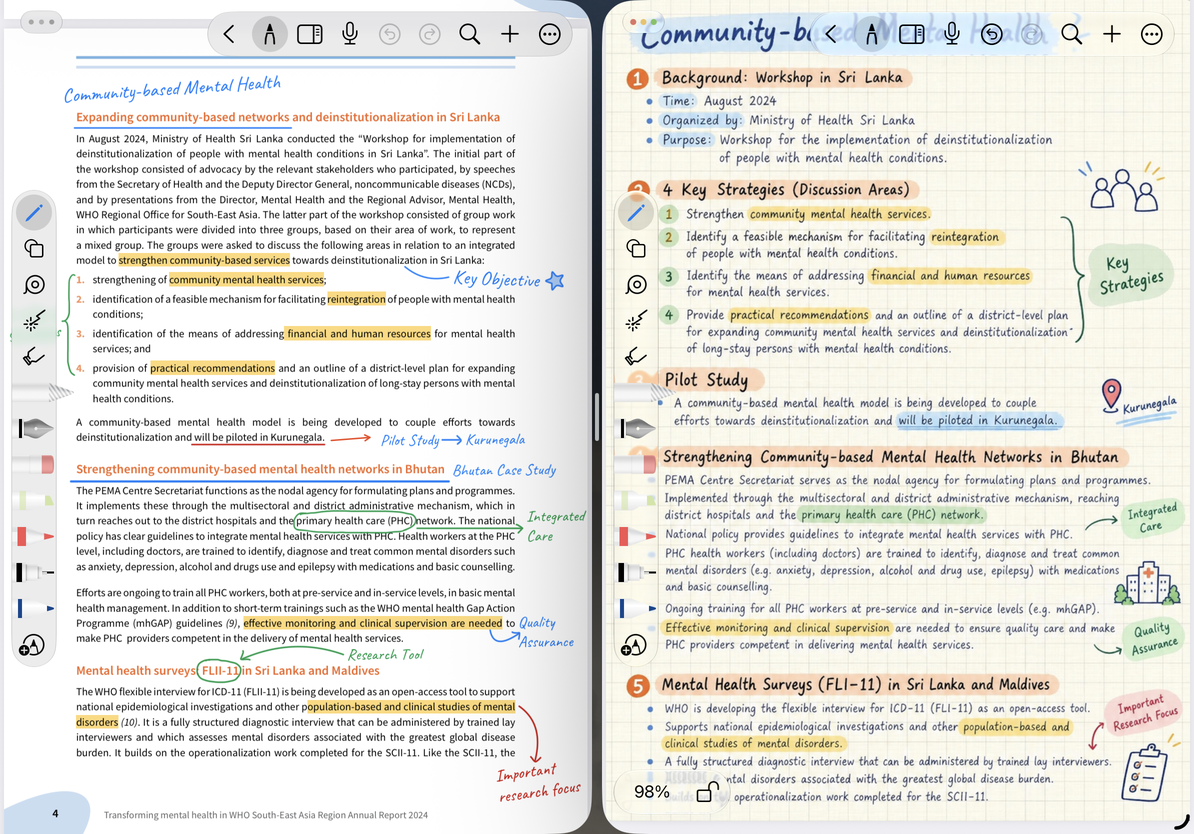
Reconocer las dos capas de contenido de la página
El papel o el PDF importado forman el fondo de la página. Escritura a mano, cuadros de texto, imágenes, tablas y otros elementos que agregue forman el contenido de la nota que se encuentra encima. Resaltar texto y dibujar una línea con un resaltador son dos operaciones diferentes; modificar el texto del PDF original no es lo mismo que editar el cuadro de texto que insertó.
Al limpiar o reemplazar plantillas, primero lea el alcance del impacto en las instrucciones de operación. Especialmente en el caso de páginas que ya se han escrito, no confunda "Reemplazar fondo", "Borrar escritura a mano", "Borrar todo" y "Eliminar página".
Pasar página y posicionar
- Desplácese por la página en la dirección de lectura actual.
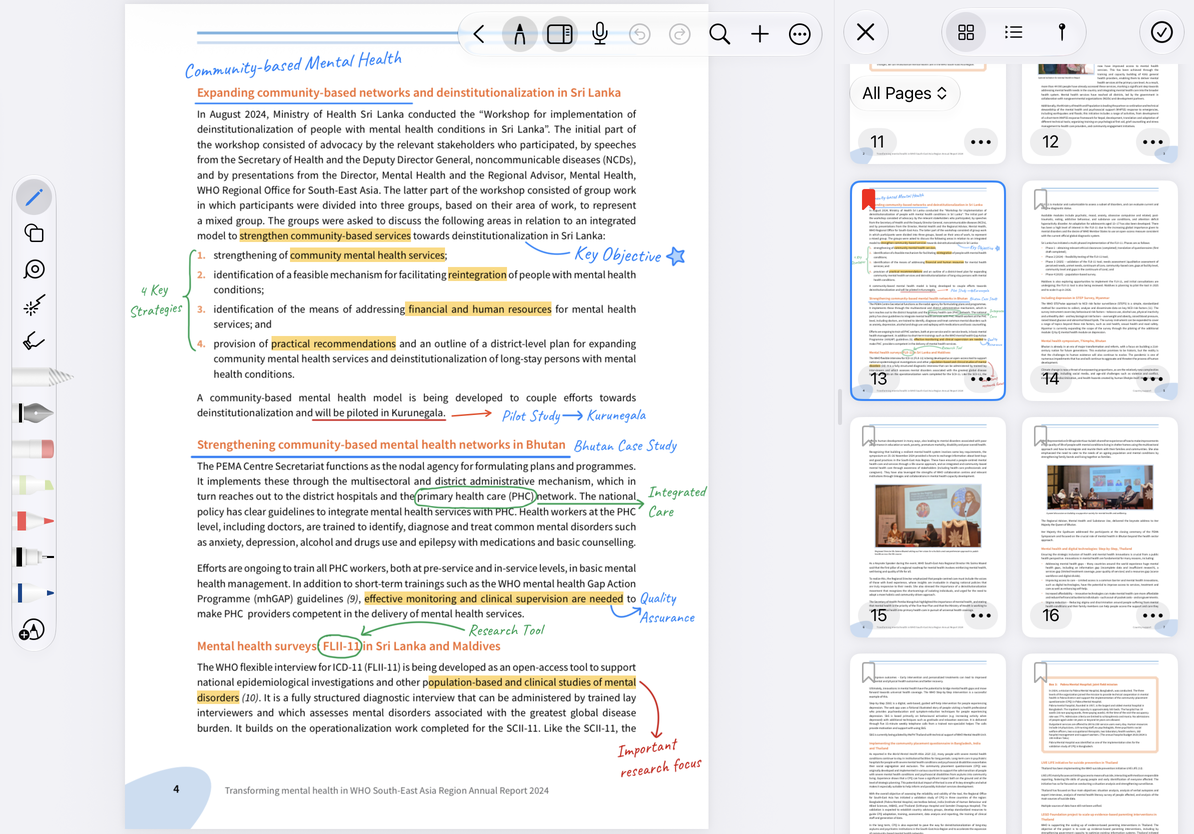
- Cuando haya muchas páginas, abra la miniatura para encontrar la página de destino.
- Cuando necesite ir a un número de página específico, use la barra de número de página para ingresar a la página de destino.
- Puede agregar marcadores a las páginas que visita con frecuencia y puede utilizar esquemas para estructurar sus materiales.
Para páginas simples y dobles, dirección de desplazamiento, zoom y visualización de protección ocular, consulte Configuración de lectura y Navegación de página respectivamente.
Expandir una nota
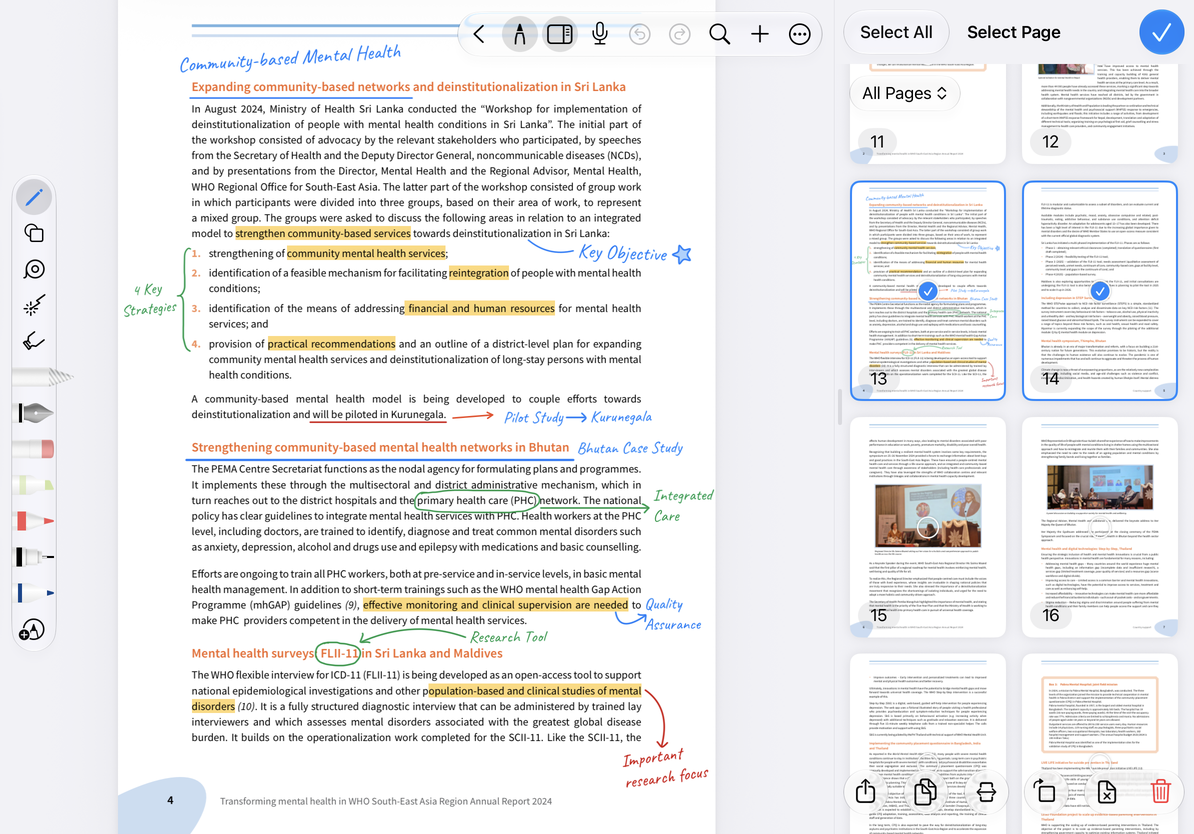
Agregue una nueva página desde la opción de administración de páginas, seleccione la ubicación de inserción y luego determine la fuente del papel. Cuando necesite ajustar el orden, muestre todas las páginas en miniaturas, salga del estado de selección, confirme que las notas no estén bloqueadas y luego arrastre las páginas para ordenarlas; La selección múltiple se utiliza para operaciones como copiar, exportar o eliminar por lotes. Copie y pegue páginas para reutilizar diseños. No confunda copiar un documento completo con copiar una página.
Explorar miniaturas de páginas
Seleccionar varias páginas
Preguntas frecuentes
¿Por qué no puedo seleccionar texto en un PDF escaneado importado?
Puede que sólo contenga imágenes. Aún puede escribir o dibujar con resaltador en él, pero no puede esperar los mismos resultados de selección de texto original que con los archivos PDF con texto seleccionable. No equipare mostrar una página claramente con tener una capa de texto con capacidad de búsqueda.
Quiero escribir más al lado del folleto
Ver áreas extendidas izquierda y derecha de la página. Cuando necesite compartir según el documento original, verifique si la exportación incluye el área extendida.