
Cambiar entre documentos recientes
Archivos recientes le permite alternar entre las notas con las que está trabajando, por ejemplo, un documento y sus propias notas de estudio. Cambia documentos completos, no páginas ni ubicaciones de pines dentro de la nota actual.
Se aplica a: Los cuatro tipos de documentos. Los gestos de la barra lateral dependen del ancho de la ventana. Salga del modo inmersivo antes de usar estos controles.
Abrir archivos recientes
Con un teclado, presione ⌘0 para mostrar u ocultar Archivos recientes.
En diseños más amplios que admitan el gesto, deslice el dedo hacia adentro desde el borde izquierdo del editor. Es posible que los diseños estrechos no ofrezcan el mismo gesto. Si no puede abrir el panel, regrese a la biblioteca y elija otro documento.
Abrir archivos recientes
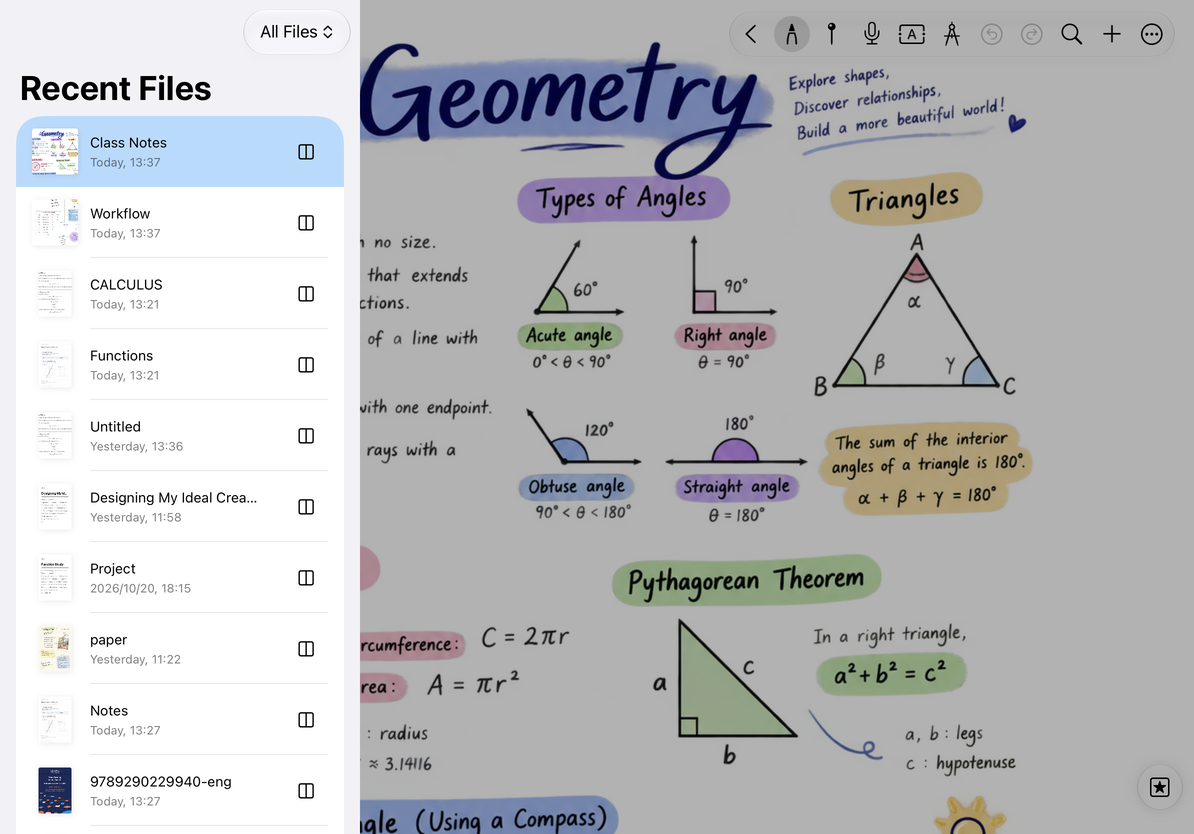
Elige otro documento
- Abra archivos recientes.
- Busque el documento y tóquelo.
- Espere a que se guarde el contenido actual y finalice el cambio.
- Verifique el nombre y el tipo del nuevo documento antes de editarlo.
La lista prioriza los documentos abiertos recientemente. Este orden no es necesariamente el mismo que el orden de fecha de modificación de la biblioteca.
Si es necesario descargar o desbloquear el objetivo, siga las instrucciones. Cambiar de documento no significa que la sincronización con otro dispositivo haya finalizado.
Filtrar por tipo
Elija Todos los archivos o un tipo de documento en la parte superior. Por ejemplo, filtre por notas paginadas al leer archivos PDF o documentos de texto al regresar a las notas de la reunión.
Vuelva a Todos los archivos si no puede encontrar algo. Archivos recientes no es un árbol de carpetas; organizar documentos en la biblioteca.
Abrir en una ventana nueva
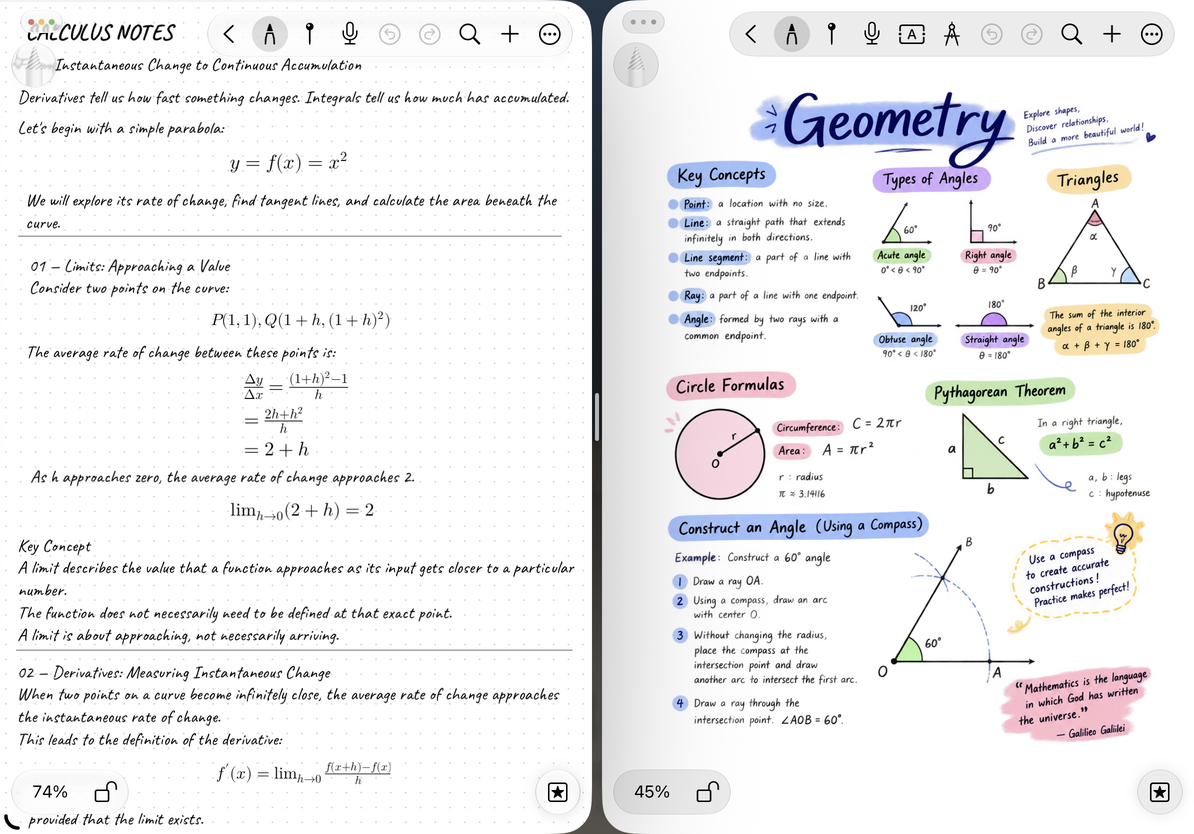
Cuando esté disponible, use el control de nueva ventana al lado de un elemento para abrirlo por separado mientras mantiene su lugar en el documento actual. Organice las ventanas con controles de ventana del sistema o de pantalla dividida. El soporte depende de su dispositivo y sistema; consulte Varias ventanas y vista dividida.
Abrir en una ventana nueva
Preguntas comunes
⌘0 no muestra el panel
Asegúrate de que Prodrafts tenga el foco del teclado, sal del modo inmersivo y vuelve a intentarlo. Sin teclado, regrese a la biblioteca para cambiar de documento.
Falta un tipo de documento en la lista
Verifique el tipo de filtro. Los documentos en la Papelera no se muestran como elementos que normalmente se pueden abrir.
¿El cambio perderá lo que estoy escribiendo?
Prodrafts guarda el documento actual antes de cambiar. Resuelva primero cualquier error al guardar o mensaje de carga; no cambie repetidamente para anularlo. Para conocer la diferencia entre guardar y sincronizar, consulte estado de iCloud.