
최근 문서 간 전환
최근 문서을 사용하면 작업 중인 노트(예: 유인물과 자신의 학습 노트) 간에 전환할 수 있습니다. 현재 노트 내의 페이지나 핀 위치가 아닌 전체 문서를 전환합니다.
적용 대상: 네 가지 문서 유형 모두. 사이드바 동작은 창 너비에 따라 달라집니다. 이러한 컨트롤을 사용하기 전에 몰입형 모드를 종료하세요.
최근 문서 열기
키보드를 사용하여 ⌘0을 누르면 최근 문서을 표시하거나 숨길 수 있습니다.
동작을 지원하는 더 넓은 레이아웃에서는 편집기의 왼쪽 가장자리에서 안쪽으로 스와이프합니다. 좁은 레이아웃은 동일한 동작을 제공하지 않을 수 있습니다. 패널을 열 수 없으면 라이브러리로 돌아가서 다른 문서를 선택하세요.
최근 문서 열기
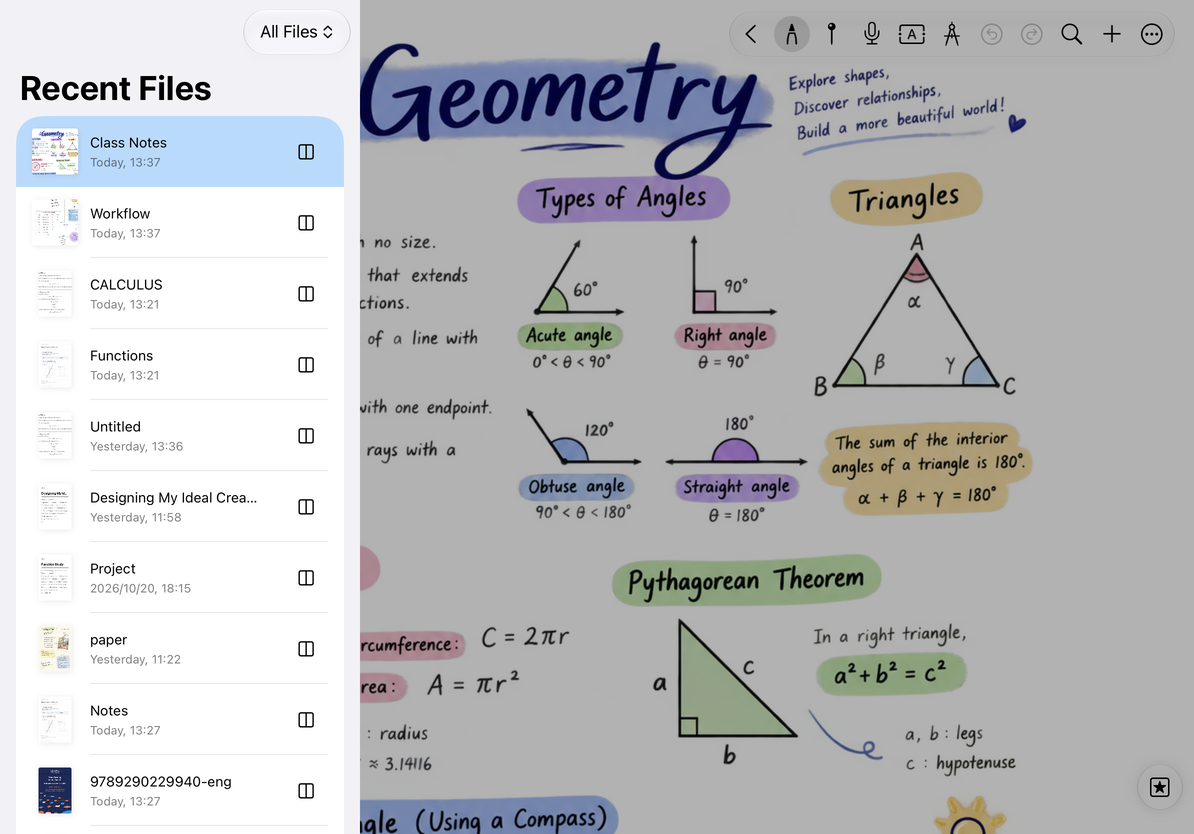
다른 문서 선택
- 최근 문서을 엽니다.
- 문서를 찾아 탭하세요.
- 현재 콘텐츠가 저장되고 문서 전환이 완료될 때까지 기다립니다.
- 편집하기 전에 새 문서의 이름과 유형을 확인하세요.
목록에서는 최근에 열어본 문서의 우선순위를 지정합니다. 이 순서는 라이브러리의 수정 날짜 순서와 반드시 동일할 필요는 없습니다.
대상을 다운로드하거나 잠금 해제해야 하는 경우 프롬프트를 따르십시오. 문서를 전환한다고 해서 다른 장치와의 동기화가 완료된 것은 아닙니다.
유형별로 필터링
상단에서 모든 파일 또는 문서 유형을 선택하세요. 예를 들어, PDF를 읽을 때 페이지형 노트로 필터링하거나, 회의 노트로 돌아갈 때 텍스트 문서로 필터링하세요.
무언가를 찾을 수 없으면 모든 파일로 다시 전환하세요. 최근 문서은 폴더 트리가 아닙니다. 라이브러리에서 문서를 정리합니다.
새 창에서 열기
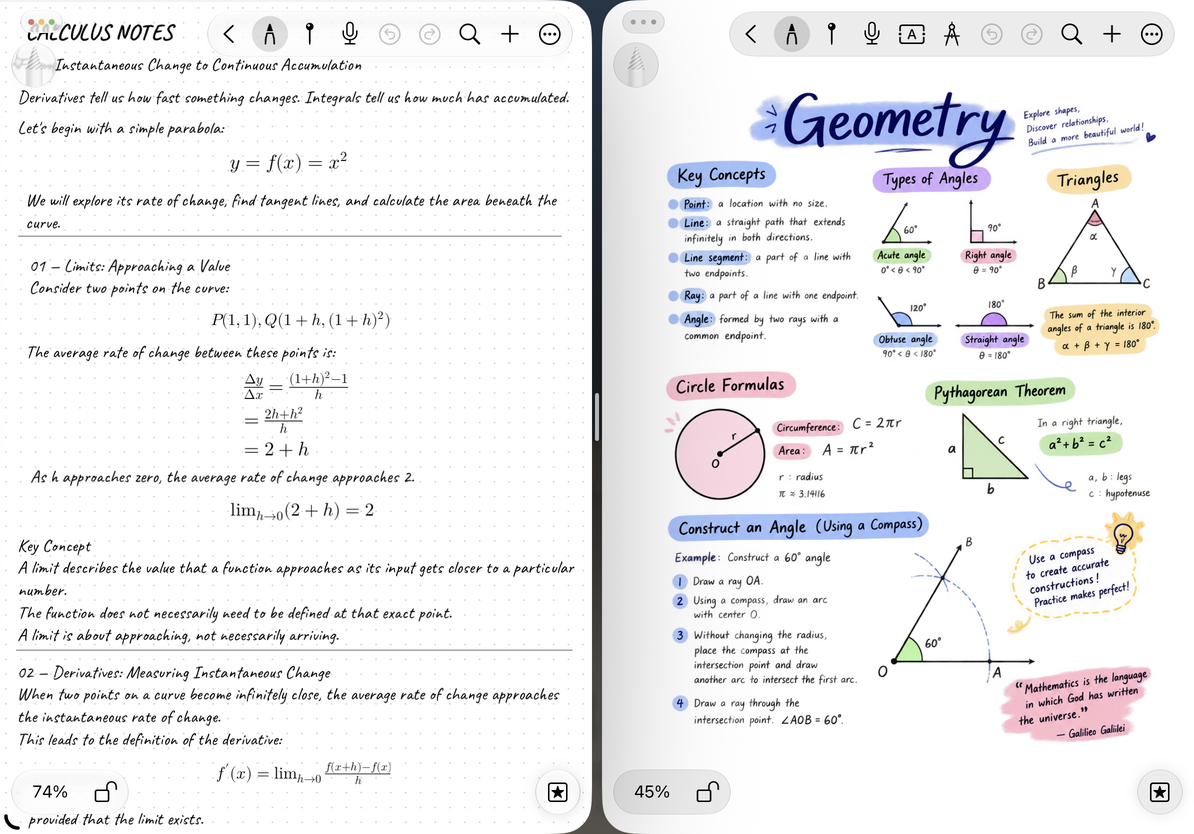
가능한 경우 항목 옆에 있는 새 창 컨트롤을 사용하여 현재 문서의 위치를 유지하면서 해당 항목을 별도로 열 수 있습니다. 시스템 창 또는 분할 화면 컨트롤을 사용하여 창을 정렬합니다. 지원은 장치 및 시스템에 따라 다릅니다. 다중 창 및 분할 보기를 참조하세요.
새 창에서 열기
자주 묻는 질문
⌘0은 패널을 표시하지 않습니다.
Prodrafts에 키보드 포커스가 있는지 확인하고 몰입형 모드를 종료한 후 다시 시도하세요. 키보드가 없으면 라이브러리로 돌아가서 문서를 전환하세요.
목록에 문서 유형이 없습니다.
유형 필터를 확인하세요. 휴지통에 있는 문서는 일반적으로 열 수 있는 항목으로 표시되지 않습니다.
전환하면 내가 입력하는 내용이 손실되나요?
Prodrafts는 전환하기 전에 현재 문서를 저장합니다. 저장 오류나 로드 메시지를 먼저 해결하세요. 이를 우회하기 위해 반복적으로 전환하지 마십시오. 저장과 동기화의 차이점은 iCloud 상태를 참조하세요.