
슬래시 명령으로 삽입하고 편집 취소
iPhone, iPad, Mac의 텍스트 문서에서 사용할 수 있습니다. 슬래시 메뉴를 사용하면 입력하는 동안 콘텐츠 블록을 쉽게 전환할 수 있습니다. 캔버스 바로가기 역할을 하지 않고 편집 가능한 본문 단락의 시작 부분에서 열립니다.
슬래시 메뉴 열기 및 필터링
- 미리보기 모드를 종료하고 새 본문 단락의 시작 부분에 커서를 놓습니다.
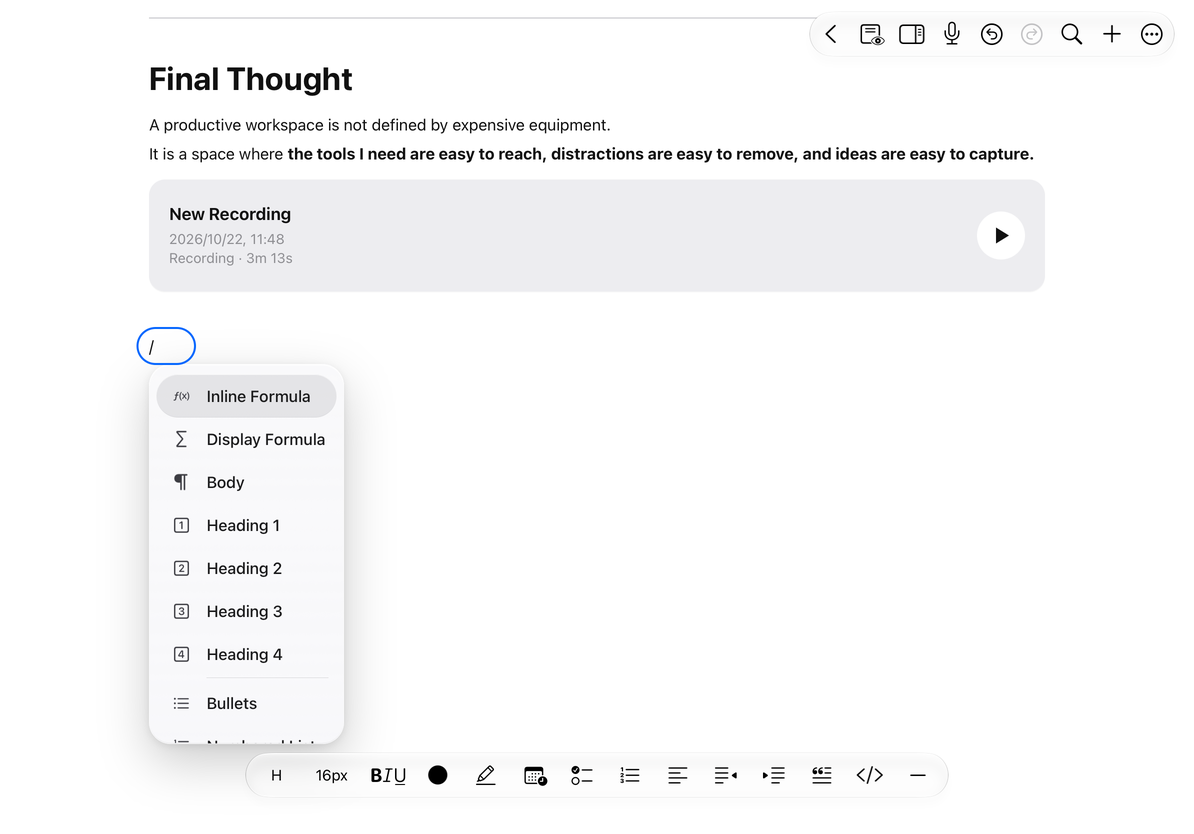
/를 입력하고 메뉴가 나타날 때까지 기다립니다.- 명령 이름이나 관련 용어로 필터링하려면 키워드를 계속 입력하세요.
- 명령을 선택합니다. 슬래시와 검색 텍스트를 대체하므로 콘텐츠를 계속 입력할 수 있습니다.
메뉴에는 인라인·블록 수식, 본문, 제목 1~4, 글머리 기호·번호 매기기 목록, 체크리스트, 인용문, 코드 블록, 실선·점선 구분선이 있습니다.
슬래시 메뉴 열기
취소 또는 툴바 사용
명령을 선택하지 않고 나가려면 슬래시와 검색어를 삭제하거나 메뉴를 닫고 계속 입력하세요. 열리지 않으면 현재 본문 단락의 시작 부분에 있는지, 전체 너비 슬래시 대신 /를 사용했는지, 코드 블록이나 미리 보기 모드에 있지 않은지 확인하세요.
일반적으로 서식 도구 모음이나 추가 메뉴에서 동일한 콘텐츠를 사용할 수 있습니다. 중국어와 같은 입력 방법의 경우 명령을 선택하기 전에 현재 후보 텍스트를 확인하여 검색 시 확정된 텍스트를 사용하도록 합니다.
실행 취소 및 다시 실행
사용 가능한 최신 텍스트 편집 내용을 되돌리려면 상단에서 실행 취소를 사용하세요. 다시 실행은 방금 취소한 편집 내용을 다시 적용합니다. 흐리게 표시된 버튼은 해당 기록 단계를 사용할 수 없음을 의미합니다.
예를 들어, 실수로 제목을 변환한 것을 취소하거나 H 메뉴에서 본문을 선택하세요. 삽입된 수식을 변경하려면 전체 단락을 실행 취소하고 다시 작성하지 않고 수식을 다시 편집하세요.
자주 묻는 질문
슬래시가 텍스트에 남아 있습니다.
지원되지 않는 위치에 입력되었을 수 있습니다. 새로운 본문 단락의 시작 부분에 시도해 보세요.
실행 취소를 사용한 후 다시 입력했습니다.
새로운 편집으로 인해 사용 가능한 다시 실행 기록이 변경될 수 있습니다. 계속하기 전에 현재 텍스트를 확인하세요.
앱의 나머지 부분에 대한 키보드 단축키를 원합니다
외부 키보드 단축키를 참조하세요.