
개체 복사, 잘라내기 및 끌기
이러한 단계는 무한 문서, 세로형 문서 및 페이지형 노트의 편집 가능한 개체에 적용됩니다. 이미지, 텍스트 상자 또는 도형을 복사하기 전에 그 안의 텍스트 편집을 마치고 전체 개체를 선택하세요.
다른 위치로 복사
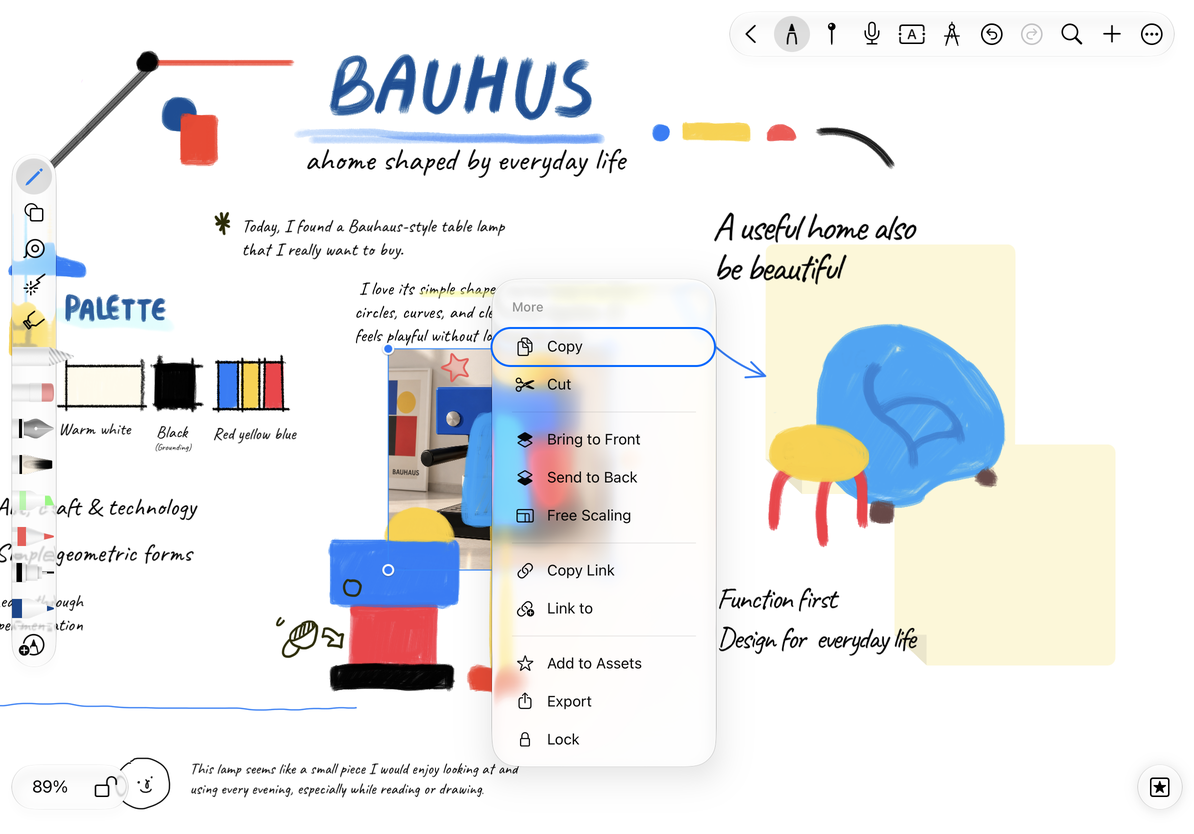
- 개체를 선택하고 더보기 → 복사를 선택합니다.
- 대상 캔버스나 페이지로 이동하여 원하는 위치에서 빈 영역 메뉴를 엽니다.
- 붙여넣기를 선택하고 새 개체의 위치와 크기를 확인하세요.
- 필요한 경우 새 개체를 이동합니다. 원본은 그대로 유지됩니다.
더보기 → 복사는 콘텐츠를 클립보드에 넣고, 플로팅 메뉴의 복사는 즉시 사본을 만듭니다. 같은 카드를 하나 더 만들려면 카드를 선택하고 플로팅 메뉴에서 복사를 누른 뒤 새 사본을 옆으로 옮기세요.
잘라내기 또는 삭제
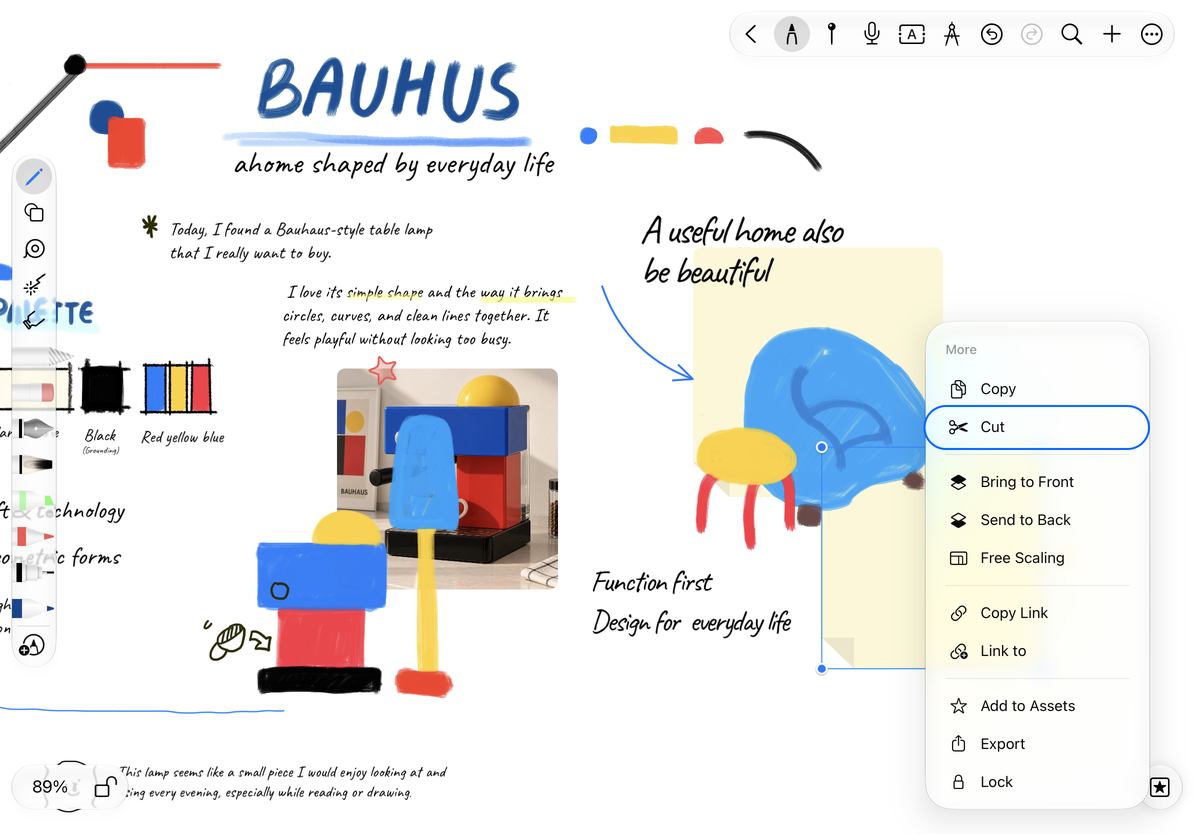
잘라내기는 개체를 원래 위치에서 제거하여 클립보드에 넣습니다. 대상에 붙여넣고 결과를 확인하세요. 삭제는 붙여넣기 준비 없이 제거합니다. 실수로 잘라내거나 삭제한 후에는 즉시 실행 취소하세요.
마인드맵 노드를 자르면 관계와 분기에도 영향을 미칠 수 있습니다. 독립형 이미지를 자르는 것과는 다릅니다. 마인드맵 정리하기를 참고하세요.
개체 복사
개체 자르기
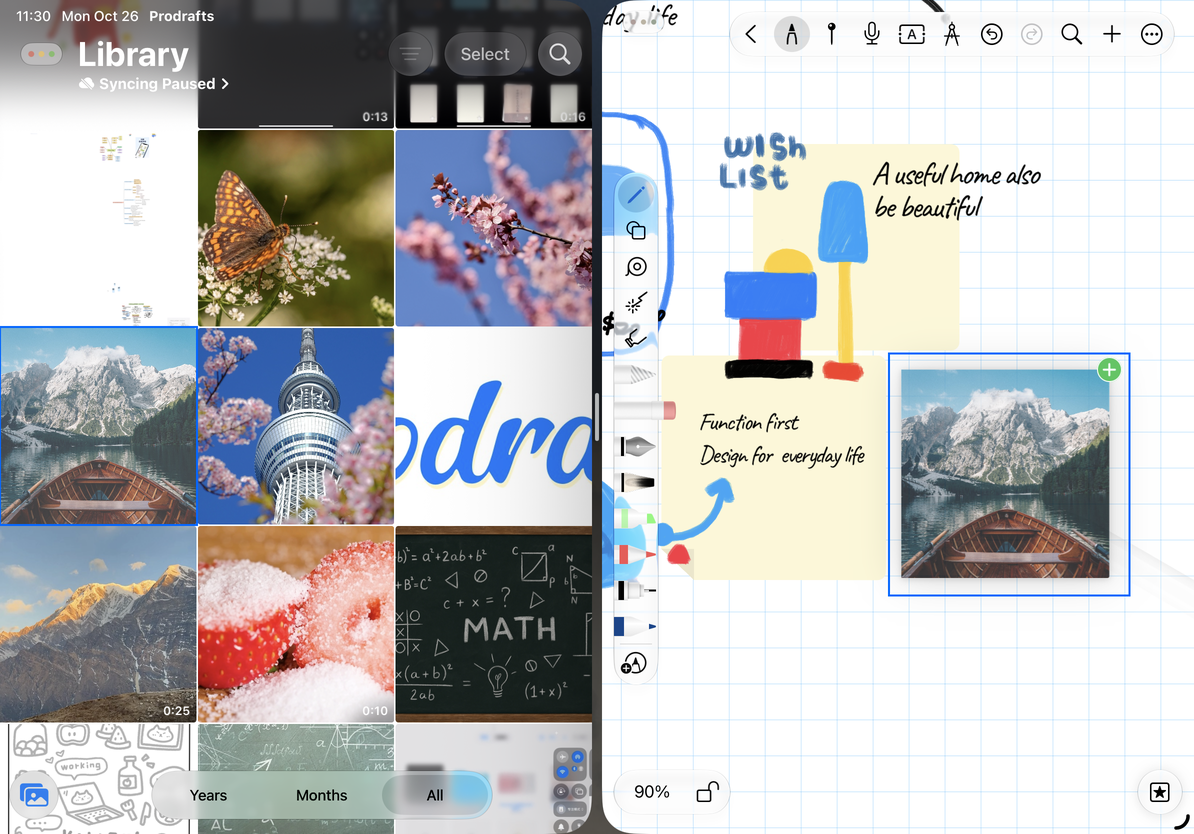
다른 앱에서 콘텐츠를 드래그하세요.
드래그 앤 드롭을 지원하는 멀티태스킹 레이아웃에서 Prodrafts와 소스 앱을 나란히 표시하세요. 이미지, 텍스트, 링크 또는 지원되는 파일을 대상 캔버스나 현재 페이지로 드래그한 다음 놓아서 결과를 확인하세요.
소스에서 제공하는 형식에 따라 텍스트, 이미지, 링크 또는 첨부 파일이 될지 여부가 결정됩니다. 모든 파일이 편집 가능한 그림이 되는 것은 아니며, 다른 앱의 복잡한 레이아웃은 동일하게 유지되지 않을 수 있습니다.
문서 전체에서 드래그 아웃 또는 재사용
텍스트 편집을 마친 다음 지원되는 개체를 길게 터치하고 대상 앱으로 드래그하세요. 해당 앱이 지원하는 형식에 따라 전체 Prodrafts 개체 구조가 아닌 이미지, 텍스트 또는 파일 등 수신 내용이 결정됩니다.
문서 내에서 드래그하면 일반적으로 위치가 변경됩니다. 문서나 앱 간 복사나 드래그의 경우 결과와 소스가 남아 있는지 모두 확인하세요. 문서 간 드래그가 항상 원본 이동을 의미하는 것은 아닙니다. 전체 편집 구조를 유지하는 데에는 원본 형식 문서 내보내기가 더 적합합니다.
앱 간에 이미지 드래그
개체를 밖으로 끌 수 없는 이유는 무엇입니까?
지원되는 내보내기 표현을 제공하지 않거나 여전히 텍스트를 편집 중일 수 있습니다. 편집을 마친 후 복사 또는 내보내기를 시도해 보세요.
붙여넣기가 누락되었습니다.
클립보드에 현재 캔버스에서 지원하는 콘텐츠가 포함되어 있는지 확인하세요.
관련 가이드: 선택 항목 내보내기 · 여러 창 및 분할 보기 · 원본 형식 문서 내보내기